
📋 Se aplica a: Usuarios con el permiso “MarketplacePostLoads”Módulo: IntegrationsProveedor: DAT · Tipo de integración: Unidireccional · Dirección: Alvys envía datos de cargas de corretaje al tablero DATConecte su cuenta DAT a Alvys y publique cargas de corretaje directamente en el tablero DAT sin salir de su TMS, ya sea manualmente desde la página de detalles de una carga o automáticamente en un intervalo definido.
Resumen
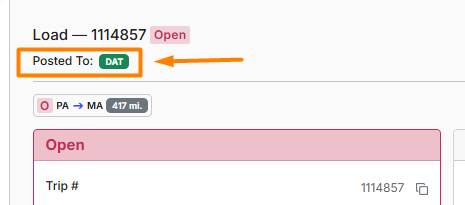
La integración del tablero DAT (también denominada publicación DAT o integración del marketplace DAT) permite a los equipos de corretaje publicar cargas en DAT directamente desde Alvys. Una vez configurada la integración para una subsidiaria, cualquier usuario con el permiso “MarketplacePostLoads” puede publicar una carga en DAT mediante el botón Post Shipment en la página de detalles de la carga. Cuando el auto-sync está habilitado, las cargas elegibles se publican automáticamente según un programa recurrente sin acción manual. Después de publicar una carga, el tablero muestra la etiqueta “Posted To: DAT” y el icono DAT en la carga, para que su equipo pueda ver el estado de publicación de un vistazo.Requisitos previos
Antes de conectar DAT a Alvys, necesita dos cosas directamente de DAT:- Una licencia DAT Load Board con acceso a API. Las cuentas DAT estándar no incluyen acceso a API de forma predeterminada. Debe tener una licencia que cubra el uso de REST API.
- Credenciales de integración del equipo de soporte técnico de DAT. Contacte con DAT en techsupportteamleads@dat.com para solicitar sus credenciales de integración. Incluya los siguientes datos tal como aparecen en su cuenta DAT: el nombre de su empresa, el nombre y teléfono del contacto principal, un identificador único como su número MC o dirección, y la confirmación de que necesita acceso a REST API.
Cómo conectar
-
Abra la sección Integrations.
- Haga clic en el icono de persona en la esquina inferior izquierda de Alvys y seleccione Integrations.
-
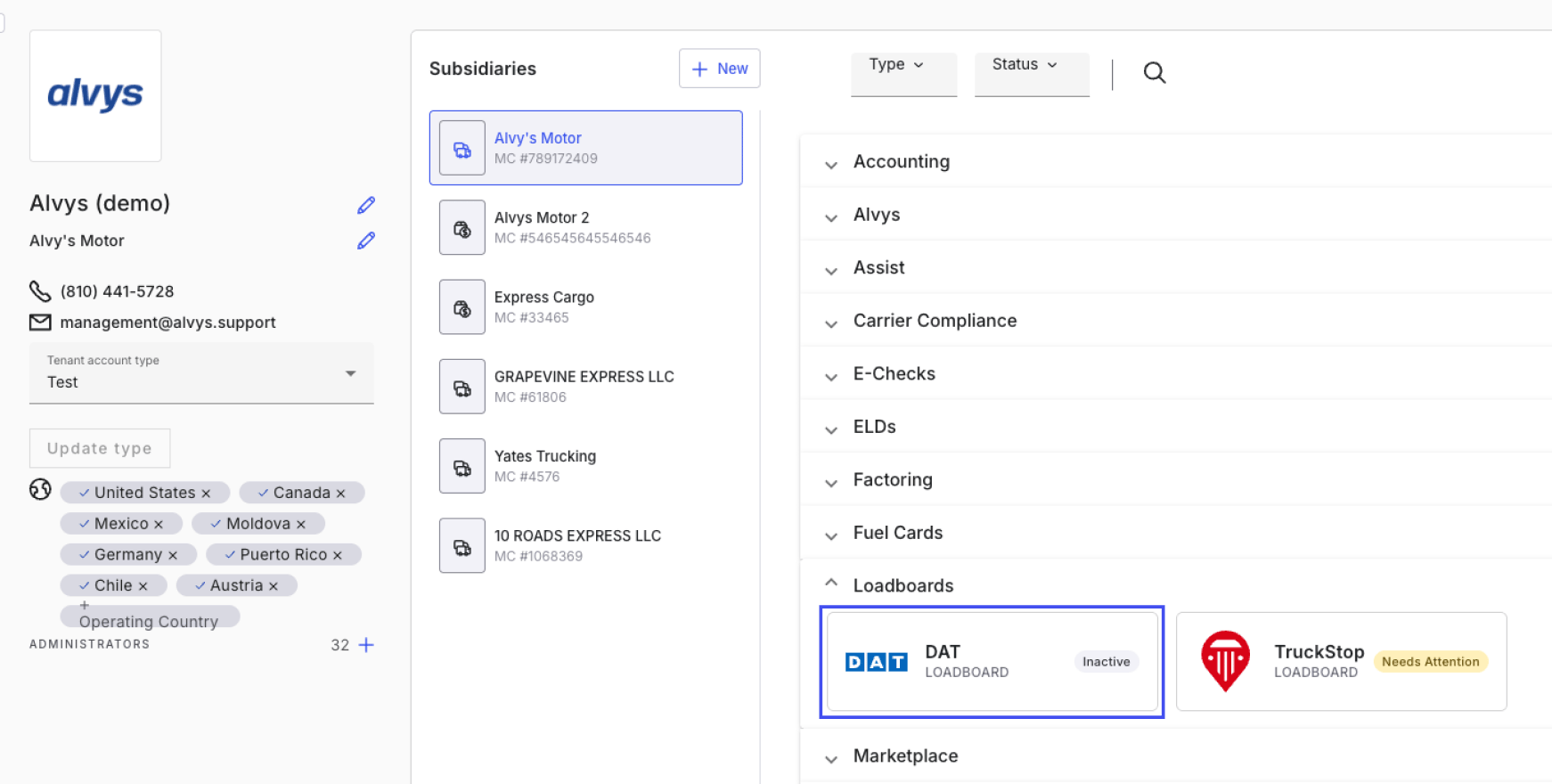
Seleccione su subsidiaria y localice la tarjeta DAT.
- Elija la subsidiaria para la que está configurando esta integración.
- Desplácese hasta la sección Loadboard y haga clic en la tarjeta DAT para abrir el formulario de configuración.
-
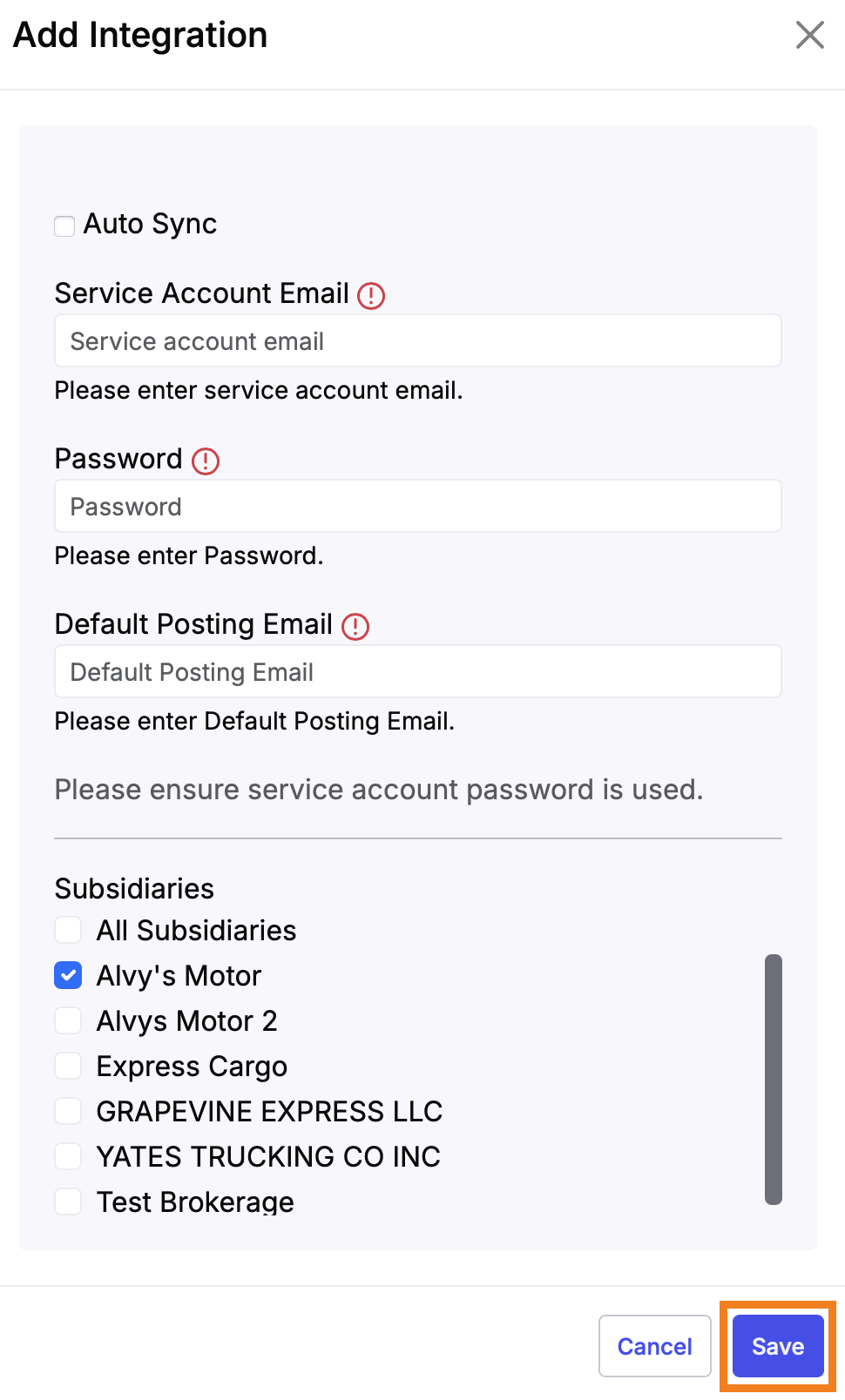
Introduzca sus credenciales, complete los siguientes campos y haga clic en Save para aplicar la configuración.
- Service account email: El correo dedicado que DAT configuró para su integración.
- Username: Una dirección de correo de su cuenta DAT que se usará para publicar cargas.
- Service account password: La contraseña que DAT proporcionó para su cuenta de servicio.
-
Default posting email: El correo que aparecerá en los comentarios de sus cargas publicadas. Puede ser el mismo que su username.
Qué se sincroniza
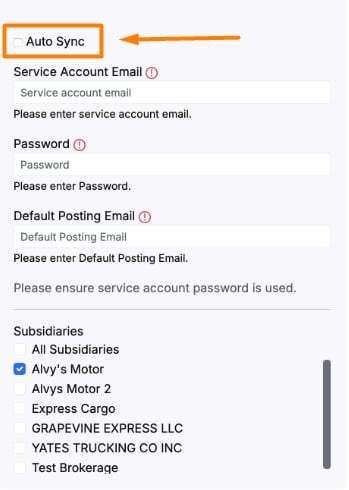
Los siguientes campos de su carga en Alvys se envían a DAT cuando se publica una carga: direcciones de origen y destino, tipo de equipo, fecha de recogida, tarifa del tablero, default posting email y username (usado como cuenta de publicación en DAT). Solo las cargas de corretaje son elegibles para publicación. Las cargas adjudicadas como tipo carrier no se publican en DAT; si el tipo de adjudicación de una carga publicada previamente cambia a carrier, la publicación se elimina automáticamente. Solo se publican las cargas en estado Open, Quoted o Reserved. Las cargas en cualquier otro estado no son elegibles. Hay dos formas de que las cargas lleguen al tablero DAT:- Auto-sync: Cuando el auto-sync está habilitado, Alvys envía cargas elegibles a DAT automáticamente según un programa recurrente. Las cargas que cumplan los criterios (tipo corretaje, estado Open/Quoted/Reserved, peso positivo) se incluyen en cada ejecución de sincronización. Si una publicación existente cambió de ruta, tipo de equipo, período o tarifa, se actualiza la publicación. Si una carga deja de ser elegible, se elimina su publicación.
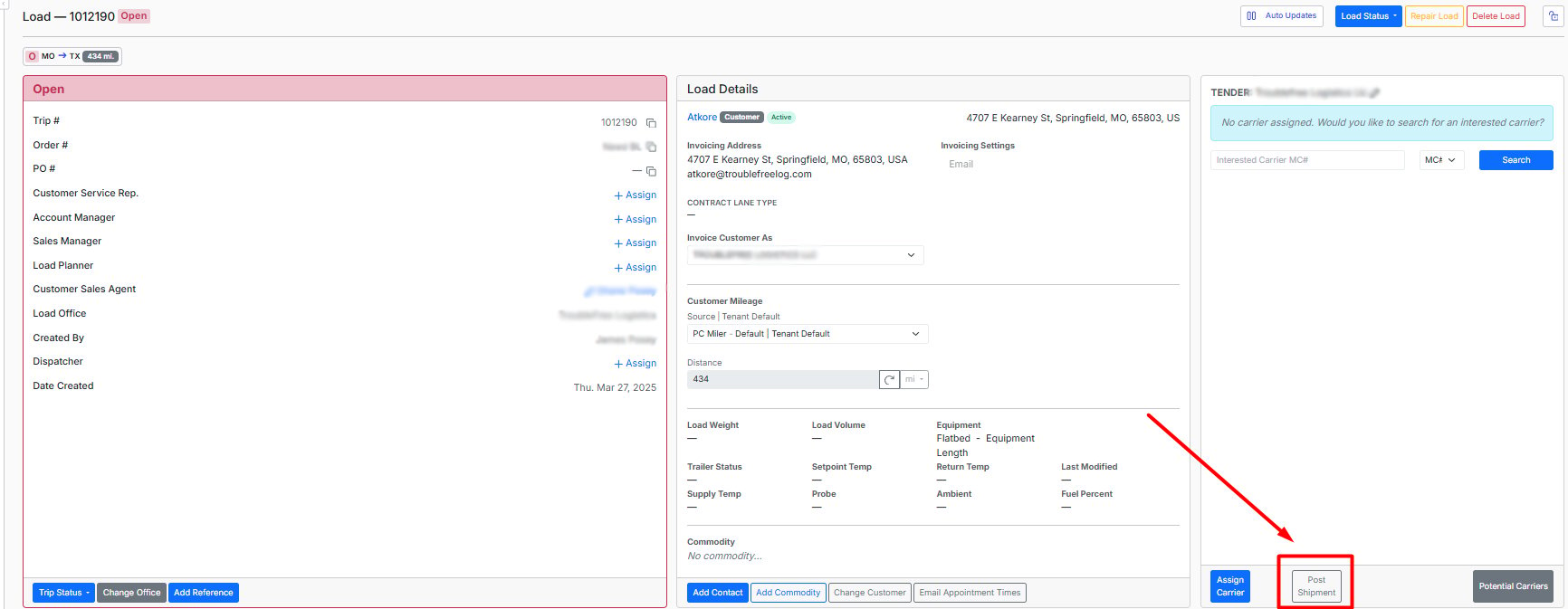
- Publicación manual: Puede publicar cualquier carga individual en cualquier momento abriendo la página de detalles de la carga y haciendo clic en Post Shipment. Esta opción está disponible independientemente de si el auto-sync está activado o desactivado.
- Abra una carga de corretaje en estado Open, Quoted o Reserved con peso positivo.
- Haga clic en Post Shipment en la página de detalles de la carga.
- Confirme que el tablero muestra la etiqueta “Posted To: DAT” y el icono DAT en esa carga.
📋 Límites y no admitido: Solo se publican en DAT las cargas de corretaje; las cargas adjudicadas como tipo carrier no son elegibles. · Las cargas deben tener peso positivo para incluirse en auto-sync. · La integración se configura por subsidiaria; cada subsidiaria requiere sus propias credenciales DAT. · No hay opción de eliminación masiva para quitar varias publicaciones a la vez.
Solución de problemas
El botón Post Shipment no es visible en una carga
- Confirme que el usuario tiene habilitado el permiso “MarketplacePostLoads”. Sin este permiso, los controles de publicación no aparecen.
- Confirme que la carga es de corretaje. Las cargas adjudicadas como tipo carrier no son elegibles para publicación en DAT y no mostrarán Post Shipment.
- Confirme que la carga está en estado Open, Quoted o Reserved. Las cargas en cualquier otro estado no son elegibles para publicación.
La carga no aparece en DAT después de publicar
- Confirme que las credenciales DAT guardadas en Integrations son correctas. Un service account email, username o contraseña no válidos harán que la publicación falle en silencio.
- Confirme que la carga tiene un valor de peso positivo. Las cargas con peso cero o ausente se excluyen de las publicaciones DAT.
- Si las credenciales son correctas y la carga cumple todos los criterios de elegibilidad, contacte con el soporte de Alvys e indique el número de carga para que el equipo técnico investigue la respuesta de publicación de DAT.
Auto-sync no publica cargas
- Confirme que el auto-sync está habilitado en la tarjeta DAT en Integrations.
- Confirme que hay cargas elegibles en estado Open, Quoted o Reserved con peso positivo. Si ninguna carga cumple los criterios, la ejecución de sincronización termina sin publicar nada.
- Si el auto-sync parece habilitado y existen cargas elegibles pero no se publican, contacte con el soporte de Alvys.