
📋 Se aplica a: Admin, Partner Admin, Office AdminMódulo: Management > Integrations > FuelProveedor: QuikQ (Love’s) · Tipo de integración: Unidireccional · Dirección de sincronización: Importación de transacciones de combustible de Love’s a Alvys desde QuikQLa integración de combustible QuikQ (Love’s) conecta los datos de tarjeta de combustible de Love’s Travel Stops con Alvys mediante la API de QuikQ; una vez configurada, las transacciones de combustible de Love’s se importan automáticamente a Alvys dos veces al día a la 1 AM y 2 AM hora del Este. También conocida como integración de combustible Love’s, QuikQ fuel, sincronización de tarjeta de combustible Love’s Travel Stops, Love’s Connect.
Resumen
La integración de combustible QuikQ (Love’s) conecta los datos de tarjeta de combustible de Love’s Travel Stops con Alvys mediante la API de QuikQ. A diferencia de las importaciones manuales de combustible, esta integración es automática: una vez configurada, las transacciones de combustible de Love’s se importan a Alvys dos veces al día a la 1 AM y 2 AM hora del Este sin necesidad de cargar archivos. Use esta integración para hacer seguimiento de gastos de combustible de Love’s, aplicar deducciones de combustible al pago de conductores y mantener registros precisos de combustible en su Fuel Report. También conocida como: integración de combustible Love’s, QuikQ fuel, sincronización de tarjeta de combustible Love’s Travel Stops, Love’s Connect.Requisitos previos
Antes de configurar esta integración, complete lo siguiente:- Tiene acceso Admin, Partner Admin u Office Admin en Alvys.
- Tiene una cuenta QuikQ con acceso a API habilitado. Debe solicitarse por separado antes de la configuración (consulte Cómo conectar a continuación).
- Tiene sus credenciales del portal QuikQ de Love’s (nombre de usuario y contraseña).
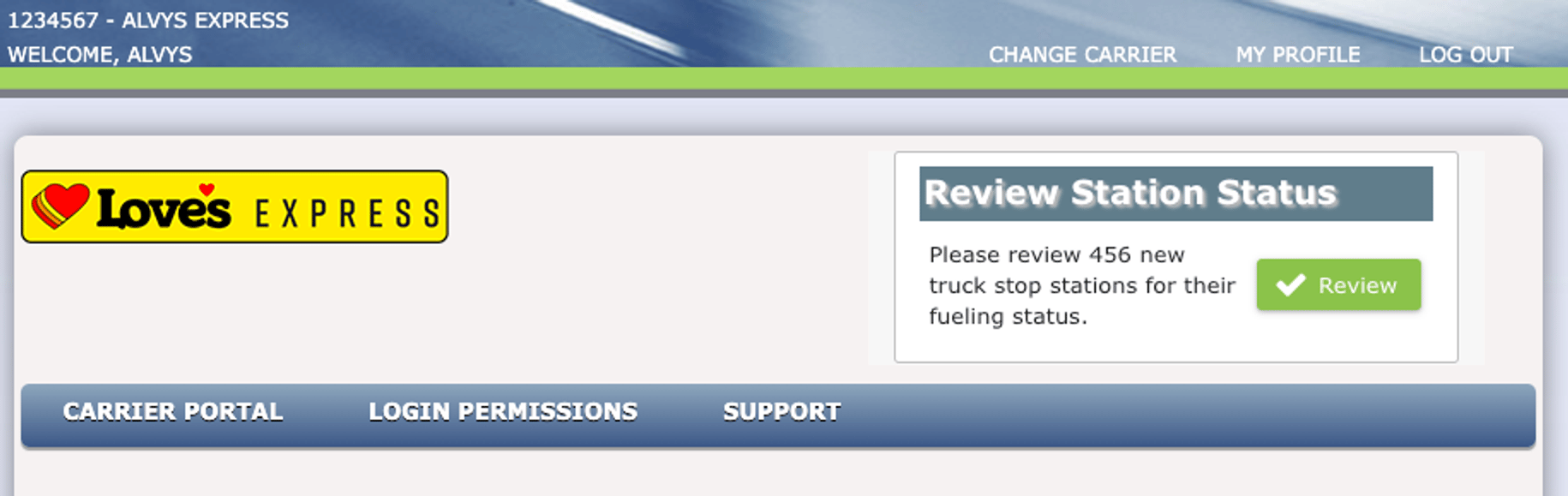
- Tiene su carrier ID del portal de Love’s (se usa como Start Code en Alvys).
- Sus subsidiarias ya están configuradas en Alvys.
Cómo conectar
Primero, solicite acceso a la API a QuikQ. Envíe un correo a support@quikq.com y solicite que se agregue permiso de API a su perfil de usuario, especificando qué perfil de usuario necesita el permiso. Complete este paso antes de intentar configurar la integración en Alvys. No podrá autenticarse sin este permiso. Una vez que tenga acceso a la API de QuikQ, active la integración en Alvys:-
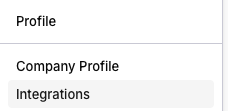
Haga clic en su nombre de usuario en la esquina inferior izquierda de Alvys y seleccione Integrations.
- Seleccione la subsidiaria que desea conectar.
- Expanda la categoría Fuel.
-
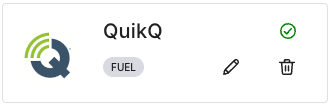
Haga clic en el icono de lápiz gris junto a QuikQ/Love’s.
-
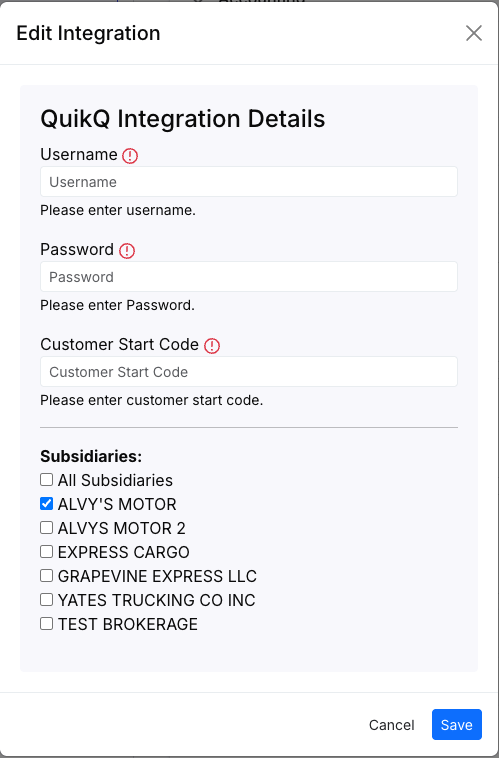
Ingrese sus credenciales:
- Start Code: Su carrier ID dentro del portal de Love’s.
- Username: Su nombre de usuario del portal QuikQ de Love’s.
- Password: Su contraseña del portal QuikQ de Love’s.
- Haga clic en Save. Una vez guardado, la integración comenzará a importar transacciones automáticamente en la próxima ejecución programada (1 AM o 2 AM hora del Este). A continuación, agregue números de tarjeta de combustible a los perfiles de conductores para que las transacciones puedan atribuirse. Cada conductor debe tener los últimos 6 dígitos de su número de tarjeta de combustible de Love’s guardados en su perfil:
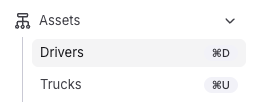
- En la barra de herramientas de Alvys, vaya a Assets y seleccione Drivers.
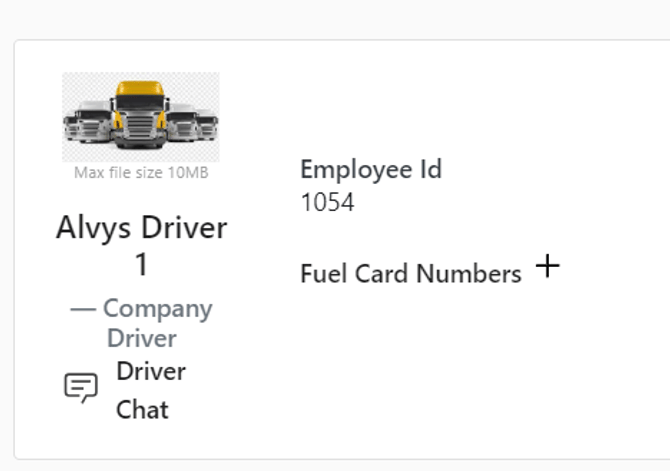
- Busque y haga doble clic en un conductor para abrir su perfil.
-
En la primera sección, haga clic en el signo más junto a Fuel Card Numbers.
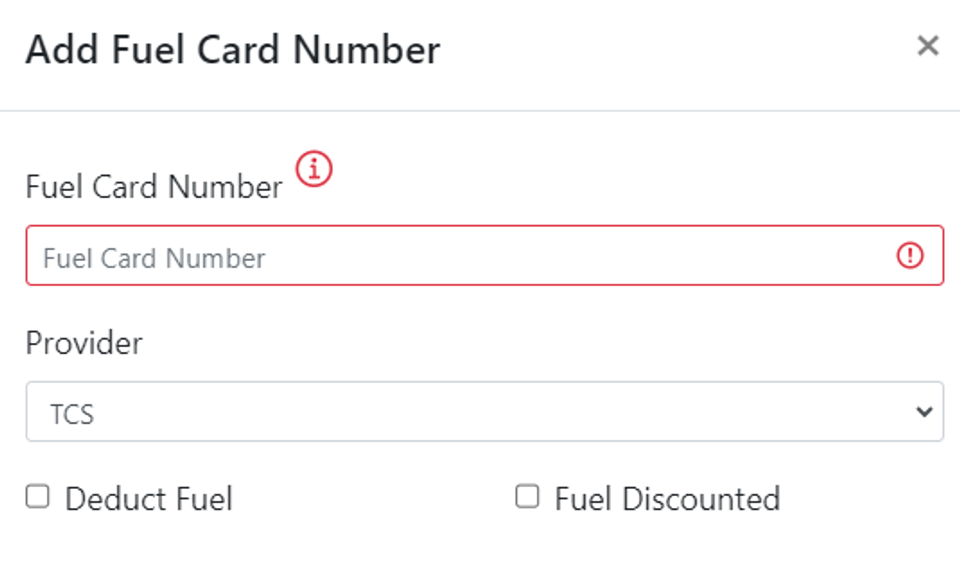
- Ingrese los últimos seis (6) dígitos del número de tarjeta de combustible de Love’s del conductor.
- Seleccione Love’s Fuel como proveedor.
- Configure las casillas de deducir combustible y combustible con descuento si corresponde.
- Haga clic en el botón azul Save.
Qué se sincroniza
Después de cada importación automática, Alvys asigna los datos de transacciones de QuikQ de la siguiente manera:- Los últimos 6 dígitos del número de tarjeta de combustible en la transacción de QuikQ se comparan con los últimos 6 dígitos almacenados en el perfil de cada conductor. Las transacciones se atribuyen al conductor cuyo número de tarjeta coincida.
- La fecha de transacción, el monto y los galones se importan a Fuel Report.
- Si el número de tarjeta de una transacción no coincide con ningún perfil de conductor, la transacción no se atribuirá a un conductor. Agregue o corrija el número de tarjeta en el perfil del conductor; se asociará en la próxima importación automática.
Solución de problemas
Las transacciones de combustible no aparecen después de configurar la integración
- Confirme que la integración se guardó correctamente en Management > Integrations > Fuel > QuikQ/Love’s.
- Confirme que su cuenta QuikQ tenga permiso de API habilitado. Contacte al soporte de QuikQ en support@quikq.com para confirmar.
- Espere hasta después de la próxima ventana de importación programada (1 AM o 2 AM hora del Este) y revise Fuel Report nuevamente.
- Si las transacciones siguen sin aparecer, contacte con el soporte de Alvys.
Las transacciones del conductor no se atribuyen correctamente
- Abra el perfil del conductor en Assets > Drivers y confirme que un número de tarjeta de combustible de Love’s esté guardado con exactamente 6 dígitos.
- Confirme que el proveedor esté configurado en Love’s Fuel.
- Corrija el número de tarjeta si es necesario. La próxima importación automática asociará las transacciones usando el número actualizado.
Las credenciales de integración son rechazadas
- Confirme que el Start Code sea su carrier ID del portal de Love’s.
- Confirme que Username y Password sean sus credenciales del portal QuikQ de Love’s.
- Confirme que el permiso de API esté habilitado en su perfil de usuario de QuikQ.
- Contacte con el soporte de Alvys si las credenciales siguen siendo rechazadas después de confirmar los tres elementos anteriores.