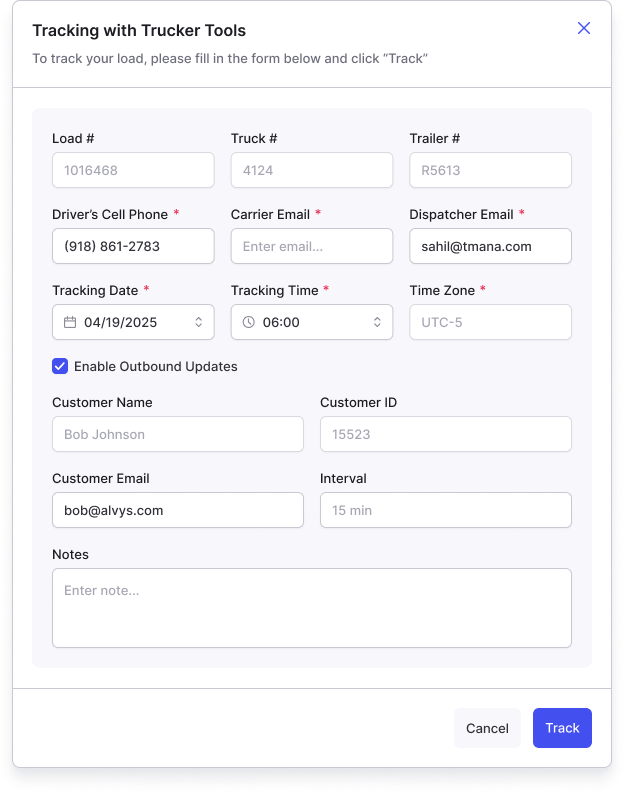
📋 Se aplica a: Todos los usuariosMódulo: Management > Customers > Customer Profile > Auto UpdatesEnvíe actualizaciones de seguimiento automatizadas desde Trucker Tools directamente a sus clientes configurando notificaciones salientes en el perfil de cada cliente. También llamado seguimiento saliente de Trucker Tools, check calls salientes o correos electrónicos de seguimiento para clientes.
Descripción general
Cuando usa Trucker Tools para el seguimiento entrante de cargas, también puede enviar actualizaciones de seguimiento automáticamente a sus clientes. Configure esto una vez en el perfil del cliente en Alvys, y la configuración se aplicará cada vez que inicie una solicitud de seguimiento de Trucker Tools en una carga para ese cliente. Optimice sus flujos de trabajo configurándolo una vez por cliente para que las actualizaciones se envíen automáticamente sin pasos manuales durante el despacho.Antes de comenzar
- La integración entrante de Trucker Tools debe estar activa en su cuenta. Consulte Trucker Tools Inbound Integration.
- Debe existir un perfil de cliente en Alvys para el cliente que está configurando.
Pasos
-
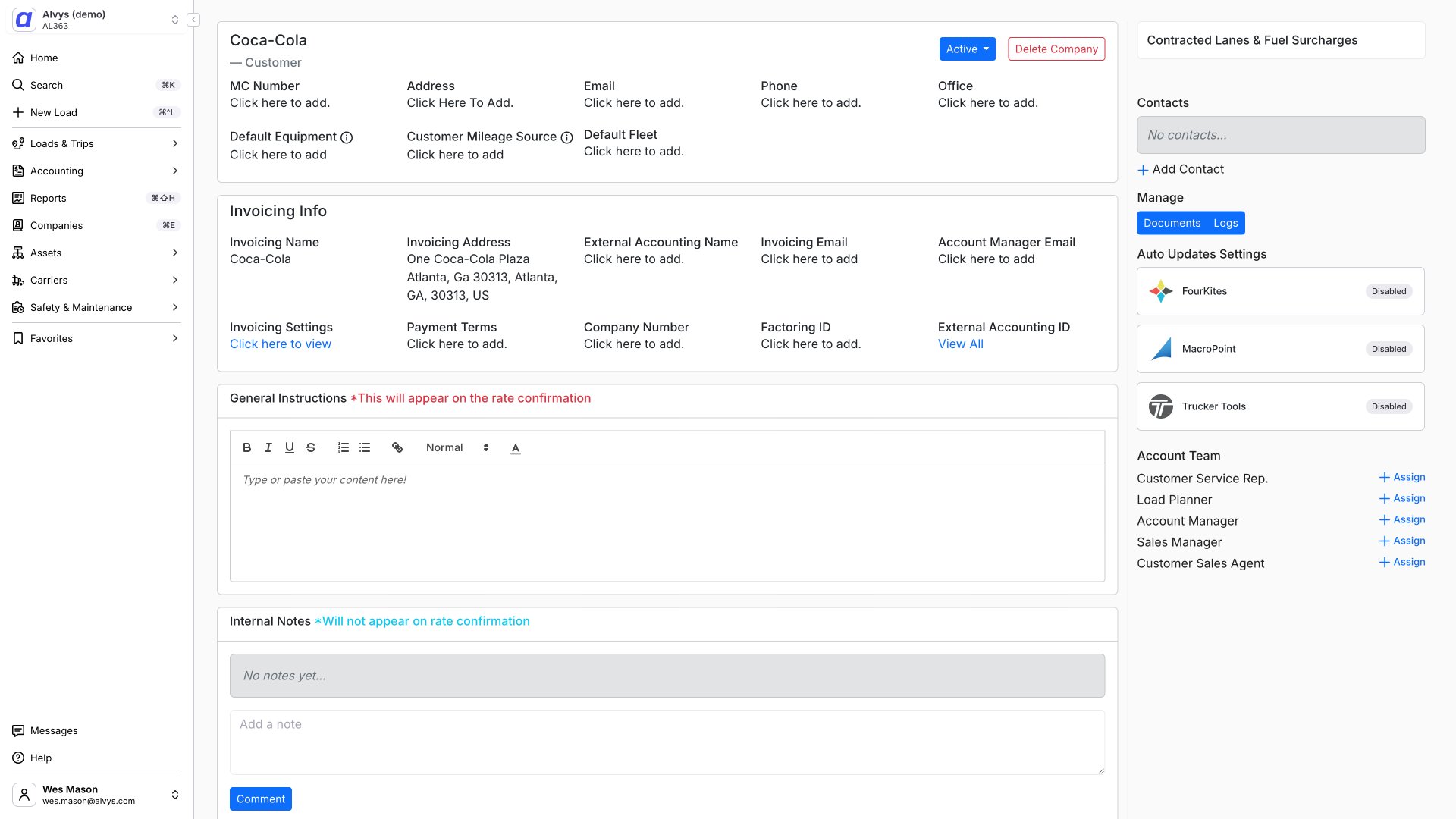
Vaya al perfil del cliente y abra Auto Updates. En Alvys, abra el perfil del cliente que desea configurar. Vaya a la sección Auto Updates y localice la tarjeta TruckerTools.
-
Habilite las actualizaciones salientes. Seleccione la casilla de verificación para habilitar las actualizaciones de seguimiento salientes para este cliente. La casilla está activada o desactivada de forma predeterminada según la configuración saliente existente de TruckerTools del cliente. Luego configure lo siguiente:
- Contacts: Seleccione uno o más contactos del cliente que recibirán notificaciones por correo electrónico.
-
Email Interval: Establezca con qué frecuencia el cliente recibe actualizaciones de seguimiento por correo electrónico.
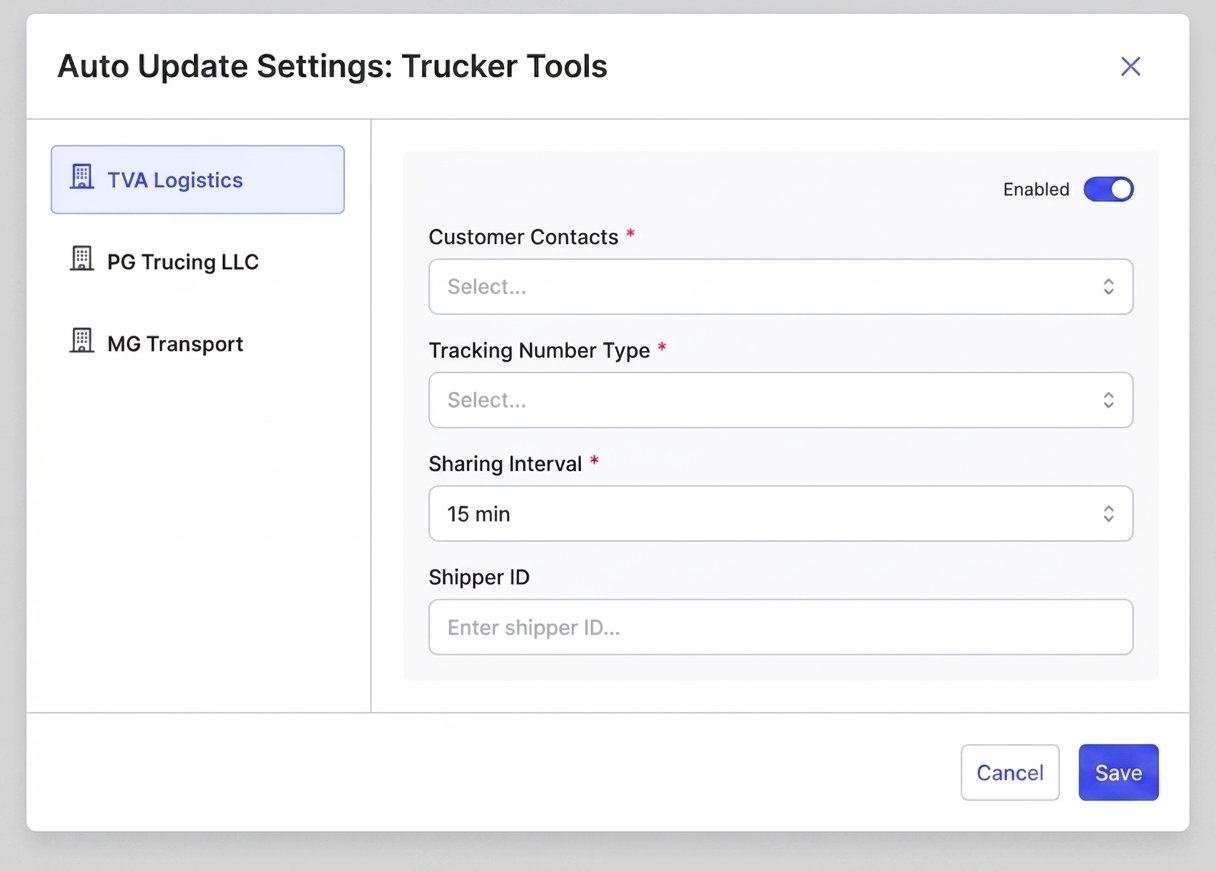
- Asigne el número de carga. En Map Load Number, elija qué identificador de carga debe usar TruckerTools en las comunicaciones con el cliente: Order #, PO # o Alvys Load #. Si es necesario, ingrese un Shipper ID opcional en el campo correspondiente.
- Inicie una solicitud de seguimiento en la carga. Cuando cree o actualice una solicitud de seguimiento de Trucker Tools en una carga para este cliente, la configuración del perfil del cliente se aplicará automáticamente para determinar cómo se envían las actualizaciones salientes. En el formulario de seguimiento, seleccione Open Customer Profile in New Tab si necesita revisar o actualizar esta configuración sin salir de la carga.