📋 Se aplica a: Admins · Partner Admins · Support staffMódulo: Management > Company Profile, Accounting > Factoring Upload, Reports > FactoringProveedor: Capital Depot · Tipo de integración: Unidireccional (basada en archivos manuales) · Dirección: Alvys genera archivos por lote para envío manual a Capital Depot; los datos de informes regresan mediante cargas manuales.Capital Depot es una integración de factoring manual sin API. Alvys genera un archivo de factura por lote que usted descarga y envía manualmente a Capital Depot. Capital Depot devuelve informes de Purchase y Payment, que usted carga en Alvys para actualizar estados de carga.
Qué hace esta integración
Capital Depot es una integración de factoring manual sin API (también llamada factoring Capital Depot o factoring manual de facturas). Alvys genera un archivo de factura por lote que usted descarga y envía manualmente a Capital Depot. Capital Depot luego proporciona informes de Purchase y Payment, que usted carga en Alvys para actualizar estados de carga. No hay transferencia automática de datos entre Alvys y Capital Depot. Sinónimos: factoring de facturas, financiamiento de cuentas por cobrar.Requisitos previos
- Cuenta activa con Capital Depot
- Texto de Notice of Assignment proporcionado por Capital Depot
- Acceso Admin, Partner Admin o Support para configurar el Notice of Assignment
- Permiso “Billing” para enviar lotes y cargar informes
Conectar / Autenticar
Configure su Notice of Assignment
- Vaya a Management > Company Profile. Seleccione la subsidiaria que usará la integración con Capital Depot.
-
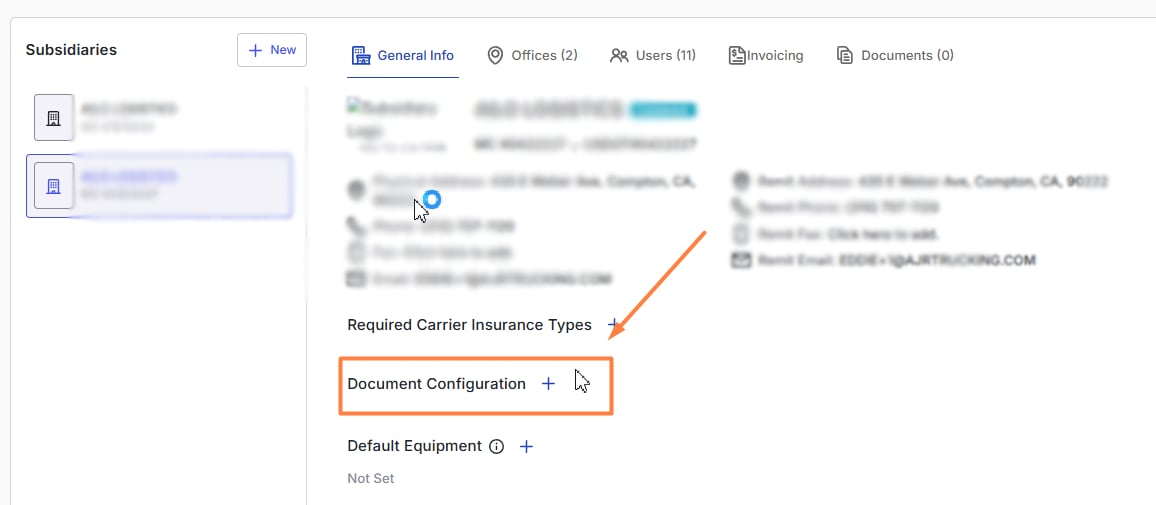
En la sección Document Configuration, haga clic en el botón azul (+). Se abre la ventana Manage Important Info.
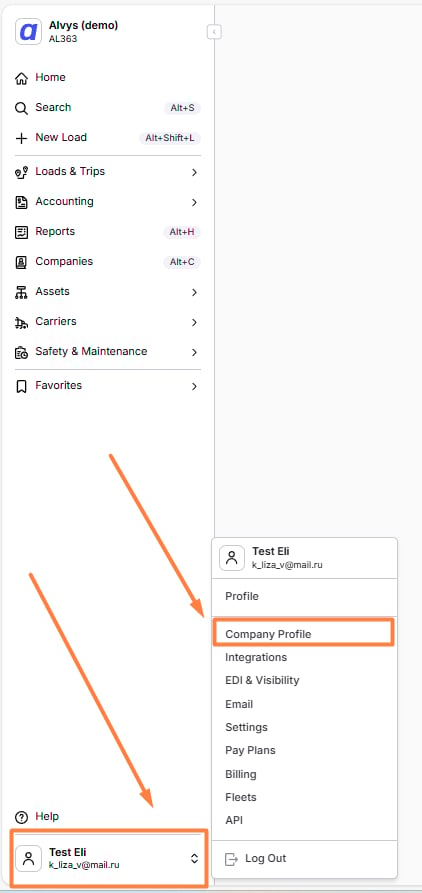
- En el menú desplegable, seleccione Notice of Assignment. Copie y pegue el texto de Notice of Assignment proporcionado por Capital Depot.
- Haga clic en el botón azul Save.
Mapeo de campos y datos
Alvys genera un archivo por lote que contiene datos de factura para las cargas seleccionadas. Usted descarga este archivo de Alvys y lo envía a Capital Depot. Capital Depot proporciona plantillas CSV para el Purchase Report y el Payment Report. Las plantillas están disponibles como descargas desde el artículo de ayuda de Alvys para Capital Depot. Archivo de plantilla Purchase Report: Purchase_Report.csv Archivo de plantilla Payment Report: Payments_Report.csvComportamiento de sincronización
Todo el intercambio de datos con Capital Depot es manual. Los estados de carga se actualizan de la siguiente manera:- Después del envío del lote en Alvys: las cargas pasan a Invoiced
- Después de cargar el Purchase Report: las cargas pasan a Financed
- Después de cargar el Payment Report: las cargas pasan a Completed
Enviar y descargar un lote
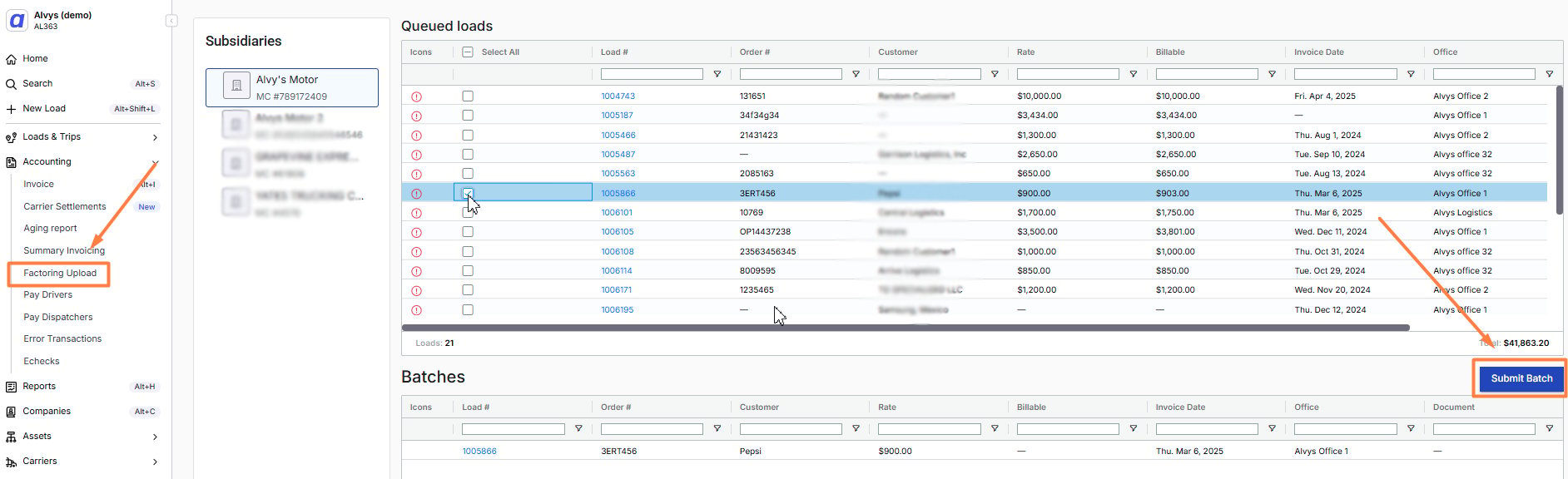
- Vaya a Accounting > Factoring Upload. Todas las cargas deben tener estado Queued con método de facturación configurado en factoring.
- Seleccione la subsidiaria correcta.
-
Seleccione las cargas para incluir en el lote.
- Haga clic en Submit Batch. Espere hasta que se complete el envío. No cierre esta página ni navegue fuera durante el envío; hacerlo puede interrumpir el proceso. Las cargas pasan automáticamente al estado Invoiced cuando se completa el envío.
-
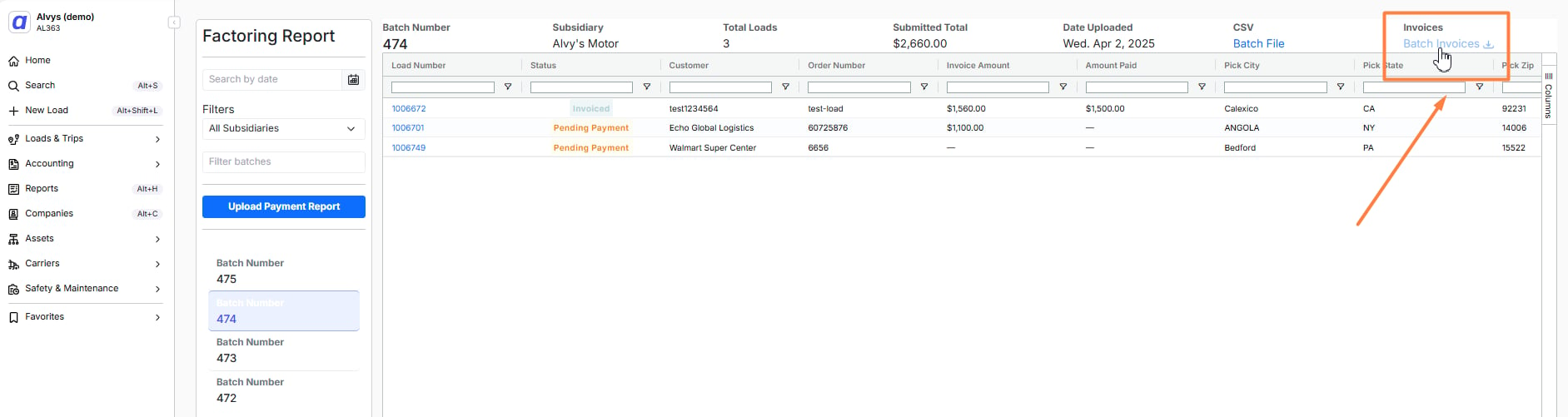
Vaya a Reports > Factoring. Encuentre el lote enviado y haga clic en el botón de descarga para descargar el archivo del lote.
- Envíe el archivo del lote descargado a Capital Depot.
Cargar su Purchase Report
- Obtenga el Purchase Report completado de Capital Depot. Complete la plantilla Purchase_Report.csv usando los datos proporcionados por Capital Depot. Asegúrese de que el informe incluya todas las facturas del lote.
- Vaya a Reports > Factoring. Seleccione el lote.
-
Haga clic en el botón Upload Purchase Report. Cargue el archivo completado.
- Después de la carga, las cargas pasan al estado Financed. Esto indica que Capital Depot ha recibido el pago de las facturas.
Cargar su Payment Report
- Obtenga el Payment Report completado de Capital Depot. Complete la plantilla Payments_Report.csv usando los datos proporcionados por Capital Depot.
- Vaya a Reports > Factoring. Seleccione el lote.
-
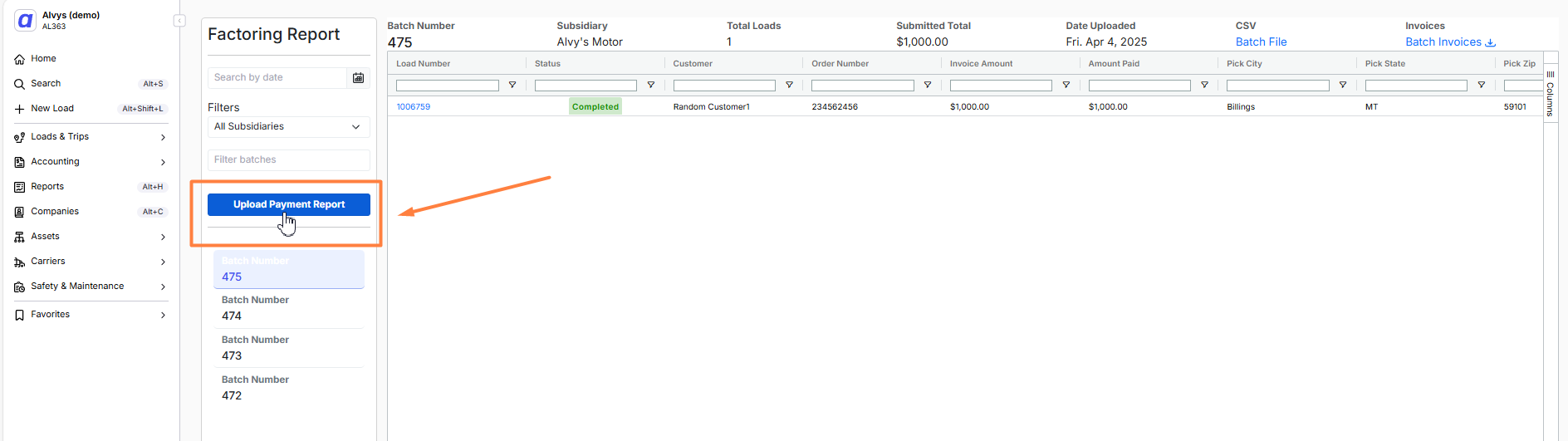
Haga clic en el botón Upload Payment Report. Cargue el archivo completado.
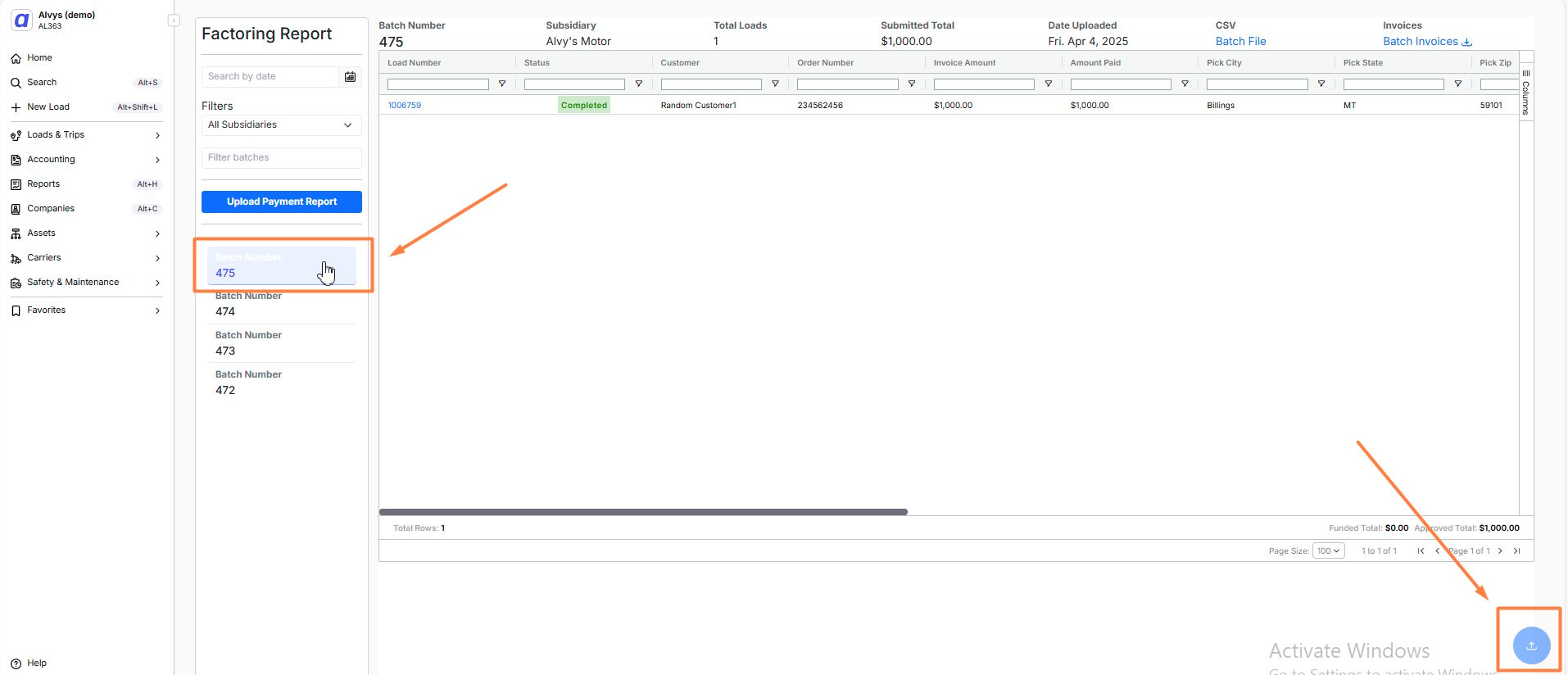
- Después de la carga, las cargas pasan al estado Completed. Se aplica el pago del cliente a la carga.
Verificar que funciona
Después de enviar un lote, confirme que las cargas seleccionadas pasaron del estado Queued a Invoiced en Alvys. Después de cargar el Purchase Report, confirme que las cargas muestran Financed. Después de cargar el Payment Report, confirme que las cargas muestran Completed.Solución de problemas
Las cargas no pasaron a Invoiced después del envío del lote
- Confirme que no navegó fuera de Accounting > Factoring Upload antes de que se completara el envío. Si las cargas aún muestran Queued, regrese a Accounting > Factoring Upload y vuelva a enviar el lote.
- Confirme que las cargas tenían estado Queued y método de facturación configurado en factoring antes del envío. Solo las cargas que cumplen ambas condiciones aparecen en la lista del lote.
- Contacte al soporte de Alvys si las cargas permanecen en Queued después de reenviar.
El botón Upload Purchase Report o Upload Payment Report no es visible
- Confirme que tiene el permiso “Billing” en Alvys.
- Vaya a Reports > Factoring y confirme que el lote aparece en la lista. Si el lote no es visible, confirme que se envió desde Accounting > Factoring Upload.
- Contacte al soporte de Alvys si el lote se envió pero no aparece en Reports > Factoring.
Límites / no compatibles
Capital Depot no admite transferencia automática de datos. Todos los envíos de lotes y cargas de informes requieren acción manual. No hay conexión API entre Alvys y Capital Depot.Preguntas frecuentes
P: ¿Dónde obtengo las plantillas CSV para los informes de Purchase y Payment? R: Alvys proporciona ambas plantillas (Purchase_Report.csv y Payments_Report.csv). Descárguelas desde el artículo de ayuda de Alvys para Capital Depot. P: ¿Qué sucede con los estados de carga después de cada paso? R: Las cargas pasan a Invoiced después de enviar el lote, a Financed después de cargar el Purchase Report y a Completed después de cargar el Payment Report. P: ¿Necesito enviar el archivo del lote a Capital Depot o Alvys lo hace automáticamente? R: Debe descargar el archivo del lote desde Reports > Factoring y enviarlo manualmente a Capital Depot. Capital Depot no tiene una conexión API directa con Alvys.