
Descripción general
Puede iniciar usted mismo la incorporación de EDI desde la página EDI & Visibility: no hace falta escribir al soporte para empezar. Complete un formulario breve con el socio comercial y los documentos que quiera intercambiar, y Alvys crea la solicitud y la entrega a nuestro equipo de EDI para comenzar la configuración.Enviar una solicitud
- Vaya a Manage → EDI & Visibility.
- Haga clic en Request EDI.
- Complete el formulario (consulta Lo que ingresará más abajo).
- Haga clic en Submit. El botón permanece deshabilitado hasta que todos los campos sean válidos.
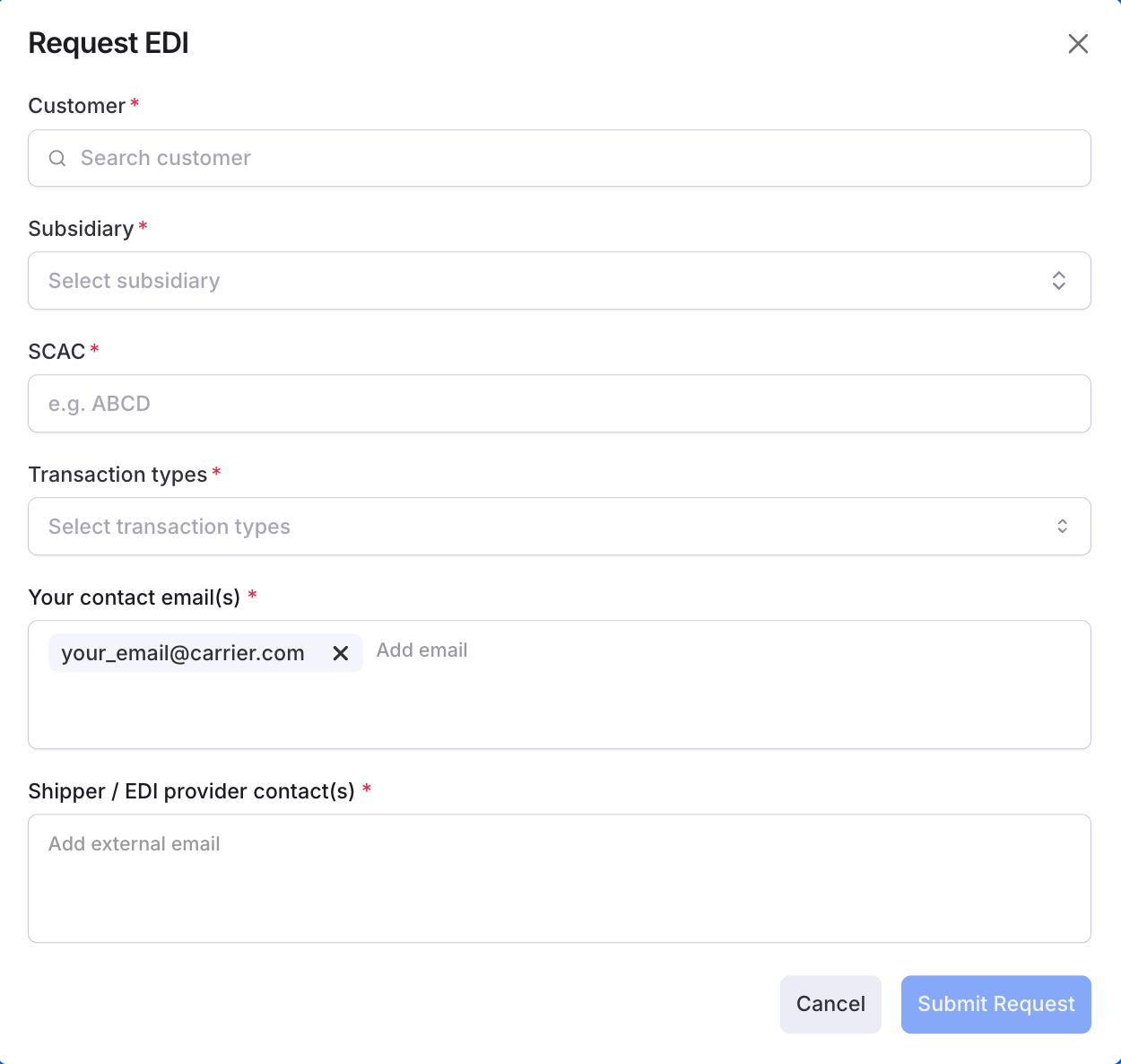
Lo que ingresará
- Customer — la empresa con la que está configurando EDI. Empiece a escribir para buscarla; si aún no está en Alvys, puede agregarla desde este mismo campo.
- Subsidiary — la subsidiaria a la que corresponde esta conexión.
- SCAC — su código SCAC (2 a 4 letras o números).
- Transaction types — los documentos EDI que quiera intercambiar. Seleccione todos los que apliquen: 204 (Load Tender), 210 (Invoice), 213 (Status Inquiry), 214 (Shipment Status), 990 (Tender Response), 997 (Acknowledgment).
- Your contact — su correo electrónico, que se completa automáticamente. Agregue a otras personas de su equipo si lo desea.
- Trading partner contact — la dirección o direcciones de correo del contacto del cliente (o de su proveedor de EDI). Ingrese sus direcciones, no las suyas.