
Presentamos Alvys Carrier Marketplace
Bienvenido a Alvys Marketplace: una plataforma nueva que optimiza la búsqueda, reserva y oferta de cargas en un solo lugar. Con integraciones de Uber Freight y DAT, ahora puede descubrir cargas reservables al instante y aprovechar potentes herramientas de búsqueda y gestión de ofertas directamente en Alvys.¿Qué es Alvys Marketplace?
Alvys Marketplace reúne múltiples fuentes de cargas para simplificar su flujo de trabajo. Ahora tiene acceso a:- 🚚 Integraciones externas Busque entre nuestros socios de datos: Uber Freight, DAT & Truckstop
- 🔍 Búsqueda robusta Restrinja los parámetros de búsqueda y ordene y filtre resultados para encontrar rápidamente las cargas que necesita.
- 🖐️ Ofertar en cargas Envíe ofertas y contraofertas en cargas de DAT configuradas como negociables.
- 📋 Gestionar sus ofertas Revise las ofertas que ha enviado y convierta las ofertas adjudicadas en cargas dentro de Alvys.
- 🖥️ Interfaz dinámica Disfrute de una interfaz moderna y adaptable que admite interacciones dinámicas y mejor rendimiento.
¿Por qué es importante?
Alvys Marketplace está diseñado pensando en su eficiencia. Al consolidar la búsqueda y reserva de cargas en una sola plataforma, reduce la necesidad de cambiar entre varios sistemas. Esta integración:- Ahorra tiempo: Optimiza su flujo de trabajo al agregar datos de cargas de múltiples socios.
- Simplifica la gestión de cargas: Admite cada paso, desde el abastecimiento de una carga hasta la reserva y el seguimiento del progreso.
- Potencia su negocio: Proporciona las herramientas que necesita para tomar decisiones informadas rápidamente, ya sea reservando al instante o negociando tarifas. En el futuro, se incorporarán socios de datos adicionales y nuevas interacciones, como llamar o enviar correo directamente a clientes, guardar búsquedas y más.
¿Cómo se usa?
Con Marketplace habilitado, puede buscar cargas relevantes especificando parámetros como ubicación de recogida, ubicación de entrega, radios de millaje, tipos de equipo y más. Según el origen de la carga, las acciones disponibles son:Para cargas de Uber Freight:
- Book Now: Reserve al instante a la tarifa anunciada. Estas cargas siempre mostrarán “Uber Freight” como cliente.
Para cargas de DAT:
- Book Now o Bid Now: Las cargas de DAT pueden configurarse como “bookable” (donde puede reservar, sujeto a confirmación) o “negotiable” (permitiendo enviar ofertas o contraofertas). Si una carga no ofrece una acción inmediata, puede necesitar contactar al cliente fuera de línea. Una vez que haya ofertado o reservado una carga de DAT, supervise su progreso en la sección “My Bids”. Cuando se adjudica una oferta, puede convertirla en una carga en Alvys, ya sea asociándola con un cliente existente o creando un nuevo registro de cliente si es necesario. Cuando estas acciones no se admiten digitalmente, mostramos la información de contacto relevante para que pueda comunicarse con el proveedor para obtener más información.
Para cargas de Truckstop:
- Truckstop no admite ofertas ni reservas basadas en API. Esto significa que las cargas aparecerán en los resultados de búsqueda sin opciones de reserva digital.
- En su lugar, los usuarios pueden acceder a los datos de contacto (correo electrónico y número de teléfono) de cada carga, lo que les permite comunicarse directamente para negociar.
- Las direcciones de correo electrónico y los números de teléfono son hipervínculos para agilizar los siguientes pasos.
Configurar la integración de Uber Freight Marketplace
Paso 1: Configurar Uber Freight como cliente
- En la barra de navegación, haga clic en Companies
- Seleccione Add New Company
- En el campo Company Name, ingrese UberFreight LLC
- Asegúrese de que Uber Freight esté categorizado correctamente como Broker/3PL
- Ingrese esta dirección en el perfil de la empresa:433 W Van Buren St, 9th Floor, Chicago, IL, 60607, USA
- Incluya su MC#: 987790
- Complete todos los detalles requeridos 💡 Si aún no trabaja con Uber Freight, comuníquese con su Success Manager para comenzar.
Paso 2: Coordinar con su Implementation Manager o Customer Success Manager
Para completar la integración con Uber Freight, comuníquese con su Implementation Manager (IM) o Customer Success Manager (CSM) para programar una sesión de configuración.- Envíe un correo a su IM o CSM para reservar una hora e integrar y comenzar.
- Tenga listas sus credenciales de Uber Freight, incluyendo:
- Su inicio de sesión de correo grupal (por ejemplo, dispatch@yourcompanyname.com). 🛑 Información importante sobre la integración con Uber Freight 🛑 Debe asegurarse de que la dirección utilizada para configurar la integración sea un correo grupal/de despacho, ya que toda la comunicación sobre una carga pasará por él. No se pueden usar credenciales individuales de Uber Freight. Si tiene preguntas sobre Uber Freight, puede contactar a:
- fleet-support-uf@uber.com
- kara.waluk@uberfreight.com Una vez completada la integración, las cargas de Uber Freight estarán disponibles en su pestaña Marketplace, lo que le permitirá reservar cargas directamente en Alvys.
Configurar la integración de DAT Marketplace
- Obtenga las credenciales de la Service Account de DAT
- Comuníquese con DAT en techsupportteamleads@dat.com para solicitar las credenciales necesarias para Alvys. En su solicitud, proporcione:
- Un correo de service account que no esté usando actualmente con DAT
- Su número MC
- El nombre de su empresa
- Una vez que DAT le entregue las credenciales, continúe con los pasos siguientes para conectar DAT en Alvys.
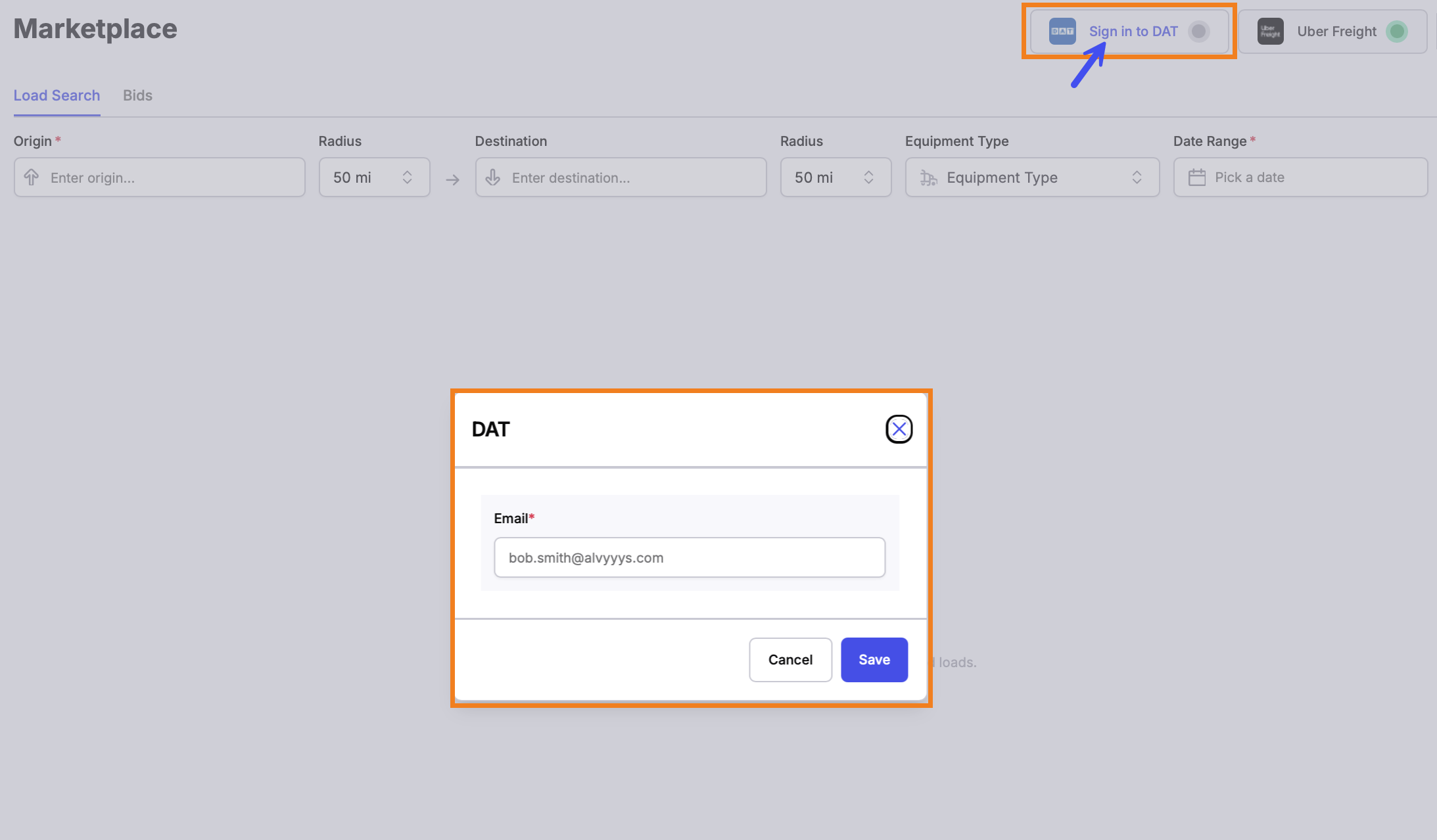
- Vaya a la configuración de integración de Marketplace
- Vaya a la página Management
- Haga clic en la pestaña Integrations
- En Marketplace, localice DAT
- Ingrese sus credenciales de DAT
- Ingrese las credenciales de su Service Account en los campos proporcionados
- Haga clic en Save para habilitar la(s) integración(es)
-
Una vez aprobada, su cuenta de DAT queda conectada y está listo para usar Marketplace.
🛑 Información importante sobre credenciales de DAT 🛑
Un Partner Admin debe configurar la integración de DAT usando credenciales de Service Account.
Una vez agregada la Service Account, los usuarios pueden agregar sus credenciales personales desde Marketplace.
Configurar Truckstop para Marketplace
Paso 1: Obtener un Integration ID de Truckstop
Truckstop requiere un Integration ID para conectarse con Alvys. Contacte a Truckstop en TSI@truckstop.com para solicitar su Integration ID.Para más detalles, haga clic aquí.Paso 2: Habilitar y configurar la integración de Truckstop
- Vaya a la página Management.
- Haga clic en la pestaña Integrations.
- En Marketplace, habilite la integración de Truckstop.
-
Ingrese el Integration ID en la sección de Truckstop de sus Marketplace Integrations.
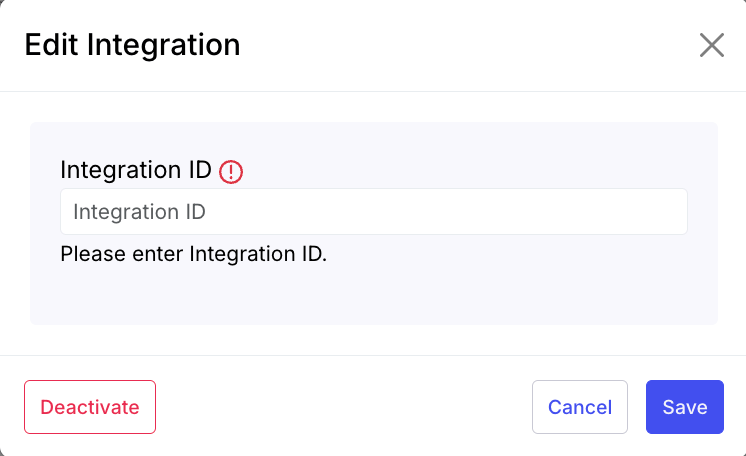
- Haga clic en Save para habilitar la conexión.
-
Una vez configurada, el estado del chip de Truckstop en Marketplace se iluminará en verde, indicando una integración exitosa.

Usar Alvys Marketplace
Paso 1: Acceder a Marketplace
- Desde su panel de Alvys, seleccione Marketplace en la barra de navegación izquierda.
Paso 2: Ingrese los parámetros de búsqueda de carga
- Especifique los detalles de su búsqueda de carga:
- Pickup Location
- Delivery Location
- Mile Radius alrededor de los puntos de recogida y entrega
- Equipment Type (por ejemplo, van, flatbed, reefer, etc.)
Paso 3: Explore e interactúe con las cargas
Marketplace mostrará cargas que coincidan con sus criterios.- Para cargas de Uber Freight: Haga clic en Book Now para asegurar la carga a la tarifa anunciada.
- Para cargas de DAT:
- Haga clic en Book Now si está disponible, o seleccione Bid Now si la carga es negociable
- Supervise sus ofertas en la sección “My Bids” y convierta las ofertas adjudicadas en cargas según sea necesario.
- Para cargas de Truckstop:
- Las cargas de Truckstop aparecen en los resultados de búsqueda pero no admiten reserva ni oferta directa basada en API.
- Se proporciona información de contacto para cada carga para que pueda comunicarse directamente por correo electrónico o teléfono para negociar y asegurar la carga.
- Haga clic en el correo electrónico o número de teléfono proporcionado para iniciar el contacto y proceder con la reserva.
- Si busca un rango de fechas mayor a 7 días, solo devolvemos los primeros 7 días de resultados de Truckstop.
Paso 4: Gestione sus cargas reservadas
- Una carga reservable al instante (por ejemplo, vía Uber Freight) se crea automáticamente en Alvys y aparece en el tablero de cargas de su tenant para su gestión posterior.
- Algunas reservas requieren confirmación. Supervíselas en su portal de Bids y, una vez aceptadas, podrá convertirlas en una carga mediante el proceso estándar de Alvys para crear una carga. 🛑 Política de cancelación de Uber Freight🛑 Si necesita cancelar una carga reservada con Uber Freight, deberá enviar un correo a fleet support en fleet-support-uf@uber.com para cancelar oficialmente la carga.