Módulo: Management > EDI & VisibilitySe aplica a: Admin, Partner AdminLa autoaceptación de tenders EDI acepta automáticamente los tenders de carga entrantes que coinciden con sus criterios de carril configurados, convirtiéndolos directamente en cargas sin revisión manual. También llamada auto-accept tenders o automated tender acceptance.
Resumen
Cuando su empresa recibe un alto volumen de tenders de carga por EDI de shippers y socios comerciales, revisar y aceptar cada uno manualmente consume mucho tiempo. La función de autoaceptación le permite definir criterios de carril para que los tenders coincidentes se acepten y se construyan en cargas automáticamente. Los tenders que no coinciden con sus criterios permanecen en el Tenders board para revisión manual, lo que le da control total sobre los casos excepcionales. La autoaceptación se configura por cliente y requiere dos elementos antes de que se pueda activar el interruptor: una integración EDI activa para ese cliente y una flota predeterminada seleccionada en su página Company Details.Antes de comenzar
Antes de habilitar la autoaceptación, confirme lo siguiente:- El cliente ya tiene una integración EDI activa configurada en Alvys. Puede verificarlo en Management > EDI & Visibility.
- Tiene el rol Admin o Partner Admin. Solo los usuarios con estos roles pueden acceder a Management y modificar la configuración EDI del cliente.
- Se ha creado al menos una flota en su cuenta de empresa para servir como flota predeterminada de las cargas autoaceptadas.
Pasos
Verifique que la integración EDI del cliente esté activa. En la navegación principal, vaya a Management > EDI & Visibility. Localice el cliente para el que desea habilitar la autoaceptación. Confirme que el estado de la integración aparece como activo. Si la integración no está activa, no se puede habilitar la autoaceptación y el interruptor no aparecerá en la página Company Details.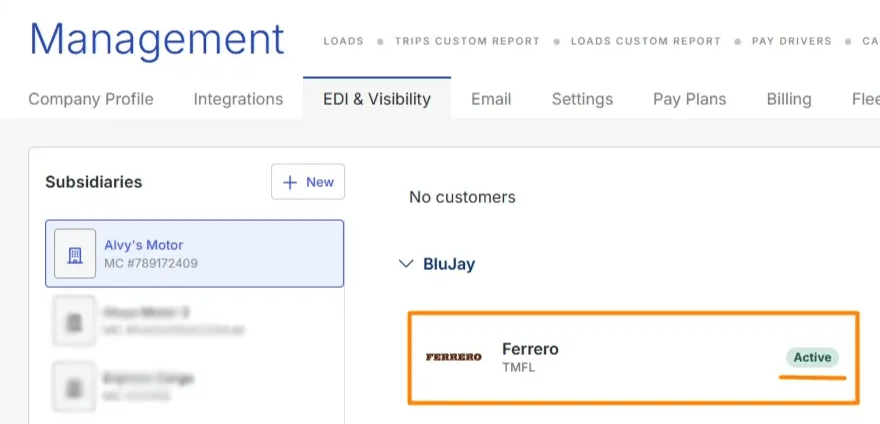
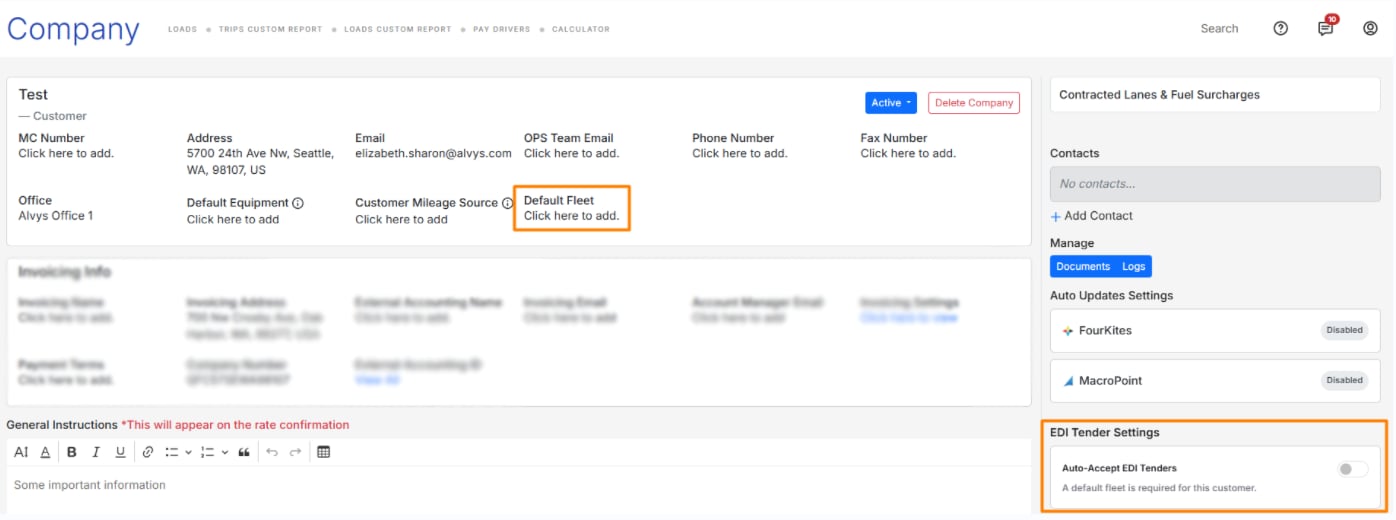
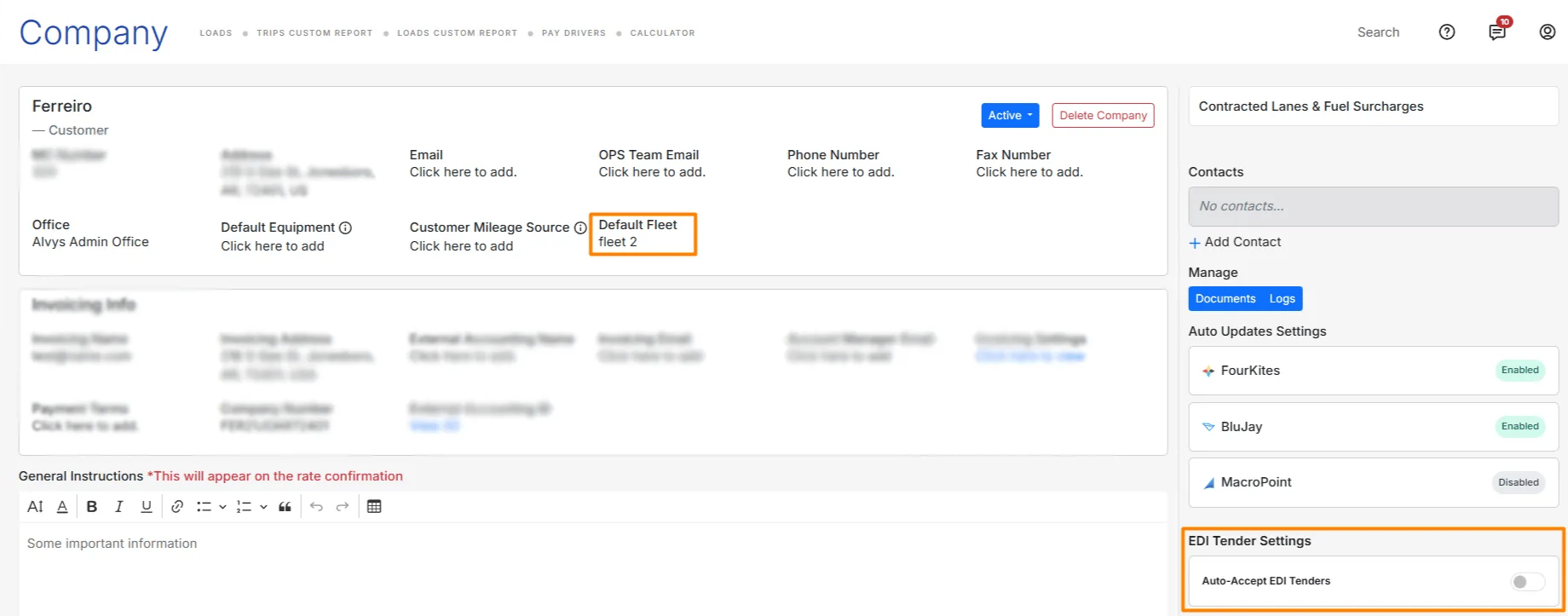
Resultado
Después de habilitar la autoaceptación, los tenders recibidos para este cliente que coinciden con sus criterios zip-to-zip definidos por carril se aceptan automáticamente y se construyen en cargas. Los tenders que no coinciden con sus criterios permanecen en el Tenders board para revisión manual. Si una ubicación es desconocida durante el proceso de autoaceptación, se le pedirá que seleccione una ubicación o perfil de empresa antes de que la carga pueda despacharse.Variaciones
- Desactivar la autoaceptación: Regrese a la página Company Details del cliente y apague el interruptor Auto-Accept Tender. La autoaceptación se detiene de inmediato; los nuevos tenders de este cliente requerirán revisión manual en el Tenders board.
- Cambiar la flota predeterminada: Regrese a la página Company Details y actualice el campo Default Fleet. La nueva flota se aplicará a los tenders autoaceptados posteriores.
Solución de problemas
El interruptor de autoaceptación no es visible en Company Details
- Confirme que el cliente tiene una integración EDI activa. Vaya a Management > EDI & Visibility y revise el estado de integración del cliente. El interruptor solo aparece cuando existe una integración EDI activa para ese cliente.
- Si la integración está activa y el interruptor sigue sin ser visible, contacte al soporte de Alvys.
Los tenders autoaceptados se marcan con un error
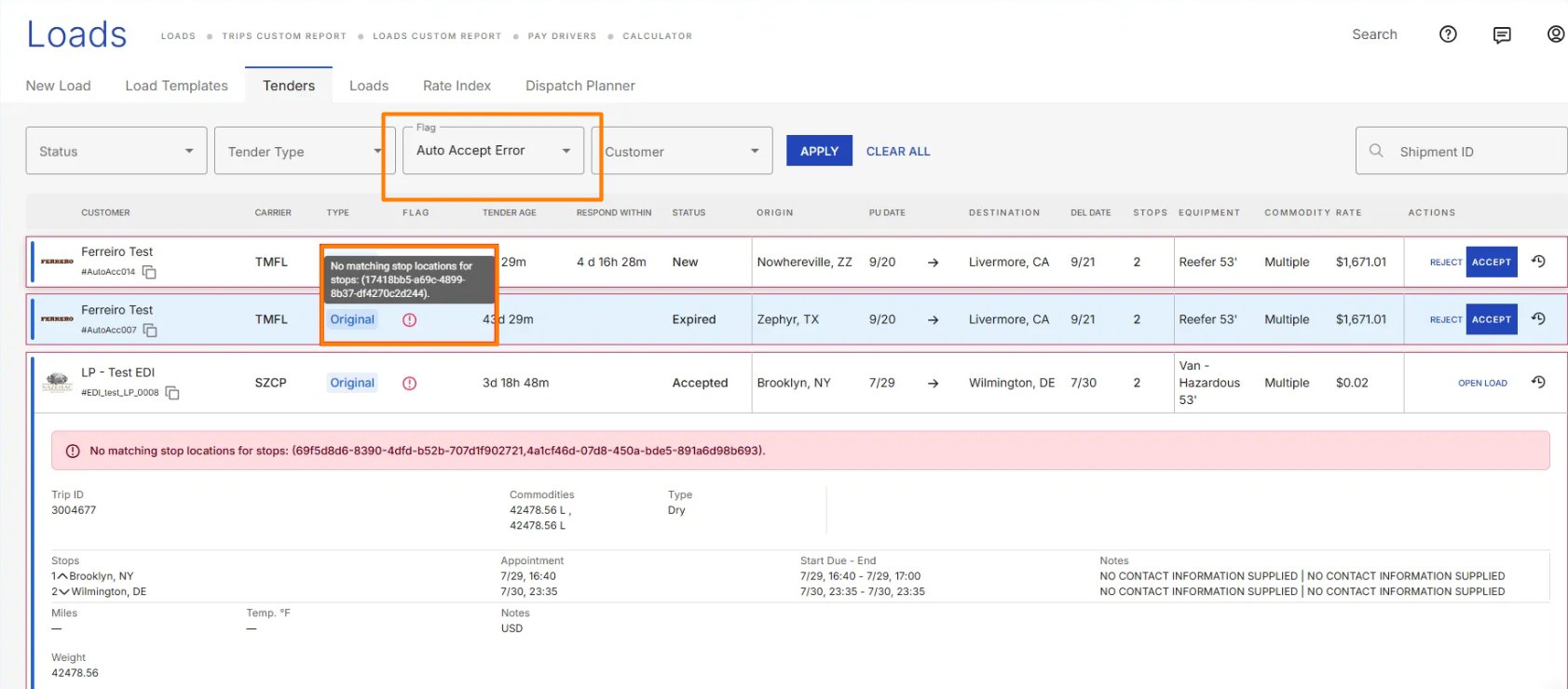
Cuando la autoaceptación falla para un tender, el tender no se acepta y aparece resaltado en rojo en el Tenders board con un mensaje de error que indica la causa.- Vaya al Tenders board.
- Aplique el filtro Auto-Acceptance Error para ver solo los tenders marcados.
- Revise cada tender marcado. Las causas comunes incluyen una ubicación de recogida o entrega desconocida, un carril que no coincide con sus criterios zip-to-zip configurados o un error de validación en los datos del tender.
- Para cada tender marcado, acepte o rechace la carga manualmente después de resolver el problema. Si la ubicación es desconocida, se le pedirá que seleccione una ubicación o perfil de empresa antes del despacho.
- Si el mensaje de error no indica claramente la causa y no puede resolverlo manualmente, contacte al soporte de Alvys con el ID del tender y el mensaje de error mostrado.