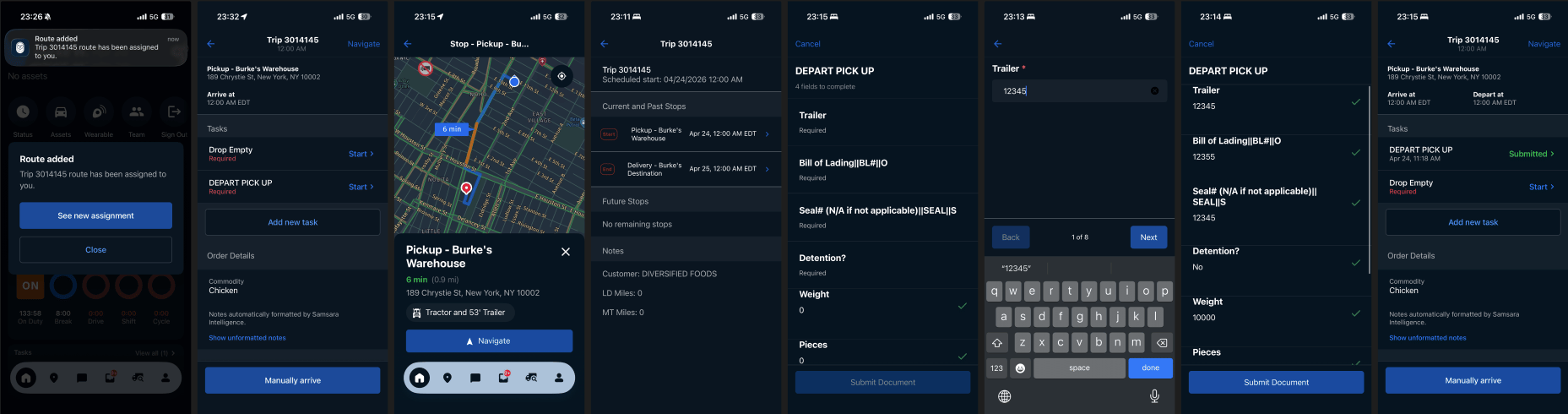
Qué obtiene
Con Samsara Premium, sus dispatchers y conductores se benefician de:- Entrada y salida automáticas en las paradas mediante geocercas de Samsara (sin captura manual)
- Sincronización bidireccional de datos entre Alvys y Samsara: los viajes despachados en Alvys aparecen automáticamente como rutas en la app Samsara Driver, y las actualizaciones del conductor (números de BOL, pesos, piezas, documentos) se sincronizan de vuelta a Alvys en tiempo real
- Recolección de documentos en las paradas: los conductores cargan los documentos requeridos (PODs, BOLs, etc.) a través de la app de Samsara y estos llegan directamente a Alvys
- Actualizaciones de ruta en tiempo real: cualquier cambio que haga el despacho en Alvys (agregar paradas, reordenarlas, cambiar horarios de cita) se refleja al instante en la pantalla de Samsara del conductor
Requisitos previos
Antes de habilitar la integración Premium, debe tener:- Una cuenta activa de Samsara con la app Samsara Driver en uso por su flota
- La integración ELD estándar de Alvys + Samsara ya conectada (esta es la integración base que sincroniza ubicaciones de vehículos, HOS y datos ELD)
- Conductores vinculados entre ambos sistemas: cada conductor que vaya a usar la integración Premium debe estar vinculado a un conductor existente y activo en Samsara. Si falta un ID de conductor, la ruta no se sincronizará. Si un conductor de Alvys está vinculado al ID de conductor de Samsara equivocado (por ejemplo, la conductora “Alice” de Alvys lleva el ID del conductor “Bob” de Samsara), la ruta aparecerá asignada al conductor incorrecto en Samsara.
- Samsara Premium habilitado: coméntelo con su Customer Success Manager dedicado y podrá ayudarle a configurarlo.
Paso 1: generar un token de API de Samsara
Genere el token de API mediante la app de Alvys en el App Marketplace de Samsara. Este es el enfoque recomendado porque el token se crea con los permisos exactos que Alvys necesita: no tiene que configurar los alcances manualmente.- Inicie sesión en su Samsara Dashboard
- Abra el App Marketplace
- Busque e instale la app de Alvys
- Genere el token de API desde la app de Alvys
- Entregue el token a su contacto de implementación de Alvys, o ingréselo en la configuración de la integración con Samsara dentro de Alvys.
Paso 2: configurar geocercas en Samsara (opcional)
Las geocercas no son obligatorias para la integración, pero mejoran la precisión de la entrada y salida automáticas. Cuando no hay una geocerca configurada, Alvys recurre a un radio predeterminado de 300 metros desde el pin de la ubicación. Si quiere afinar la detección de llegada y salida:- En el Samsara Dashboard, vaya a Geofences
- Cree una geocerca para cada ubicación de remitente, consignatario, patio o terminal que visiten sus conductores
- Asegúrese de que el nombre o la dirección de la geocerca coincida con lo que usan sus dispatchers en Alvys, para que los sistemas puedan correlacionarse correctamente
Paso 3: verificar la coincidencia de conductores
Para que la integración funcione correctamente, los conductores deben estar vinculados entre los dos sistemas. Un viaje debe tener un conductor asignado para sincronizarse con Samsara. Si el conductor asignado no está vinculado a un conductor en Samsara, la ruta no se sincronizará; si apunta al conductor de Samsara equivocado, la ruta aparecerá asignada a ese conductor en Samsara. Su contacto de implementación de Alvys puede ayudarle a verificar que sus conductores estén correctamente vinculados.Paso 4: definir sus requisitos de documentos
La recolección de documentos en las paradas es autogestionada y configurable: puede configurarla usted mismo, y su equipo de implementación o soporte de Alvys puede orientarle si lo necesita. Antes de la puesta en marcha, decida:- Qué tipos de documento son obligatorios en cada tipo de parada (por ejemplo, las paradas de recolección requieren una confirmación “Depart Pickup” y un BOL; las paradas de entrega requieren una confirmación “Delivery” y la carga del POD)
- Qué campos son obligatorios y cuáles opcionales para que sus conductores los completen antes de poder cerrar una parada
- Número de Bill of Lading, número de sello y otras referencias
- Peso
- Descripción de la mercancía
- Conteo de piezas
- Número de remolque
- Eventos de detención
- Notas
- Cargue de documentos (BOLs, PODs, fotos)
Paso 5: capacitación de conductores
Antes de la puesta en marcha, asegúrese de que sus conductores estén preparados:- Instalar la app Samsara Driver en su teléfono o tableta (disponible en iOS y Android)
- Los conductores verán aparecer las rutas despachadas automáticamente en la app de Samsara una vez que un viaje se despache y se les asigne en Alvys
- Capacita a los conductores en:
- Cómo ver los detalles de la ruta y las instrucciones de la parada
- Cómo cargar documentos en cada parada
- Cómo completar los campos de las tareas (BOL, sello, peso, piezas, etc.)
- Que la llegada y la salida se rastrearán automáticamente mediante geocercas (no hace falta registrar entrada/salida manualmente en ubicaciones con geocerca configurada)
Cómo funciona en el día a día
Una vez que todo está configurado:- Un dispatcher despacha un viaje en Alvys y asigna un conductor
- Alvys envía automáticamente la ruta a Samsara, incluidas todas las paradas, horarios de cita, números de referencia e instrucciones especiales
- El conductor ve la ruta en su app Samsara Driver con todos los detalles de las paradas
- A medida que el conductor llega y sale de ubicaciones con geocerca, las marcas de tiempo de entrada y salida se sincronizan de vuelta a Alvys automáticamente
- El conductor carga documentos y complete campos (BOL, peso, piezas, etc.) mediante la app de Samsara
- Todos los datos y documentos enviados por el conductor se sincronizan de vuelta a Alvys en tiempo real
- Si el despacho hace cambios al viaje en Alvys (agrega o quita paradas, cambia horarios de cita, reasigna), esos cambios se envían a Samsara de inmediato