
Se aplica a: Admin · Partner Admin · Office AdminMódulo: Companies > Customers > [Customer record]Configure qué eventos EDI envía Alvys automáticamente a un cliente, incluidas actualizaciones de ubicación (heartbeats), horarios de cita, llegadas, salidas y hora estimada de entrega (ETA). También conocido como actualizaciones automáticas de EDI, envío automático de EDI, configuración de EDI 214 y actualizaciones de estado EDI.
Descripción general
Auto Update Settings controlan cuándo y cómo Alvys envía automáticamente mensajes EDI 214 (Shipment Status Update) al sistema de un cliente. Esta configuración se encuentra en el perfil de empresa de cada cliente y le permite definir qué se comparte, cuándo y según qué fuentes de datos. Puede habilitar el uso compartido automático para cinco tipos de eventos: actualizaciones de ubicación (heartbeats), citas, llegadas, salidas y hora estimada de entrega (ETA). Cada tipo tiene su propio interruptor y subopciones para que pueda adaptar el comportamiento por cliente.Antes de comenzar
Necesita el permiso “EditCustomer” para configurar Auto Update Settings en un registro de cliente. Los usuarios Admin, Partner Admin y Office Admin tienen este permiso de forma predeterminada. Otros usuarios pueden recibir “EditCustomer” de un Admin. El cliente también debe tener una integración EDI activa configurada. Auto Update Settings solo aparecen y se aplican a clientes con una conexión EDI activa.Pasos
Abra el registro del cliente. Vaya a Companies > Customers y abra el perfil de empresa del cliente que desea configurar. Abra Auto Update Settings. En el perfil del cliente, busque la sección Auto Update Settings en la barra lateral derecha y haga clic para abrir el panel de configuración.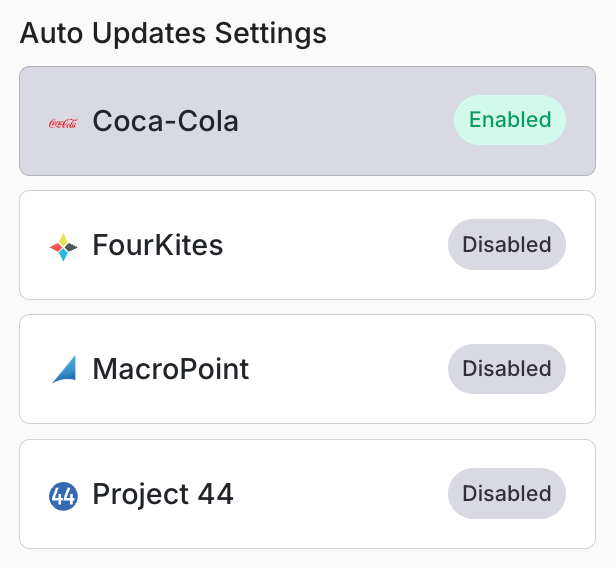
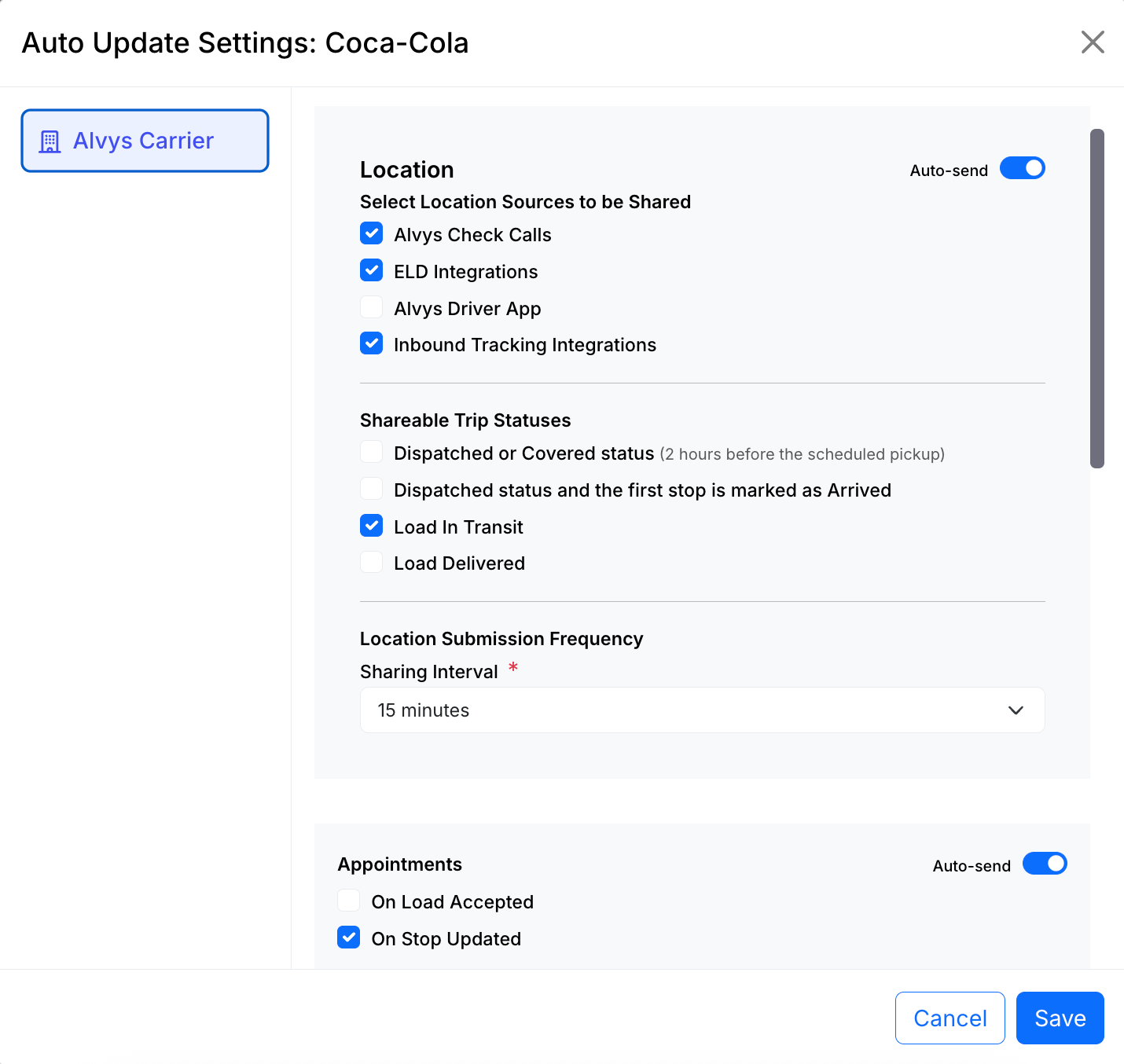
- Location sources to share: Elija qué fuentes usará Alvys para los datos de ubicación: Alvys Check Calls; integraciones ELD (por ejemplo, Samsara, Motive, Geotab); Alvys Driver App; integraciones de seguimiento entrante (por ejemplo, MacroPoint, Project44).
- Sharable trip statuses: Seleccione qué estados de carga activarán actualizaciones de ubicación: Dispatched or Covered Before Pickup, Dispatched After 1st Pickup, In Transit, Delivered.
- Location submission frequency: Establezca con qué frecuencia Alvys envía actualizaciones de ubicación. Las opciones van desde cada 5 minutos hasta una vez al día.
- Configure Appointments. Habilite el interruptor Auto Send para Appointments para enviar actualizaciones EDI de citas automáticamente.
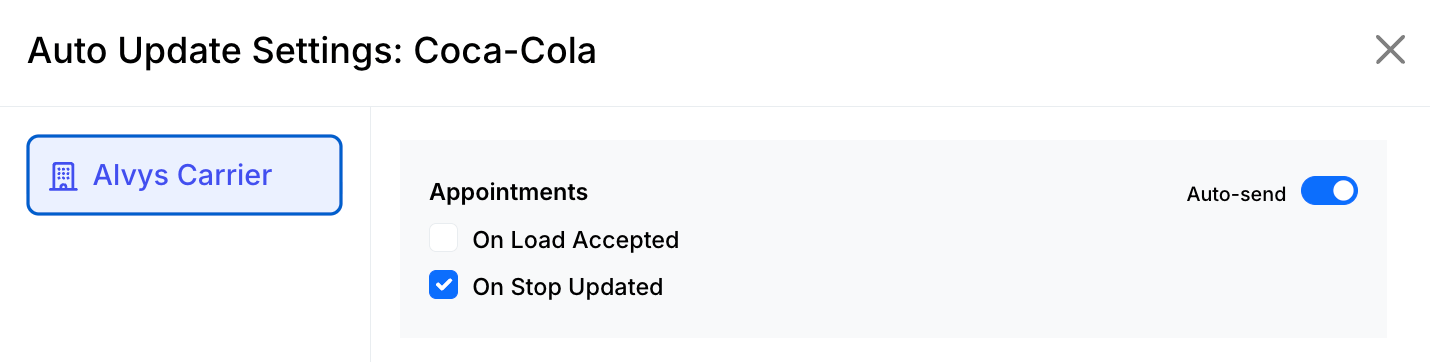
- On Load Accepted: Envía el EDI de cita inmediatamente cuando se acepta la carga.
-
On Stop Updated: Envía el EDI de cita solo cuando se actualiza la hora de cita en una parada.
💡 Use “On Stop Updated” si las horas de cita se confirman por separado después de aceptar la carga.
- **Configure Arrivals. **Habilite el interruptor Auto Send para Arrivals para enviar actualizaciones EDI de llegada automáticamente cuando un camión llega a una parada.
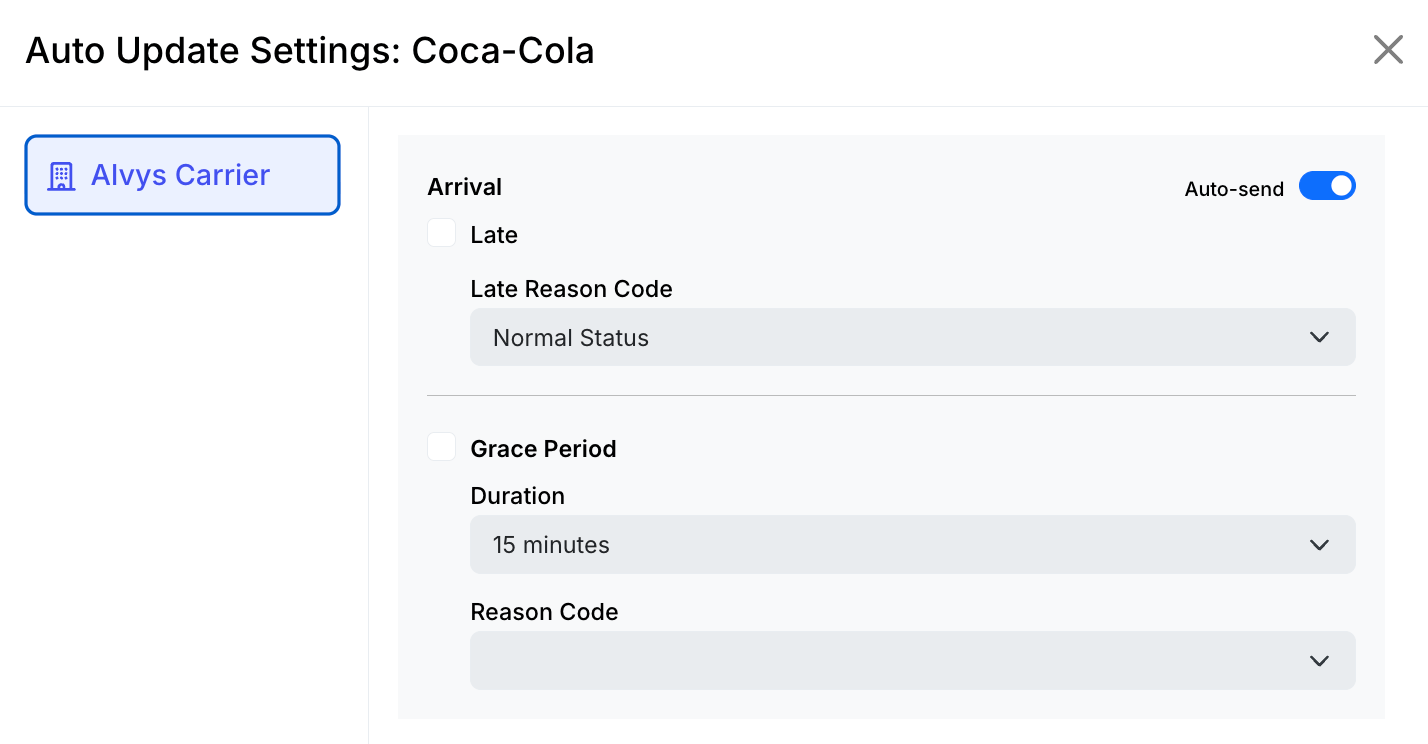
- Send Late Arrivals Automatically: Habilite esto para enviar automáticamente incluso cuando el camión llega tarde. Cuando esté habilitado, seleccione un Late Reason Code.
- Grace Period: Habilite esto para tratar las llegadas dentro de una ventana definida como a tiempo. Establezca la ventana de gracia (15 minutos a 2 horas) y seleccione un Reason Code para llegadas dentro de esa ventana.
- Configure Departures. Habilite el interruptor Auto Send para Departures para enviar actualizaciones EDI de salida automáticamente cuando el camión abandona una parada.
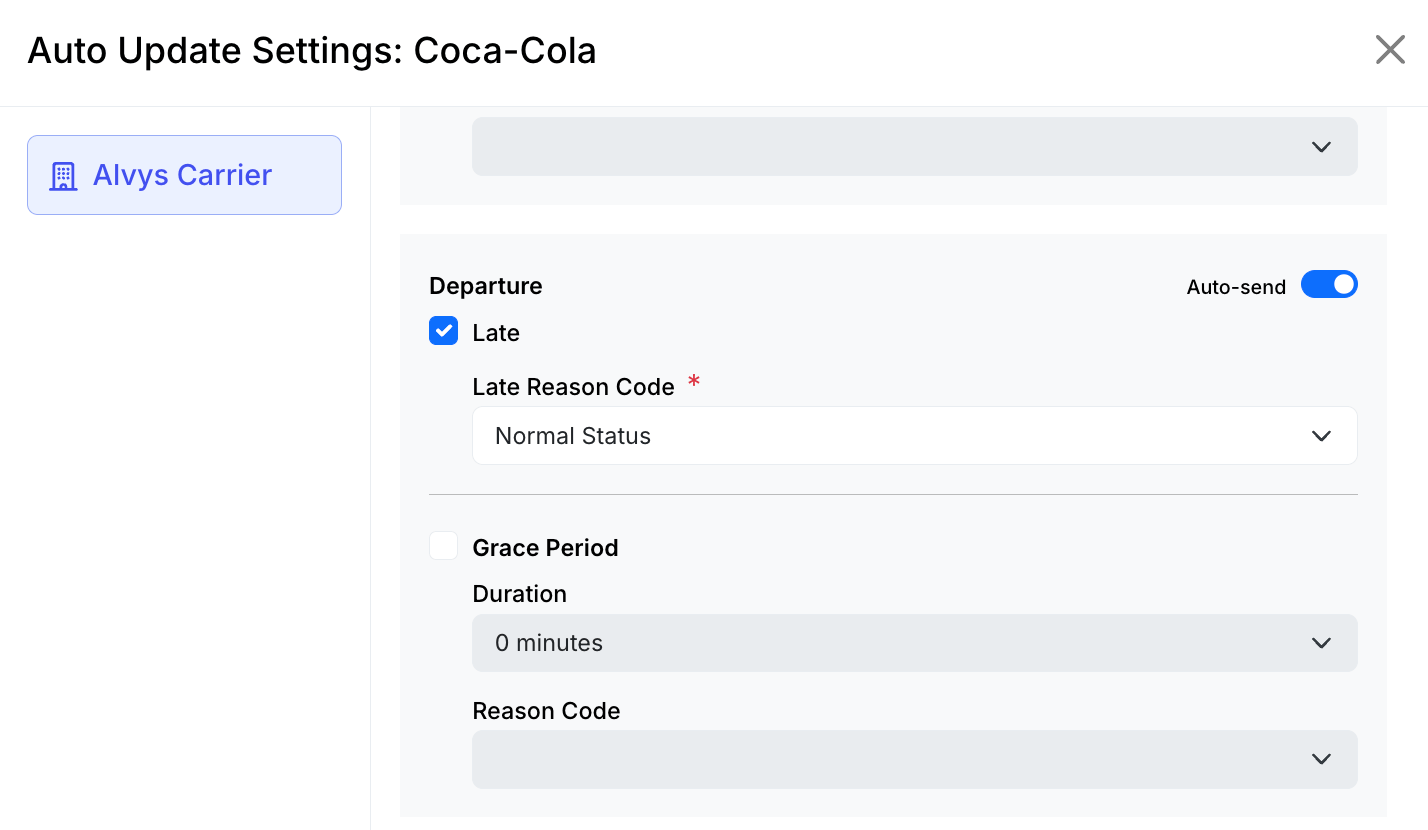
- Send Late Departures Automatically (con Reason Code)
- Grace Period (con Reason Code y selección de intervalo)
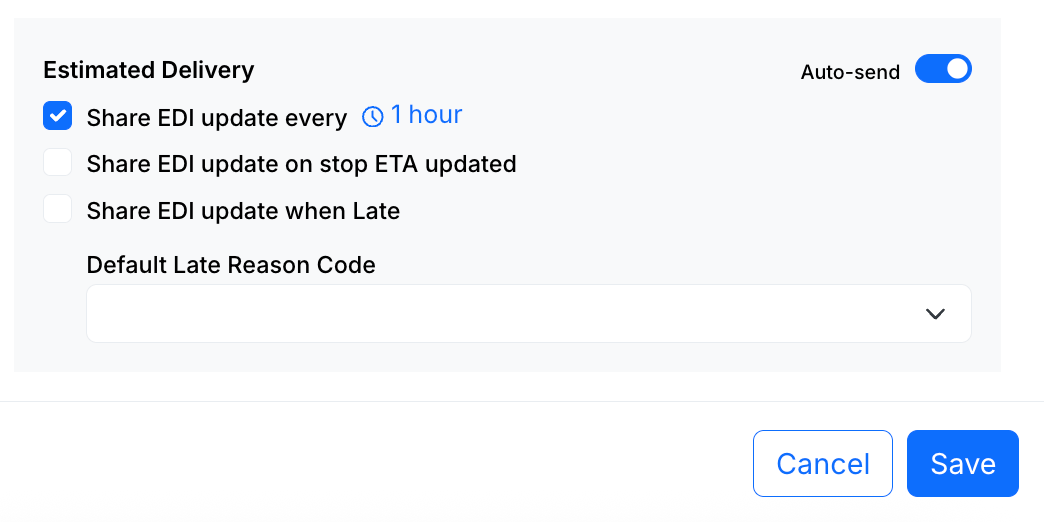
- On ETA Updated: Envía una actualización cuando cambia el ETA.
- On ETA Late: Envía una actualización cuando el ETA es posterior a la hora de cita. Cuando esté habilitado, seleccione un Reason Code.
- Guarde la configuración. Después de configurar cada tipo de evento, guarde el panel de configuración para aplicar los cambios.
Resultado
Después de guardar, Alvys enviará automáticamente actualizaciones EDI 214 al cliente para los tipos de evento que haya habilitado. Las actualizaciones se envían cada vez que ocurre un evento calificado en una carga asignada a este cliente.Variaciones
Deshabilitar una configuración: Para desactivar cualquier comportamiento de envío automático, regrese al registro del cliente, abra Auto Update Settings, deshabilite el interruptor correspondiente y guarde. Configurar para varios clientes: Auto Update Settings son por cliente. Repita estos pasos para cada cliente que requiera una configuración diferente.Solución de problemas
La sección Auto Update Settings no es visible en el perfil del cliente
- Confirme que el cliente tiene una integración EDI activa. La sección Auto Update Settings solo aparece para clientes con una conexión EDI activa.
- Confirme que tiene el permiso “EditCustomer”. Contacte a su Admin si necesita que se ajuste este permiso.
- Si la sección Auto Update Settings sigue sin ser visible después de confirmar ambos puntos, contacte al soporte de Alvys y proporcione el nombre del cliente y su rol de usuario.
No se envían actualizaciones EDI después de habilitar una configuración
- Confirme que el interruptor Auto Send del tipo de evento correspondiente está habilitado y que se guardó el registro del cliente.
- Confirme que la carga está asignada al cliente donde está configurada la opción.
- Para actualizaciones de ubicación, confirme que al menos una fuente de ubicación está seleccionada y que el estado de carga relevante está incluido en la lista de sharable trip statuses.
- Si las actualizaciones siguen sin enviarse después de confirmar todo lo anterior, contacte al soporte de Alvys y proporcione el nombre del cliente, el tipo de evento y el número de carga.