
📋 Se aplica a: Admin · Partner Admin · SupportMódulo: Management > Integrations · Accounting > Factoring Upload · Reports > FactoringProveedor: RTS Financial · Tipo de integración: Unidireccional (FTP) · Dirección: Alvys envía lotes de facturas a RTS por FTP; los datos de informes regresan mediante cargas manualesRTS se conecta a Alvys por FTP para automatizar el envío de lotes de facturas para clientes de factoring. Los informes de compra y pago se descargan del portal RTS Pro y se cargan en Alvys para actualizar los estados de las cargas. Sinónimos: RTS Financial, factoring RTS, RTS Pro.
Qué hace esta integración
RTS es una integración de factoring basada en FTP. Alvys envía lotes de facturas a RTS por FTP. Los usuarios luego descargan informes de compra y pago del portal RTS Pro (rtspro.com) y los cargan en Alvys para actualizar los estados de las cargas. Se requieren credenciales FTP separadas para cada subsidiaria.Requisitos previos
- Cuenta activa con RTS Financial
- Credenciales FTP emitidas por RTS (un conjunto por subsidiaria; requiere firmar el Transfer Protocol Server Access Agreement)
- Texto del Notice of Assignment proporcionado por RTS
- Acceso Admin, Partner Admin o Support para configurar la integración
- Permiso “Billing” para enviar lotes y cargar informes
Conectar / Autenticar
Parte 1: Configure su Notice of Assignment
- Vaya a Management > Company Profile.
- Seleccione la subsidiaria que usará la integración RTS. En la sección Document Configuration, haga clic en el botón azul de signo más (+). Se abre una nueva ventana: la ventana Manage Important Info.
- En el menú desplegable, seleccione Notice of Assignment. Copie y pegue el texto del Notice of Assignment proporcionado por RTS en el cuadro de texto.
- Haga clic en el botón azul Save.
Parte 2: Solicite credenciales FTP a RTS
- Envíe un correo electrónico a su representante de ventas de RTS y solicite credenciales FTP. Tenga en cuenta que necesita un conjunto de credenciales separado para cada subsidiaria.
- RTS le pedirá que firme el Transfer Protocol Server Access Agreement. Fírmelo y devuélvalo. Una vez recibido, RTS emitirá sus credenciales FTP.
- Continúe con la Parte 3 después de recibir las credenciales.
Parte 3: Configure cada subsidiaria en Alvys
-
Vaya a Management > Integrations.
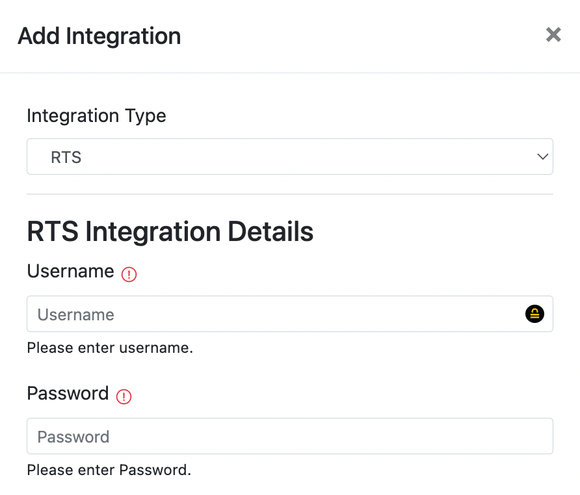
- Página RTS Integration Details que muestra el selector de subsidiaria y la sección FTP Factoring*
- Seleccione la subsidiaria que desea configurar. Expanda la sección FTP Factoring. Haga clic en el icono de lápiz junto a RTS para editar las credenciales.
- Ingrese las credenciales FTP proporcionadas por RTS. Haga clic en el botón azul Save.
Field & Data Mapping
Alvys genera un archivo de lote que contiene datos de factura para las cargas seleccionadas y lo envía a RTS por FTP. El formato del archivo (xlsx o csv) depende de la configuración de su cuenta con RTS. No se requiere mapeo de campos en el lado de Alvys; la estructura del archivo coincide con el formato esperado por RTS.Comportamiento de sincronización
El envío de lotes se inicia manualmente desde Accounting > Factoring Upload. No hay sincronización nocturna automatizada. Las actualizaciones de estado de carga dependen de las cargas de informes:- Después del envío del lote: las cargas pasan a Invoiced
- Después de cargar el informe de compra: las cargas pasan a Financed
- Después de cargar el informe de pago: las cargas pasan a Completed
Enviar un lote
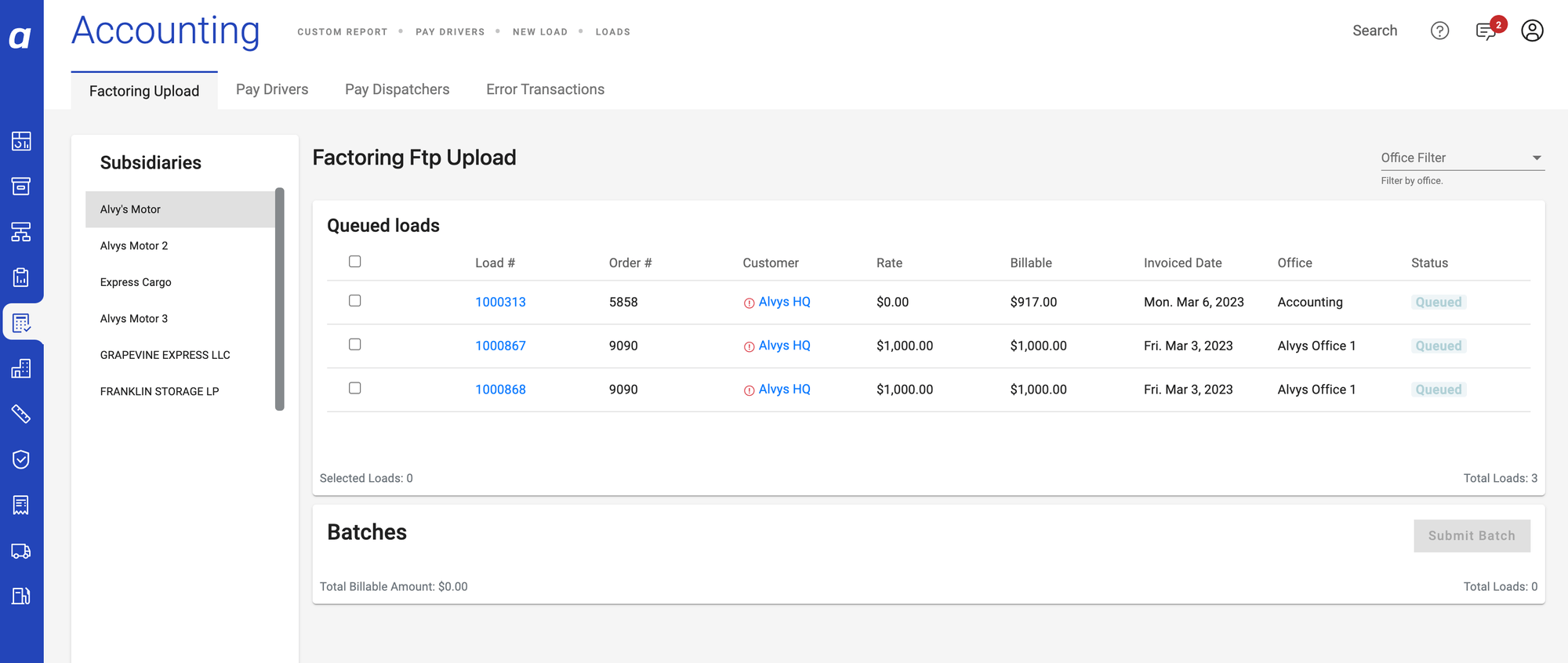
- En Alvys, vaya a Accounting > Factoring Upload. Todas las cargas deben tener estado Queued con el método de facturación configurado en factoring antes de aparecer en esta lista.
-
Seleccione la subsidiaria correcta.
-
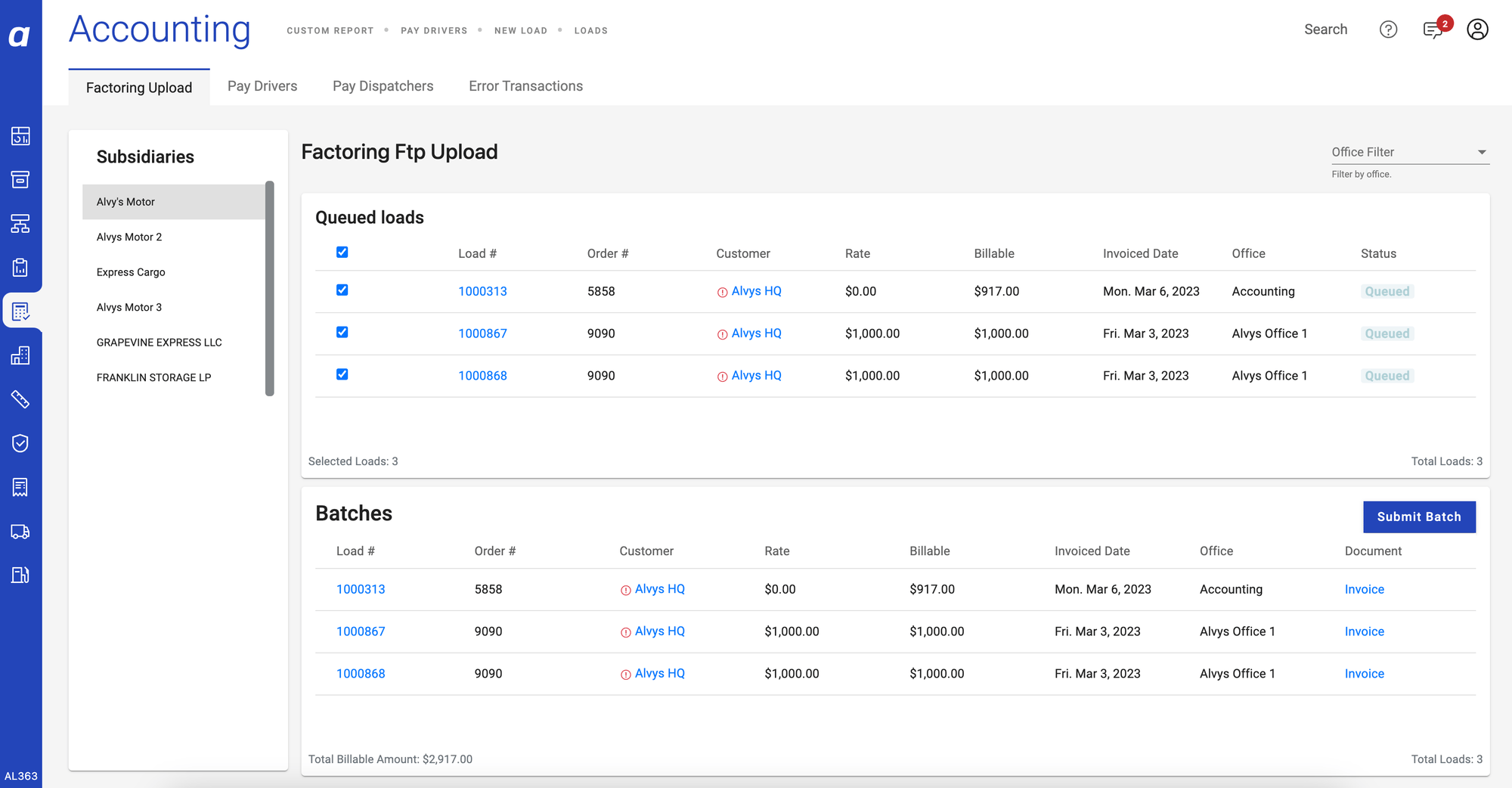
Seleccione todas las facturas que desea incluir en el lote.
-
Haga clic en el botón Submit Batch.

- Espere hasta que se complete el envío. No cierre esta página ni navegue fuera; hacerlo puede interrumpir el envío.
Cargue su informe de compra
- Inicie sesión en el portal RTS Pro y vaya a la página Purchase History Report en: https://rtspro.com/factoring/reports/purchase-history
-
Abra el lote correspondiente haciendo clic en él.

- Lista de lotes en el portal RTS Pro*
-
Haga clic en el botón Download para guardar el informe en formato .xlsx en su dispositivo.

-
En Alvys, vaya a Reports > Factoring. Busque el lote correspondiente.

-
Seleccione el lote y haga clic en el botón azul Upload Purchase Report en la esquina inferior derecha de la página.
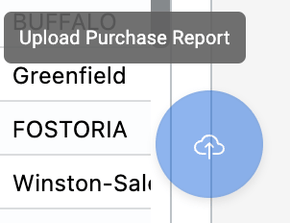
- Botón Upload Purchase Report en la esquina inferior derecha*
-
Arrastre y suelte el archivo en el área de carga, o haga clic para seleccionarlo desde su dispositivo.

-
Haga clic en Upload.
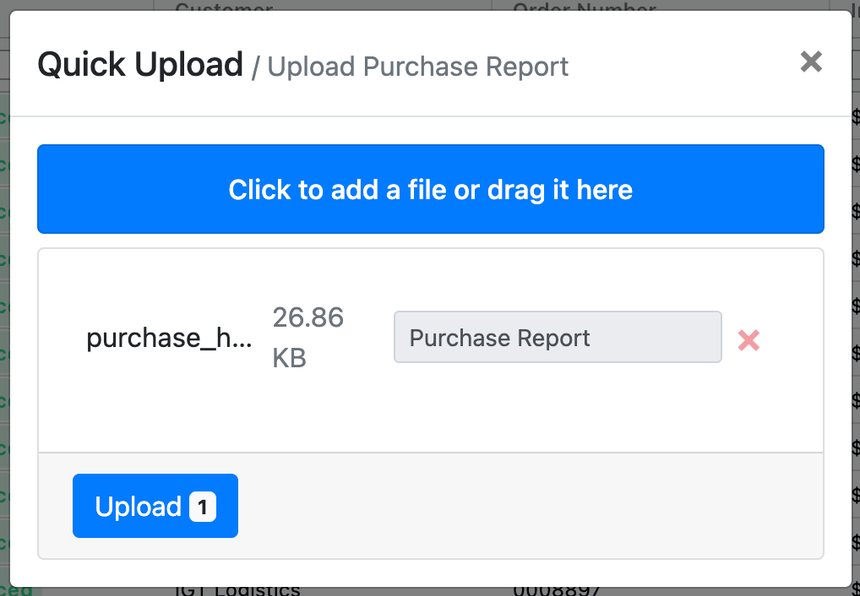
- Botón Upload*
Cargue su informe de pago
- Inicie sesión en el portal RTS Pro y vaya a la página Payments Report en: https://rtspro.com/factoring/reports/payments-report
-
Ingrese el período de pago y haga clic en View.
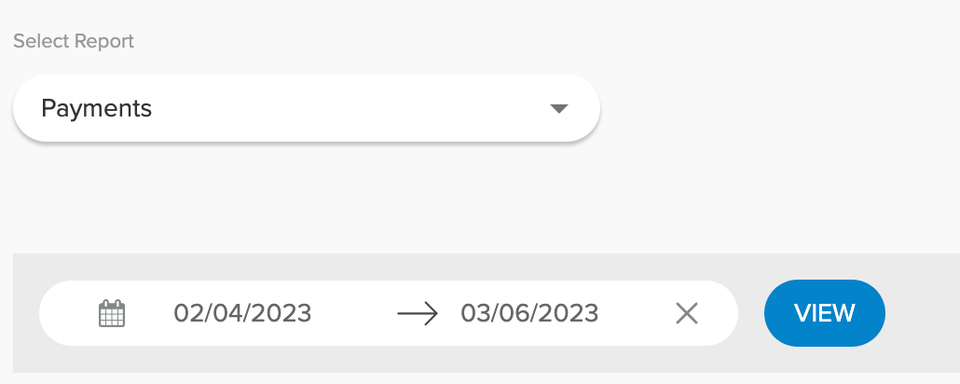
- Campo de entrada del período de pago en el portal RTS Pro *
-
Haga clic en el botón Download para guardar el archivo en su dispositivo.

-
En Alvys, vaya a Reports > Factoring. Haga clic en el botón Upload Report.

-
Arrastre y suelte el archivo en la sección azul, o haga clic para seleccionarlo desde su dispositivo.
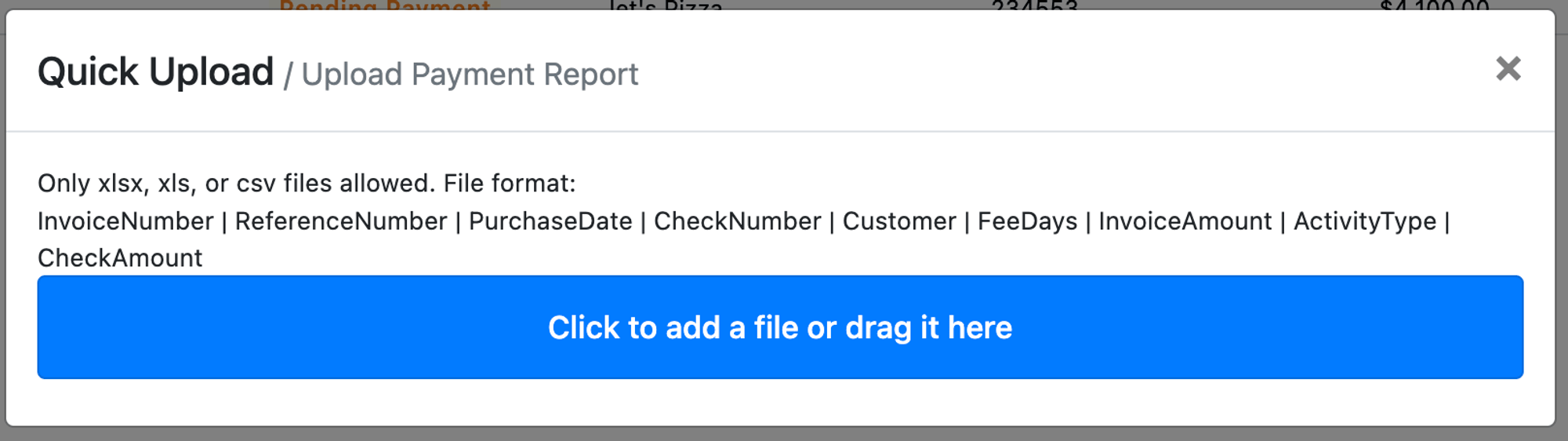
-
Haga clic en Upload.

- Botón Upload*
- No cierre esta página hasta que el informe haya terminado de procesarse. Según el tamaño del archivo, esto puede tardar desde varios segundos hasta unos minutos.
Verificar que funciona
Después de enviar un lote, confirme que las cargas seleccionadas hayan pasado al estado Invoiced en Alvys. Después de cargar el informe de compra, confirme que las cargas pasen a Financed. Después de cargar el informe de pago, confirme que las cargas pasen a Completed.Solución de problemas
El envío del lote no se completa
- Confirme que no navegó fuera de la página Factoring Upload antes de que terminara el envío. Si lo hizo, vuelva a Accounting > Factoring Upload y compruebe si las cargas siguen mostrando estado Queued. Si es así, vuelva a enviar el lote.
- Confirme que la subsidiaria tenga credenciales FTP válidas configuradas en Management > Integrations. Las credenciales no válidas o faltantes impedirán el envío.
- Si el problema persiste después de volver a enviar con credenciales válidas, contacte con el soporte de Alvys.
El botón Upload Purchase Report o Upload Report no es visible
- Confirme que tiene el permiso “Billing”. Los usuarios sin este permiso no pueden ver los botones de carga.
- Vaya a Reports > Factoring y confirme que el lote aparece en la lista. Si el lote no es visible, confirme que el lote se envió correctamente desde Accounting > Factoring Upload.
- Si el lote se envió correctamente pero no aparece en Reports > Factoring, contacte con el soporte de Alvys.
Las cargas no avanzan a Financed después de cargar el informe de compra
- Confirme que la carga se completó sin cerrar la página prematuramente. Si la página se cerró durante el procesamiento, vuelva a cargar el informe.
- Confirme que el archivo cargado sea el informe Purchase History Report .xlsx descargado de rtspro.com. Cargar un tipo de archivo incorrecto no actualizará los estados de las cargas.
- Si las cargas permanecen en Invoiced después de una carga exitosa confirmada, contacte con el soporte de Alvys.