
📋 Se aplica a: Admins · Partner Admins · miembros del equipo Support (configuración); usuarios con el permiso “Billing” (envío de lotes)Módulo: Management > Integrations · Accounting > Factoring UploadEste artículo explica cómo configurar la integración Wex FleetOne FTP en Alvys, agregar números de referencia a las cargas y enviar lotes de facturas por FTP a Wex FleetOne.
Qué hace esta integración
La integración Wex FleetOne FTP (también denominada factoring Wex FleetOne o factoring de facturas por FTP) transmite lotes de facturas desde Alvys a Wex FleetOne por FTP cuando envía un lote desde la página Factoring Upload. Antes de que las cargas puedan enviarse, cada carga debe tener un número de referencia asignado. Wex FleetOne proporciona estos números de referencia en una hoja de cálculo. Las cargas sin número de referencia muestran un icono de advertencia rojo en la cola Factoring Upload y no pueden incluirse en un lote hasta que se ingrese el número. Sinónimos: factoring de facturas, financiamiento de cuentas por cobrar. Proveedor: Wex FleetOne · Tipo de integración: Unidireccional · Dirección de sincronización: Alvys a Wex FleetOne (lote FTP saliente).Requisitos previos
Antes de configurar esta integración, confirme lo siguiente:- Tiene un rol Admin, Partner Admin o Support para agregar el Notice of Assignment y configurar las credenciales de integración.
- Tiene el permiso “Billing” para enviar lotes desde la página Factoring Upload.
- Sus subsidiarias están creadas en Alvys. Las credenciales FTP deben configurarse por separado para cada subsidiaria que use Wex FleetOne FTP.
- Ha recibido su dirección de host FTP, nombre de usuario y contraseña de Wex FleetOne. Contacte directamente con Wex FleetOne si no ha recibido estas credenciales.
- Ha recibido el texto del Notice of Assignment de Wex FleetOne para agregar a sus facturas.
- Si configuró previamente la integración Wex FleetOne manual (no FTP), debe eliminarla antes de configurar la versión FTP. Consulte Conectar / Autenticar a continuación.
Conectar / Autenticar
-
Agregue su Notice of Assignment. El Notice of Assignment (NOA) declara a sus clientes que Wex FleetOne tiene derecho a cobrar el pago de las facturas que factoriza. Debe aparecer en cada factura enviada a través de esta integración.
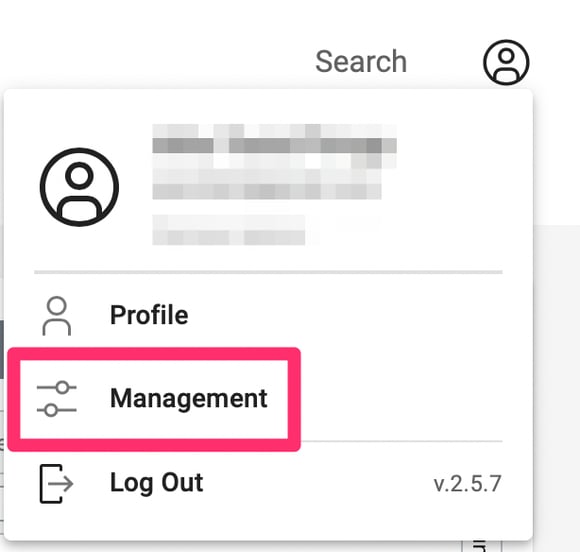
- Haga clic en el botón Profile en la esquina superior derecha y seleccione Management para abrir su Company Profile.
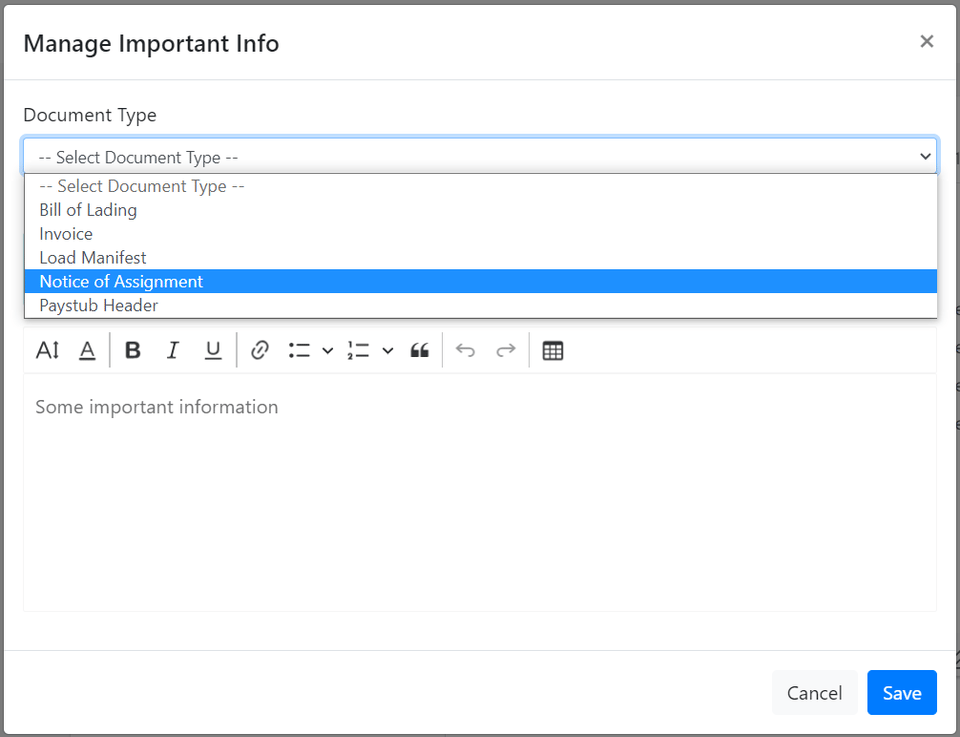
- En la sección Document Configuration, haga clic en el botón de signo más (+). Aparecerá la ventana Manage Important Info.
- En el menú desplegable, seleccione Notice of Assignment.
- Pegue el texto NOA proporcionado por Wex FleetOne en el cuadro de texto.
-
Haga clic en Save.
-
Elimine cualquier integración Wex FleetOne existente y configure las credenciales FTP. Si usó previamente la integración Wex FleetOne manual (no FTP), debe desactivarla antes de que se pueda configurar la integración FTP. Si no ha usado Wex FleetOne en Alvys anteriormente, comience en el subpaso 3.
- Vaya a Management y abra la página Integrations.
- En la sección Factoring, localice la integración Wex FleetOne existente y haga clic en Deactivate para eliminarla.
- Busque Wex FleetOne FTP en la sección Factoring.
- En la lista de subsidiarias, haga clic en el icono de lápiz junto a la subsidiaria que desea configurar.
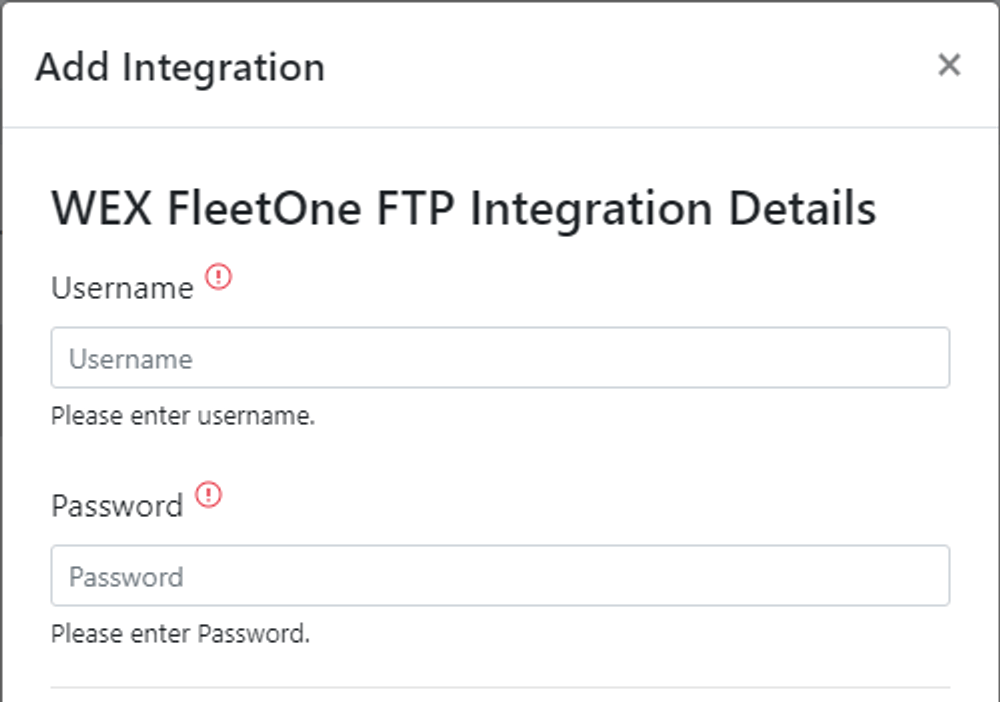
- Ingrese el FTP Host, Username y Password proporcionados por Wex FleetOne.
-
Haga clic en Save. Repita los subpasos 4 a 6 para cada subsidiaria adicional que use Wex FleetOne FTP.
Field & Data Mapping
Wex FleetOne FTP requiere un número de referencia en cada carga antes de que esa carga pueda enviarse en un lote. Wex FleetOne le proporciona estos números de referencia en una hoja de cálculo. Debe ingresar cada número de referencia en la carga correspondiente en Alvys antes de enviar. Los archivos de lote se transmiten por FTP en el formato esperado por Wex FleetOne. No se requiere descarga CSV ni carga manual a Wex FleetOne después del envío del lote.Comportamiento de sincronización
Esta integración es unidireccional y saliente. Alvys transmite archivos de lote a Wex FleetOne por FTP cuando envía un lote desde la página Factoring Upload. Las cargas de informes de compra y pago no están disponibles para esta integración.Cómo agregar números de referencia a las cargas
Wex FleetOne proporciona un número de referencia para cada carga en una hoja de cálculo que le envía el proveedor. Cada número de referencia debe ingresarse en la carga correspondiente en Alvys antes de que esa carga pueda incluirse en un envío de lote. Las cargas sin número de referencia mostrarán un icono de advertencia rojo en la cola Factoring Upload.- Obtenga la hoja de cálculo de números de referencia de Wex FleetOne.
- Abra en Alvys la carga que corresponde a un número de referencia en la hoja de cálculo.
- Localice el campo Reference Number en la carga e ingrese el valor de la hoja de cálculo de Wex FleetOne.
-
Guarde la carga. Repita para cada carga que necesite un número de referencia antes del envío del lote.
Cómo enviar un lote
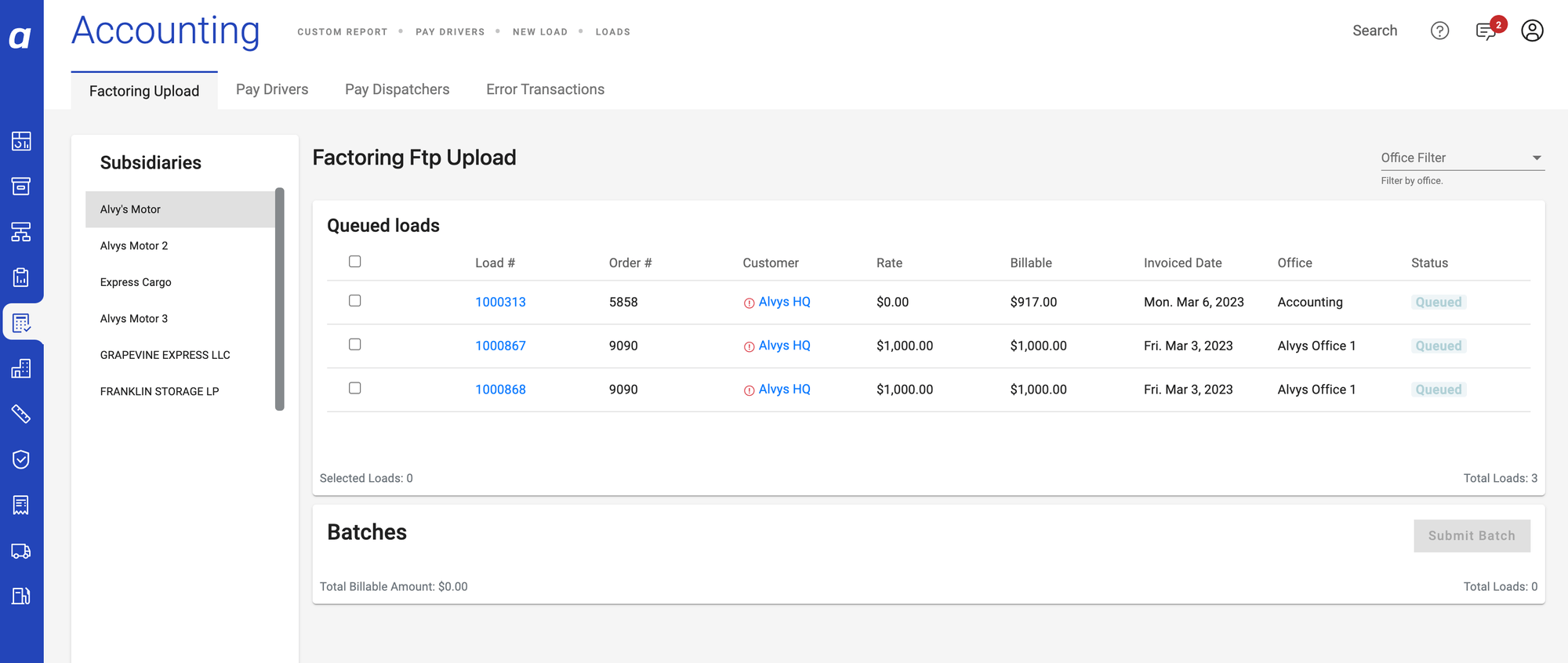
- Confirme que todas las cargas que desea enviar tienen un número de referencia ingresado. Las cargas que muestran un icono de advertencia rojo no pueden enviarse hasta que se agregue un número de referencia.
- Vaya a Accounting > Factoring Upload.
- Seleccione la subsidiaria para la que está enviando.
-
Seleccione todas las cargas en estado Queued que desea incluir en el lote.
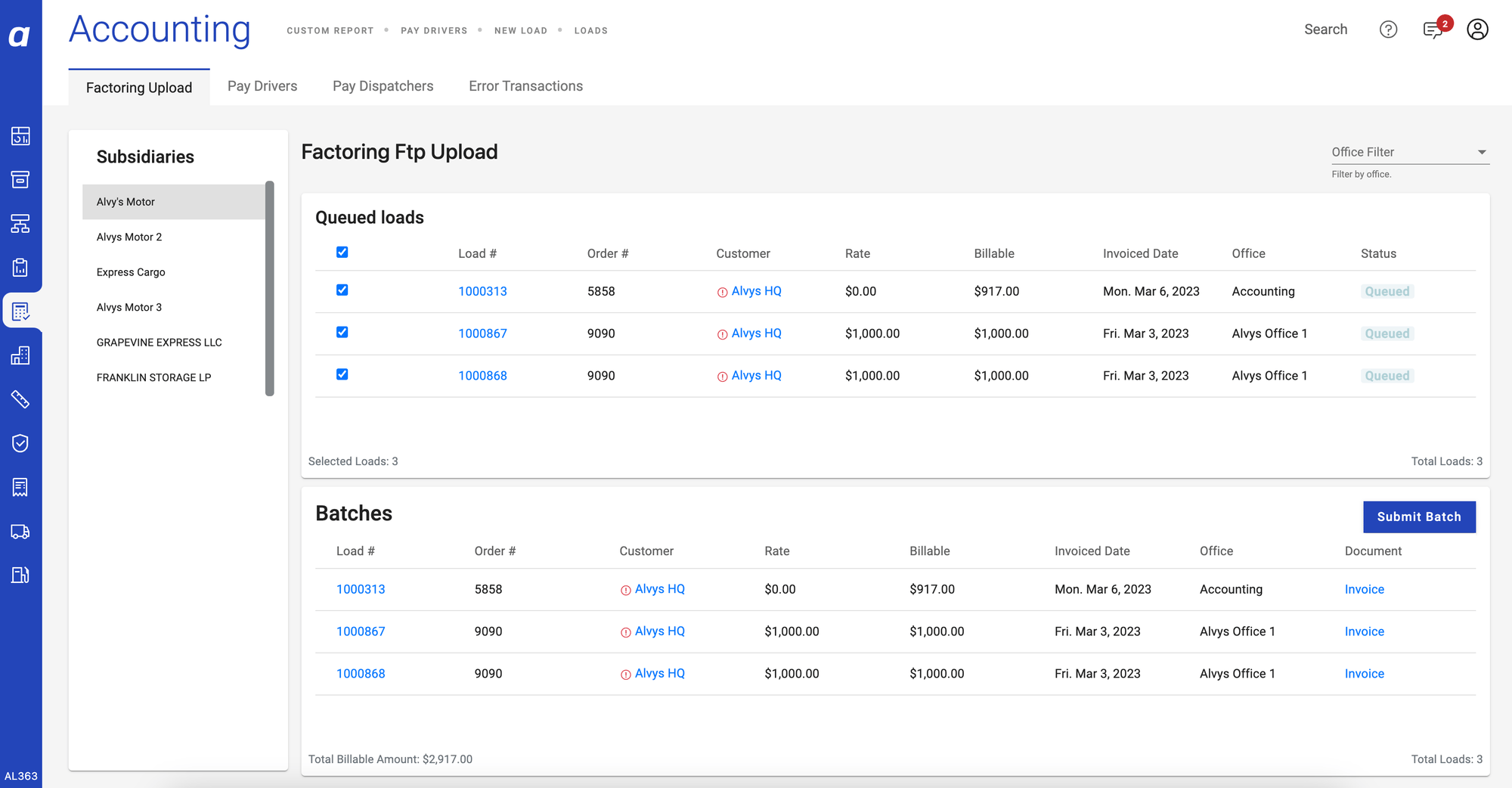
- Haga clic en Submit Batch.
-
Permanezca en la página hasta que se complete el envío. Navegar fuera durante el envío puede interrumpir la transferencia FTP. Las cargas enviadas en el lote se actualizarán al estado Invoiced.

Verificar que funciona
Después de enviar un lote, las cargas incluidas en el lote deben pasar al estado Invoiced. Si una carga permanece en estado Queued o muestra un icono de advertencia rojo, consulte la sección Solución de problemas a continuación.Solución de problemas
La carga muestra un icono de advertencia rojo en la cola Factoring Upload
- A la carga le falta un número de referencia requerido. Obtenga la hoja de cálculo de números de referencia de Wex FleetOne e ingrese el número de referencia correcto en la carga. Guarde la carga y vuelva a la página Factoring Upload; el icono de advertencia debería desaparecer y la carga ya puede enviarse.
- Contacte con el soporte de Alvys si el icono de advertencia persiste después de ingresar el número de referencia.
El lote no se envía o las cargas permanecen en estado Queued
- Confirme que todas las cargas seleccionadas tienen números de referencia ingresados y que no hay iconos de advertencia rojos visibles. Las cargas sin números de referencia no pueden enviarse.
- Confirme que permaneció en la página Factoring Upload hasta que se completó el envío. Navegar fuera durante el envío puede interrumpir la transferencia FTP. Vuelva a intentar el envío si es necesario.
- Verifique que las credenciales FTP en Management > Integrations sean correctas para la subsidiaria. Vuelva a ingresar el host, nombre de usuario y contraseña de Wex FleetOne si es necesario y vuelva a intentar.
- Confirme con Wex FleetOne que el servidor FTP esté disponible y que sus credenciales estén activas.
- Contacte con el soporte de Alvys si el lote sigue fallando después de verificar las credenciales.
La integración FTP no se configura porque existe una integración Wex FleetOne anterior
- Vaya a Management > Integrations, busque la integración Wex FleetOne (no FTP) existente y haga clic en Deactivate para eliminarla.
- Proceda a configurar la integración Wex FleetOne FTP como se describe en Conectar / Autenticar arriba.
- Contacte con el soporte de Alvys si la integración no puede desactivarse.
Límites / No admitido
- Las cargas de informes de compra y pago no están disponibles para la integración Wex FleetOne FTP.
- Cada subsidiaria requiere su propio conjunto de credenciales FTP. Un solo conjunto de credenciales no puede compartirse entre varias subsidiarias.
- Solo las cargas en estado Queued pueden incluirse en un envío de lote.
- Las cargas deben tener un número de referencia ingresado antes de poder enviarse. Los números de referencia los proporciona Wex FleetOne en una hoja de cálculo.