
📋 Se aplica a: Admin · Partner Admin · SupportMódulo: Management > Company Profile > IntegrationsConecte su cuenta Teletrac Navman ELD a Alvys para obtener ubicaciones de camiones y relojes de hours of service (HOS) del conductor en Alvys automáticamente.
Descripción general
La integración Teletrac Navman conecta su cuenta Teletrac Navman ELD a Alvys para que los datos de ubicación del camión y HOS del conductor fluyan a Alvys automáticamente. Teletrac Navman es un proveedor de ELD y telemática (también denominado proveedor de seguimiento GPS o de flota). Una vez conectado y asignado, los despachadores pueden ver posiciones en vivo de camiones y tiempo de conducción restante del conductor directamente en Alvys sin cambiar entre sistemas.Requisitos previos
Antes de conectar:- Tiene una cuenta Teletrac Navman activa con acceso API habilitado. Para solicitar acceso API, contacte a Teletrac Navman en us.enterprisesupport@teletracnavman.com e indique que es cliente de Alvys y que Alvys es socio de integración de Teletrac Navman. Teletrac Navman le proporcionará su nombre de usuario y contraseña API.
- Tiene el nombre del vehículo de cada camión que desea rastrear, exactamente como aparece en Teletrac Navman.
- Tiene el nombre completo (nombre y apellido) de cada conductor que desea rastrear, exactamente como aparece en Teletrac Navman.
- Su rol en Alvys es “Admin”, “Partner Admin” o “Support”. Estos roles pueden acceder a Company Profile > Integrations.
Cómo conectar
- Vaya a la pestaña Management > Company Profile > Integrations en Alvys.
-
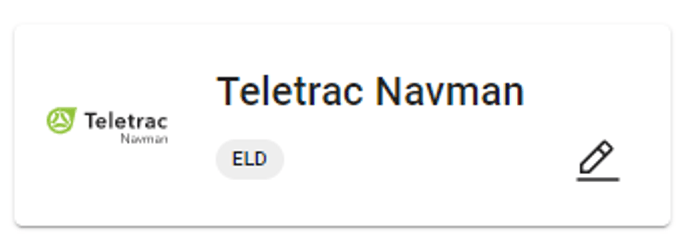
Localice la integración Teletrac Navman, ingrese su Username y Password en los campos correspondientes y haga clic en Save.
Asigne cada camión y conductor
Después de conectar, asigne cada camión y conductor en Alvys al registro correspondiente en Teletrac Navman. Cada activo debe asignarse individualmente; no hay opción de asignación masiva. Asignación de camiones- Vaya a Management > Fleets > Trucks y abra el registro del camión que desea asignar.
-
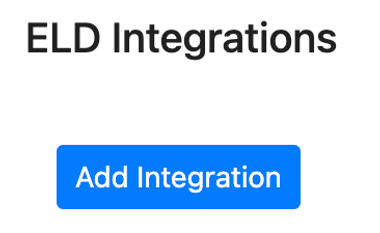
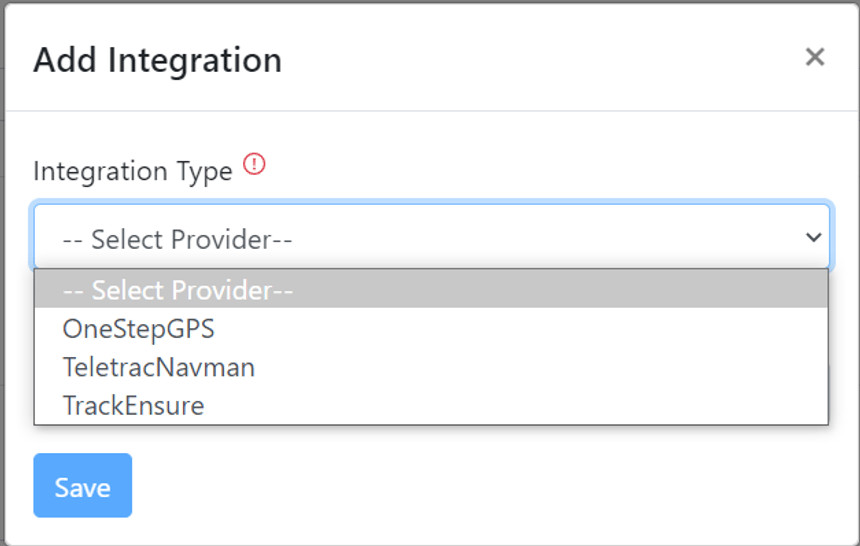
En la sección ELD Integration, seleccione Teletrac Navman en el menú desplegable del proveedor.
-
En el campo Integration ID, ingrese el nombre del vehículo exactamente como aparece en Teletrac Navman, incluidas mayúsculas y espacios.
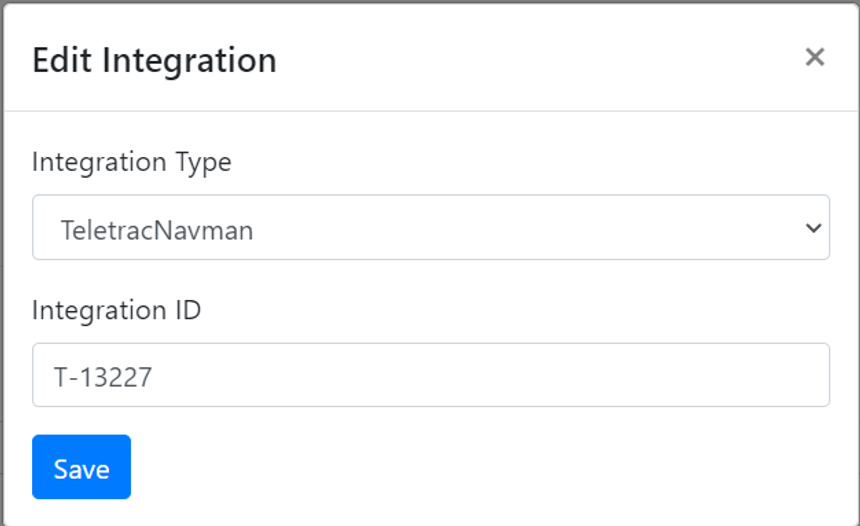
- Haga clic en Save.
- Vaya a Management > Drivers y abra el registro del conductor que desea asignar.
-
En la sección ELD Integration, haga clic en Add ELD.
- Seleccione Teletrac Navman en el menú desplegable.
- En el campo Integration ID, ingrese el nombre completo del conductor exactamente como aparece en Teletrac Navman: nombre, un espacio y apellido.
- Haga clic en Save.
Qué se sincroniza
Una vez asignados camiones y conductores, Alvys obtiene datos de Teletrac Navman automáticamente. Los siguientes datos se sincronizan de Teletrac Navman a Alvys:- Ubicación GPS del camión
- Relojes HOS del conductor: tiempo restante de break, cycle, drive y shift
Verifique que funciona
- Abra un camión asignado en Alvys y confirme que se muestra una ubicación en la vista de seguimiento.
- Abra un registro de conductor asignado y confirme que se muestran los valores de los relojes HOS.
📋 Límites / no compatible: Los informes de millaje IFTA no están disponibles a través de la integración Teletrac Navman en Alvys. · Cada camión y conductor debe asignarse individualmente; no hay opción de asignación masiva.
Solución de problemas
La ubicación del camión no se muestra en Alvys
- Confirme que el camión está encendido y tiene señal GPS activa en Teletrac Navman.
- Verifique que el Integration ID en Alvys coincida exactamente con el nombre del vehículo en Teletrac Navman, incluidas mayúsculas y espacios. Vaya a Management > Fleets > Trucks, abra el registro del camión y compare el Integration ID con el nombre del vehículo mostrado en Teletrac Navman.
- Si ninguna de esas condiciones aplica, contacte al soporte de Alvys.
El HOS del conductor no se muestra en Alvys
- Confirme que el conductor tiene datos HOS activos en Teletrac Navman.
- Verifique que el Integration ID en Alvys coincida exactamente con el nombre completo del conductor en Teletrac Navman, usando nombre, un espacio y apellido. Vaya a Management > Drivers, abra el registro del conductor y compare el Integration ID con el nombre mostrado en Teletrac Navman.
- Si ninguna de esas condiciones aplica, contacte al soporte de Alvys.