
📋 Se aplica a: Admins · Partner Admins · miembros del equipo Support (configuración); usuarios con el permiso “Billing” (envío de lotes)Módulo: Management > Integrations; Accounting > Factoring UploadEsta integración conecta Alvys con TAFS mediante una API para enviar lotes de facturas para factoring y sincronizar automáticamente los estados de compra y pago de vuelta a Alvys cada día.
📋 Proveedor: TAFSTipo de integración: BidireccionalDirección de sincronización: Alvys a TAFS (lotes de facturas de salida); TAFS a Alvys (sincronización diaria de estado entrante)
Resumen
La integración TAFS (también denominada integración de factoring TAFS o integración API TAFS) le permite enviar lotes de facturas directamente desde Alvys a TAFS para financiamiento. Una vez enviado un lote, aprueba cada factura en el portal TAFS. Alvys luego sincroniza automáticamente las actualizaciones de estado de compra y pago desde TAFS una vez al día, actualizando el estado de todas las cargas financiadas o liquidadas mediante factoring. También puede activar una sincronización manual en cualquier momento desde la página Factoring Report. Las cargas enviadas para factoring deben tener un camión asignado y deben tener un Factoring ID completado en el perfil del cliente antes de poder enviarse.Requisitos previos
Antes de configurar esta integración, confirme lo siguiente:- Tiene un rol Admin, Partner Admin o Support para configurar la integración en Management > Integrations.
- Tiene el permiso “Billing” para enviar lotes desde la página Factoring Upload.
- Sus subsidiarias están creadas en Alvys. La integración TAFS se configura por subsidiaria.
- Tiene disponibles sus credenciales de inicio de sesión de TAFS. Contacte directamente con TAFS si no tiene credenciales.
- El campo MC Number está completado en el perfil de cada cliente que pretenda factorizar.
Cómo conectar
Abrir la configuración de integración TAFS
- Vaya a Management y abra la página Integrations.
-
En la sección Factoring, localice TAFS y haga clic en el icono de lápiz.
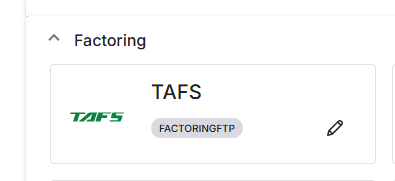
- Se le pedirá que introduzca sus credenciales de inicio de sesión de TAFS y que seleccione para qué subsidiaria se habilitará esta integración.
- Introduzca sus credenciales y confirme la selección de subsidiaria, luego guarde.
Cómo completar el Factoring ID
Después de conectar la integración TAFS, debe volver a sincronizar cada perfil de cliente para completar el Factoring ID. Sin un Factoring ID, no se pueden enviar facturas para ese cliente.- Abra el perfil del cliente en Alvys.
-
Haga clic en Resync.
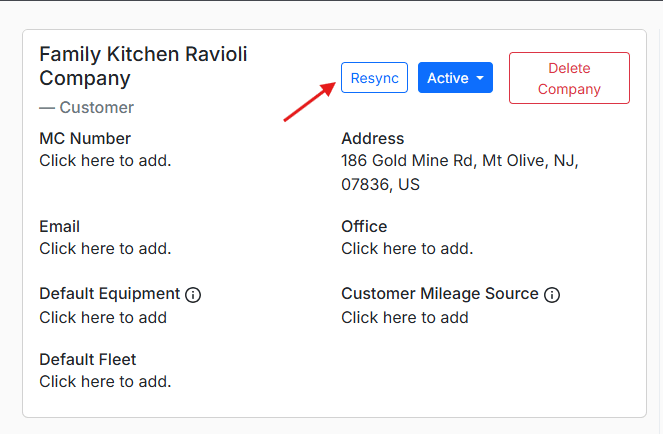
- Alvys intentará hacer coincidir el cliente con una cuenta TAFS y completar el Factoring ID automáticamente.
- Si el Factoring ID no se completa, confirme que el campo MC Number está completado en el perfil del cliente y que el Customer Name coincide exactamente con el nombre registrado en TAFS. Corrija cualquiera de los campos si es necesario y haga clic en Resync de nuevo.
Cómo enviar un lote
- Confirme que todas las cargas que desea enviar tienen un camión asignado y que sus perfiles de cliente tienen un Factoring ID completado.
- Vaya a Accounting > Factoring Upload.
- Seleccione las cargas que desea incluir en el lote.
- Haga clic en Submit Batch.
- Después de enviar el lote, inicie sesión en el portal TAFS y apruebe cada factura entrante individualmente. TAFS requiere aprobación manual en su portal antes de que se financien las facturas.
Cómo sincronizar manualmente
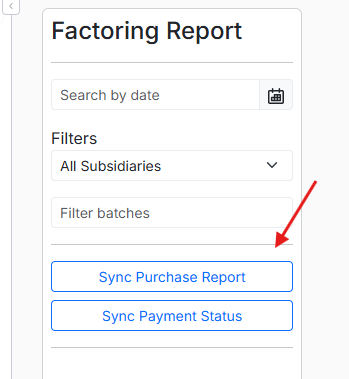
Alvys realiza una sincronización diaria automática de estados de compra y pago desde TAFS. Para activar una sincronización de inmediato sin esperar la ejecución diaria:- Vaya a Reports > Factoring Report.
-
Haga clic en el botón de sincronización para iniciar una sincronización manual.
Qué se sincroniza
Alvys hace coincidir cada carga con la cuenta TAFS correcta usando el Factoring ID en el perfil del cliente. El Factoring ID se completa al volver a sincronizar el perfil del cliente después de conectar la integración. Si Alvys no puede localizar el Factoring ID en el primer intento, recurre a la coincidencia por el campo MC Number y el Customer Name introducido en el perfil del cliente. Ambos campos deben ser precisos y coincidir con los valores registrados en TAFS. Cada carga enviada para factoring también debe tener un camión asignado. Las cargas sin asignación de camión no pueden incluirse en un envío de lote. Alvys sincroniza automáticamente las actualizaciones de estado de compra y pago desde TAFS una vez al día. Esta sincronización actualiza el estado de todas las cargas que se han financiado mediante factoring o liquidado por el cliente. También puede activar una sincronización manual desde la página Factoring Report en cualquier momento. Después de conectar y volver a sincronizar los perfiles de cliente, el campo Factoring ID debería completarse en cada perfil de cliente. Después de enviar un lote, las cargas incluidas en el lote deberían pasar al estado Invoiced una vez procesado el lote. Después de una sincronización diaria o manual, las cargas financiadas por TAFS o liquidadas por el cliente deberían reflejar estados actualizados.Límites y no admitido
- Cada carga enviada para factoring debe tener un camión asignado. Las cargas sin camión no pueden incluirse en un lote.
- No se pueden enviar facturas para un cliente hasta que el Factoring ID esté completado en el perfil de ese cliente.
- Las cargas CSV de informes de compra y pago no están disponibles para la integración TAFS. Las actualizaciones de estado las gestiona automáticamente la sincronización diaria o al activar una sincronización manual.
- La integración TAFS debe configurarse por separado para cada subsidiaria.
Solución de problemas
El Factoring ID no se completa después de resincronizar
- Confirme que el campo MC Number está completado correctamente en el perfil del cliente. El MC Number debe coincidir con el valor registrado en TAFS.
- Confirme que el Customer Name en el perfil de cliente de Alvys coincide exactamente con el nombre registrado en TAFS. Corrija el nombre si es necesario y haga clic en Resync de nuevo.
- Contacte con el soporte de Alvys si el Factoring ID sigue sin completarse después de verificar el MC Number y el Customer Name.
No se pueden enviar cargas en un lote
- Confirme que cada carga del lote tiene un camión asignado. TAFS requiere un camión en todas las cargas enviadas para factoring. Abra cada carga y asigne un camión si falta.
- Confirme que el perfil del cliente de cada carga tiene un Factoring ID completado. Si no, vuelva a sincronizar el perfil del cliente como se describe en Cómo completar el Factoring ID arriba.
- Contacte con el soporte de Alvys si las cargas siguen sin poder enviarse después de verificar la asignación de camión y el Factoring ID en cada carga.
Los estados no se actualizan después de una sincronización
- Confirme que la sincronización diaria automática ha tenido tiempo de ejecutarse. La sincronización se ejecuta una vez al día; espere hasta el día siguiente si ya se completó una sincronización hoy.
- Vaya a Reports > Factoring Report y active una sincronización manual para actualizar los estados de inmediato.
- Contacte con el soporte de Alvys si los estados siguen siendo incorrectos después de una sincronización manual.