
Se aplica a: Admin · Partner AdminMódulo: IntegrationsIntegración de mantenimiento bidireccional: Fleetrock envía actualizaciones de órdenes de reparación a Alvys mediante webhook y Alvys importa órdenes de reparación abiertas al activarse.
Resumen
Fleetrock es una plataforma de gestión de mantenimiento de flotas que se conecta con Alvys para mantener sincronizadas sus órdenes de reparación y elementos de mantenimiento programado. También se conoce como integración de mantenimiento de flota, integración de órdenes de reparación o integración de seguimiento de mantenimiento. Conectar Fleetrock a Alvys permite a su equipo ver y gestionar órdenes de reparación directamente en Alvys sin cambiar al portal de Fleetrock. Cuando se actualiza una orden de reparación en Fleetrock, Alvys refleja el cambio automáticamente. Alvys también recibe alertas de mantenimiento programado de Fleetrock, que aparecen en el Dispatch Planner para que los despachadores vean necesidades de servicio próximas junto con asignaciones de carga.Requisitos previos
Antes de conectar, confirme que tiene lo siguiente:- Una cuenta activa de Fleetrock con acceso API.
- Sus credenciales API de Fleetrock (nombre de usuario y contraseña de Fleetrock).
- El rol “Admin” o “Partner Admin” en Alvys. Estos roles pueden acceder a Management > Integrations.
Cómo conectar
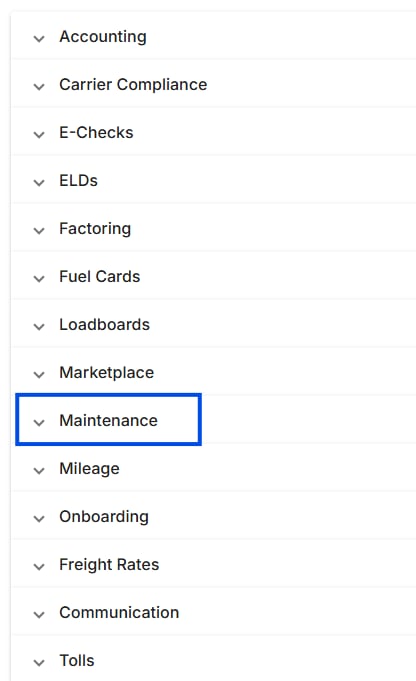
- Abra las integraciones Maintenance: vaya a Management > Integrations > Maintenance en la navegación superior.
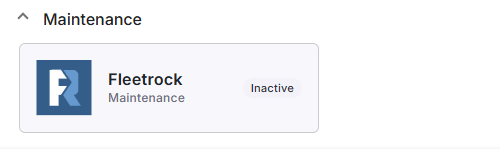
- Find Fleetrock in the list and click the “Inactive” status to open the configuration dialog.
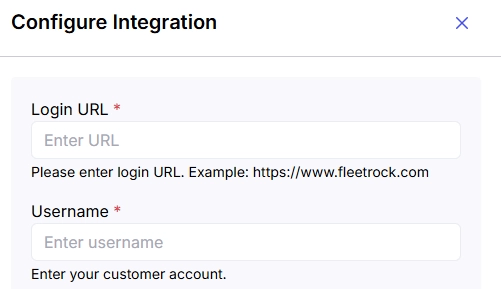
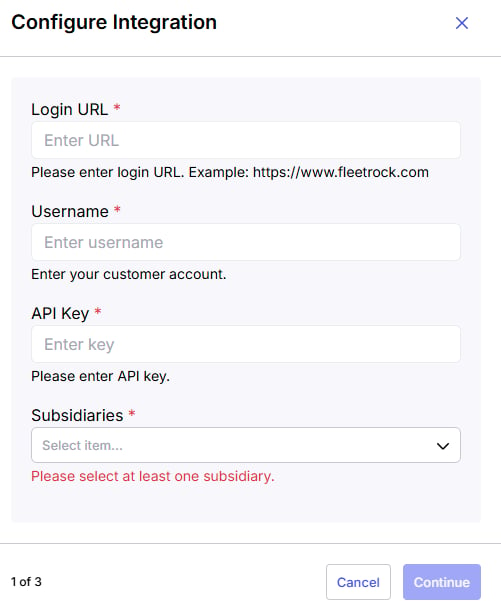
- Introduzca la Login URL proporcionada por Fleetrock. Por ejemplo: https://www.fleetrock.com. Tenga en cuenta que los inquilinos que son socios revendedores pueden tener una Login URL diferente.
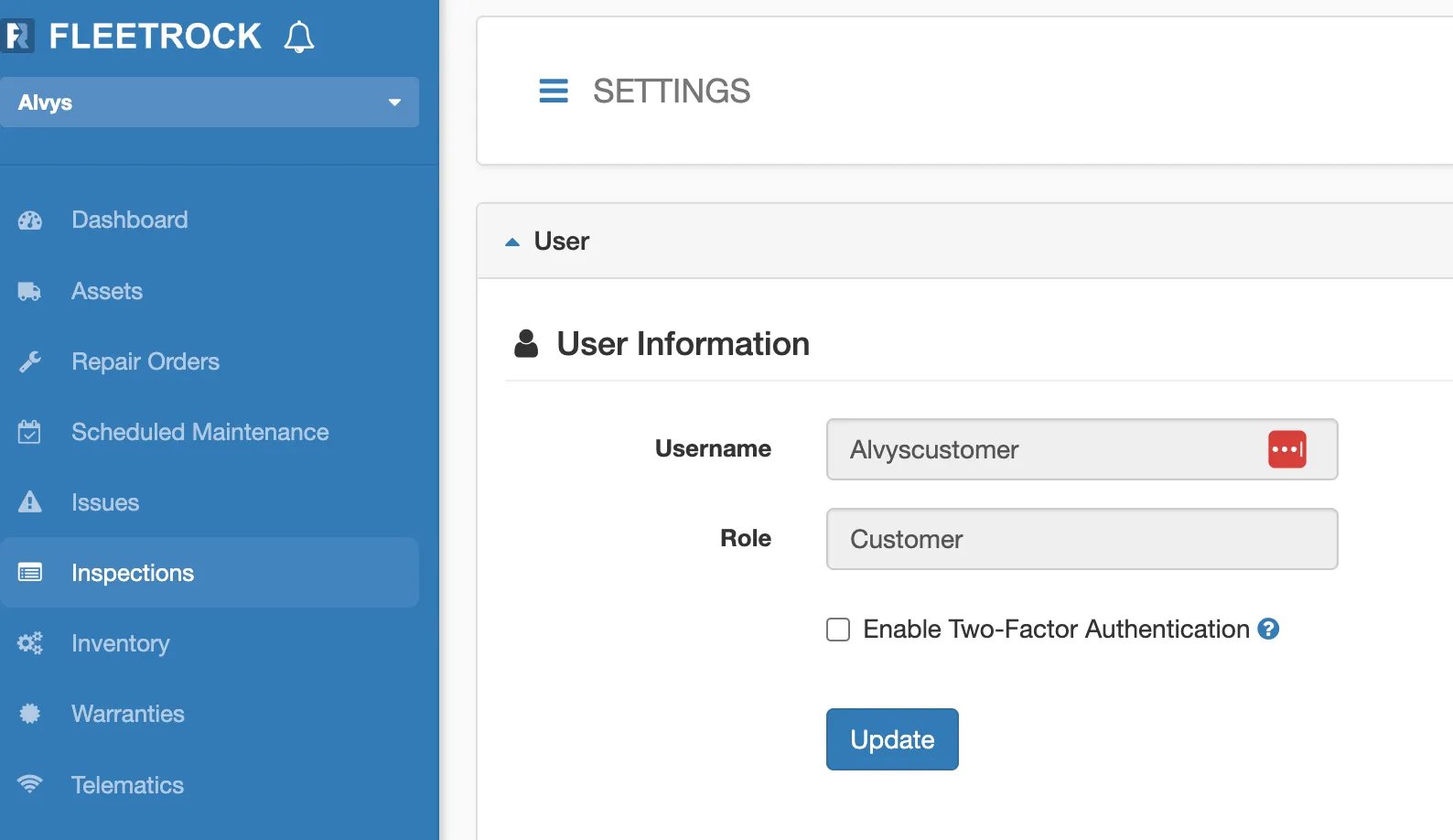
- Introduzca el Username (por ejemplo, Alvyscustomer). Solo debe usarse la cuenta del propietario o principal. Se encuentra en Fleetrock en Settings > Users.
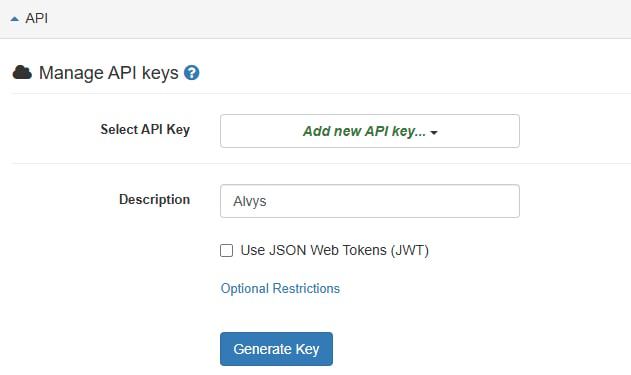
- **Generate the API Key. **In Fleetrock, go to the Settings menu, then select API. Enter ‘Alvys’ as the description and make sure to **uncheck **the ‘Use JSON Web Tokens (JWT)’ box, as the integration will not work if it is checked. Click “Generate Key” and copy the API key from the grey input field into the Alvys integration setup.
- Seleccione la Subsidiary apropiada para la integración.
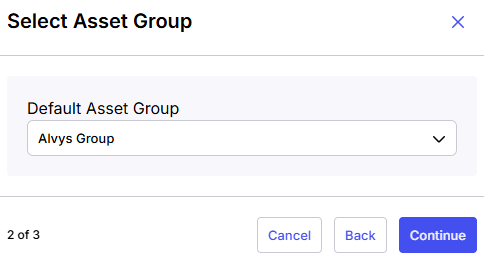
- Seleccione el Default Asset Group. Los Asset Groups en Fleetrock son obligatorios para la creación de activos y ayudan a organizar unidades. Un grupo predeterminado garantiza que los nuevos activos de Alvys se creen y categoricen correctamente en Fleetrock. Los grupos se pueden crear y gestionar en Fleetrock navegando a la pestaña Assets y seleccionando el botón Groups.
- Vincule Fleetrock y Alvys para actualizaciones automáticas. Fleetrock usa webhooks para enviar datos en tiempo real a Alvys. Copie la webhook URL proporcionada por Alvys. En Fleetrock, vaya a la página Settings y seleccione Webhooks. Habilite el webhook seleccionando la casilla “Enable”. Pegue la webhook URL proporcionada por Alvys en el campo “Endpoint URL”.
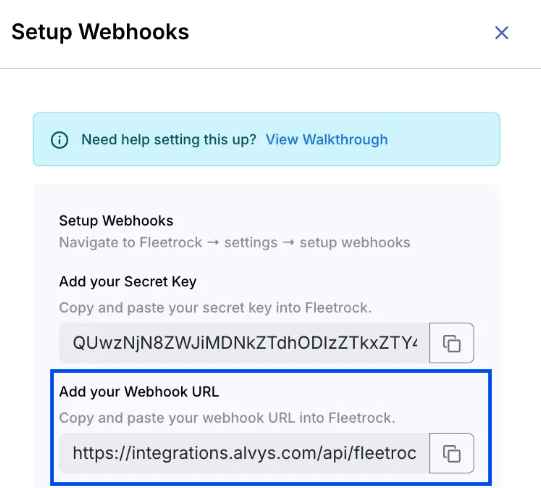
- Copie la secret key de Alvys e introdúzcala en el campo “Webhook Secret”.
- Seleccione “All.” para el campo Send Events input, luego haga clic en “Send Test Webhook” para verificar la conexión.
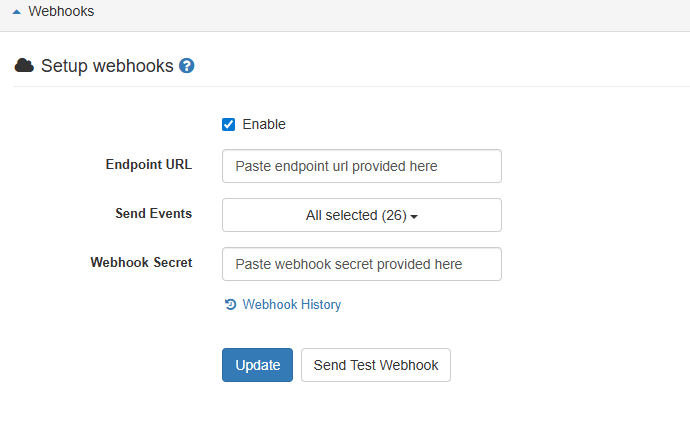
- Un mensaje de éxito confirmará la configuración correcta. Finalmente, seleccione “Update” para guardar la configuración del webhook.

- Regrese a Alvys y seleccione el botón Activate.

- La integración ahora se mostrará como activa
Creación de activos y sincronización con Fleetrock
Cuando la integración con Fleetrock se activa por primera vez, Alvys no crea nuevos activos en Fleetrock para unidades que existen solo en Alvys. Sin embargo, si un activo existe en ambos sistemas con el mismo VIN, la integración sincronizará automáticamente esos registros. Después de habilitar la integración, cualquier activo nuevo (camiones y remolques) creado en Alvys se creará automáticamente en Fleetrock. Este proceso elimina la entrada duplicada de datos, mantiene Fleetrock alineado con la información actual de su flota y garantiza que los programas de mantenimiento se apliquen correctamente a los activos correctos. Campos sincronizados de Alvys a Fleetrock:- Truck/Trailer Number (Unit Number)
- License Number
- License State (Registration State)
- License (Registration Expiration)
- VIN: Una vez que se proporciona un VIN válido, Fleetrock completará automáticamente detalles adicionales como marca, modelo y año en la pestaña VIN Data del camión o remolque correspondiente
- Status (Active/Inactive).
Qué se sincroniza / flujo de datos
Los estados de órdenes de reparación se mapean entre Fleetrock y Alvys de la siguiente manera:
Los elementos de mantenimiento programado de Fleetrock también se sincronizan con Alvys. Aparecen como recordatorios de servicio próximos en el Dispatch Planner.
Fleetrock envía actualizaciones a Alvys automáticamente mediante webhook cada vez que se crea una orden de reparación o cambia su estado. No necesita actualizar o volver a sincronizar manualmente. Los datos de mantenimiento programado se envían de Fleetrock a Alvys una vez al día a las 5:00 AM hora del Este.
El emparejamiento por VIN se usa para vincular órdenes de reparación en Fleetrock al camión correcto en Alvys. El VIN del camión en Alvys debe coincidir con el VIN en Fleetrock para que las órdenes de reparación aparezcan en el activo correcto.
Cómo ver órdenes de reparación en Alvys
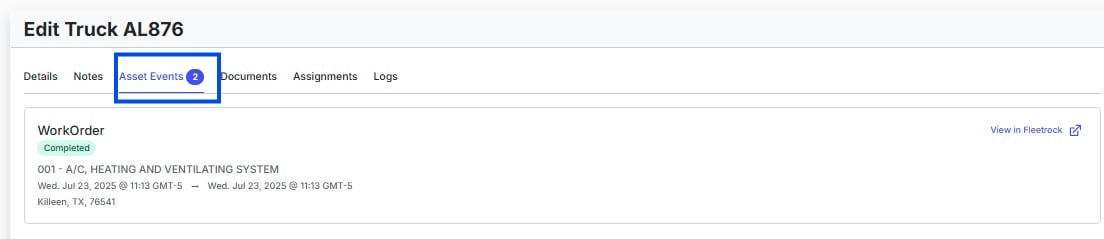
Una Repair Order (también conocida como Work Order) es una solicitud formal para realizar mantenimiento o reparaciones en una unidad como un camión o remolque. Una vez habilitada la integración Fleetrock, Alvys importará automáticamente cualquier orden de reparación de Fleetrock que esté en Not Started o In Progress. Estas órdenes de reparación se importan en Alvys como Asset Events.- Vaya a la Asset List (Truck List o Trailer List) en Alvys
- Seleccione la pestaña Asset Events en el registro. Todas las órdenes de reparación activas y completadas sincronizadas desde Fleetrock aparecerán aquí.
- Haga clic en una orden de reparación para ver sus partidas, estado e historial de servicio según lo informado por Fleetrock.
Cómo aparece el mantenimiento programado en el Dispatch Planner
El Dispatch Planner muestra el mantenimiento programado próximo de Fleetrock en una columna dedicada. Los despachadores pueden ver:- El camión que tiene servicio próximo.
- El tipo de servicio programado.
- La fecha de vencimiento o umbral de millaje del servicio.
- El estado actual de cualquier orden de reparación activa de ese camión. Esto permite a los despachadores planificar asignaciones de carga en torno a necesidades de mantenimiento antes de que se vuelvan urgentes.
- Solo se importan órdenes de reparación con estado Not Started o In Progress al activar.
- El mantenimiento programado se sincroniza una vez al día (5:00 AM hora del Este), no en tiempo real.
- Se requiere emparejamiento por VIN; las órdenes de reparación no se vincularán a un camión si el VIN no coincide.
- La opción JWT debe permanecer desmarcada; la autenticación JWT no es compatible con esta integración.
Solución de problemas
Las órdenes de reparación no aparecen después de la activación
- Confirme que la opción JWT estaba DESMARCADA cuando guardó las credenciales. Si JWT estaba marcada, la conexión no se autenticará correctamente. Vuelva a introducir sus credenciales con JWT desmarcada.
- Verifique que las órdenes de reparación en Fleetrock tienen estado Not Started o In Progress. Solo estos dos estados se importan durante la activación inicial.
- Compruebe que los VIN de camión en Alvys coinciden exactamente con los VIN en Fleetrock. Una discrepancia de VIN impedirá que las órdenes de reparación aparezcan en el camión correcto.
Un cambio de estado de orden de reparación en Fleetrock no se actualiza en Alvys
- Confirme que el webhook de Fleetrock está activo. La conectividad del webhook es necesaria para actualizaciones en tiempo real. Si el webhook se interrumpió, contacte con Fleetrock para verificar que el webhook apunta al endpoint correcto de Alvys.
- Revise el mapeo de estados arriba: algunos estados de Fleetrock se mapean al mismo estado de Alvys (por ejemplo, Finished, Invoiced y Paid se mapean todos a Completed).