
📋 Se aplica a: Admin · Support · Partner AdminMódulo: Management > Integrations > FuelLa integración de combustible Pilot Flying J le permite importar datos de transacciones de combustible desde su cuenta de tarjeta de combustible Pilot Flying J al Fuel Report de Alvys descargando un archivo de transacciones del portal Pilot Flying J y cargándolo en Alvys.
Qué hace esta integración
La integración de combustible Pilot Flying J le permite importar datos de transacciones de combustible desde su cuenta de tarjeta de combustible Pilot Flying J (red de combustible) al Fuel Report de Alvys. Las transacciones se asocian con los perfiles de conductor mediante el número de tarjeta de combustible de cada conductor. Es una importación manual y unidireccional: descarga un informe de transacciones (extracto) del portal Fuel Card de Pilot Flying J y carga el archivo Excel en Alvys. Alvys asocia las transacciones con los conductores usando los últimos 3 dígitos de cada número de tarjeta de combustible.💡 Esta integración también se conoce como importación de tarjeta de combustible Pilot Flying J, sincronización de red de combustible o carga de transacciones de combustible. · Es manual y unidireccional (de Pilot Flying J a Alvys), sin sincronización programada ni automática.
Requisitos previos
Antes de configurar esta integración, confirme lo siguiente:- Tiene acceso de “Admin”, “Support” o “Partner Admin” en Alvys (configurado en su rol de usuario en Company Profile).
- Sus conductores ya están agregados en Alvys.
- Tiene acceso al portal Fuel Card de Pilot Flying J.
- Conoce los últimos 3 dígitos del número de tarjeta de combustible Pilot Flying J de cada conductor.
Conectar y autenticar
- Haga clic en su nombre de usuario en la esquina inferior izquierda de Alvys y seleccione Management.
- Seleccione la subsidiaria que desea integrar con Pilot Flying J.
- Haga clic en el botón azul Integrate.
- En la ventana emergente, abra el menú desplegable Integration Type.
- Desplácese hacia abajo para encontrar PilotFlyingJ y selecciónelo.
- Seleccione la subsidiaria que debe usar esta integración.
- Haga clic en Save.
- Agregue el número de tarjeta de combustible de cada conductor a su perfil para que Alvys pueda asociar las transacciones:
- En la barra de herramientas azul de Alvys, seleccione Assets y luego Drivers.
- Busque y haga doble clic en un conductor para abrir su perfil.
-
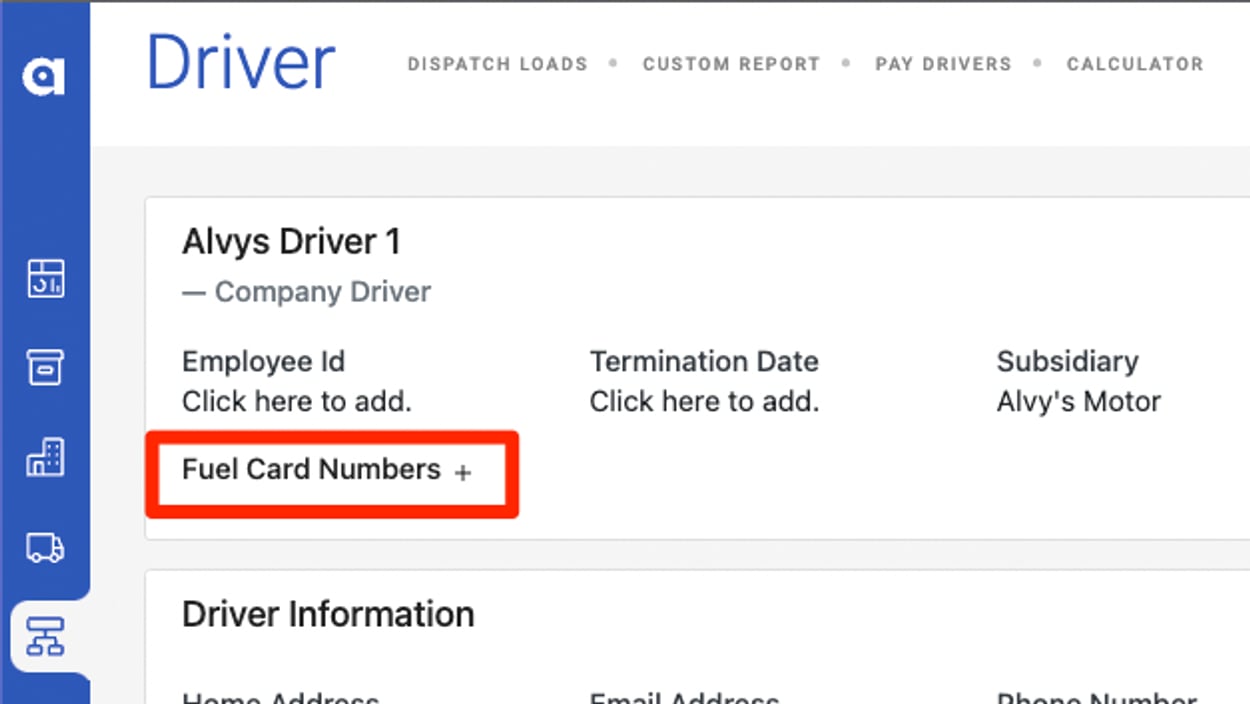
En la primera sección del perfil, haga clic en el signo más junto a Fuel Card Numbers.
-
Ingrese el número de tarjeta de combustible. Para la importación manual de Pilot Flying J, ingrese solo los últimos 3 dígitos del número de tarjeta de combustible.
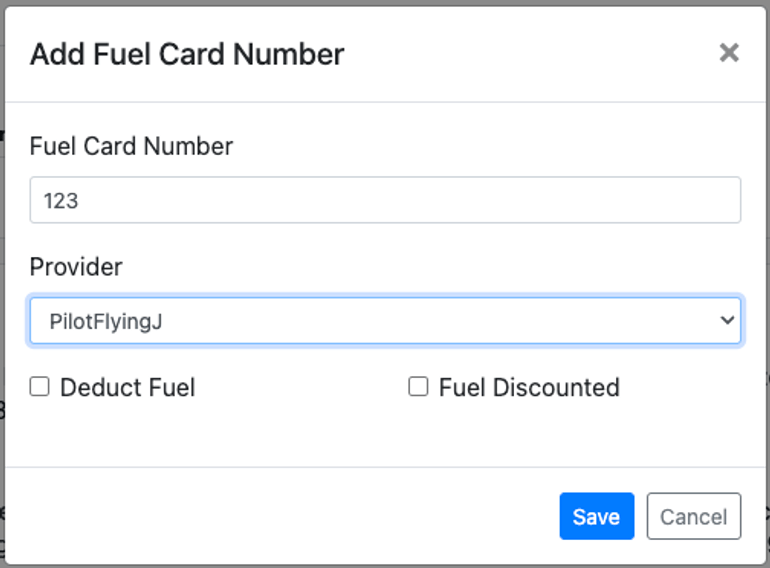
- Seleccione PilotFlyingJ en el menú desplegable Provider.
- Marque las casillas correspondientes si desea deducir combustible o si el combustible tiene descuento para este conductor.
- Haga clic en Save.
- Repita para cada conductor que tenga una tarjeta de combustible Pilot Flying J.
- Descargue el informe de transacciones de combustible desde Pilot Flying J:
- Inicie sesión en el portal Fuel Card de Pilot Flying J.
-
Vaya a Fuel Card > Reporting/Statements > Transactions.
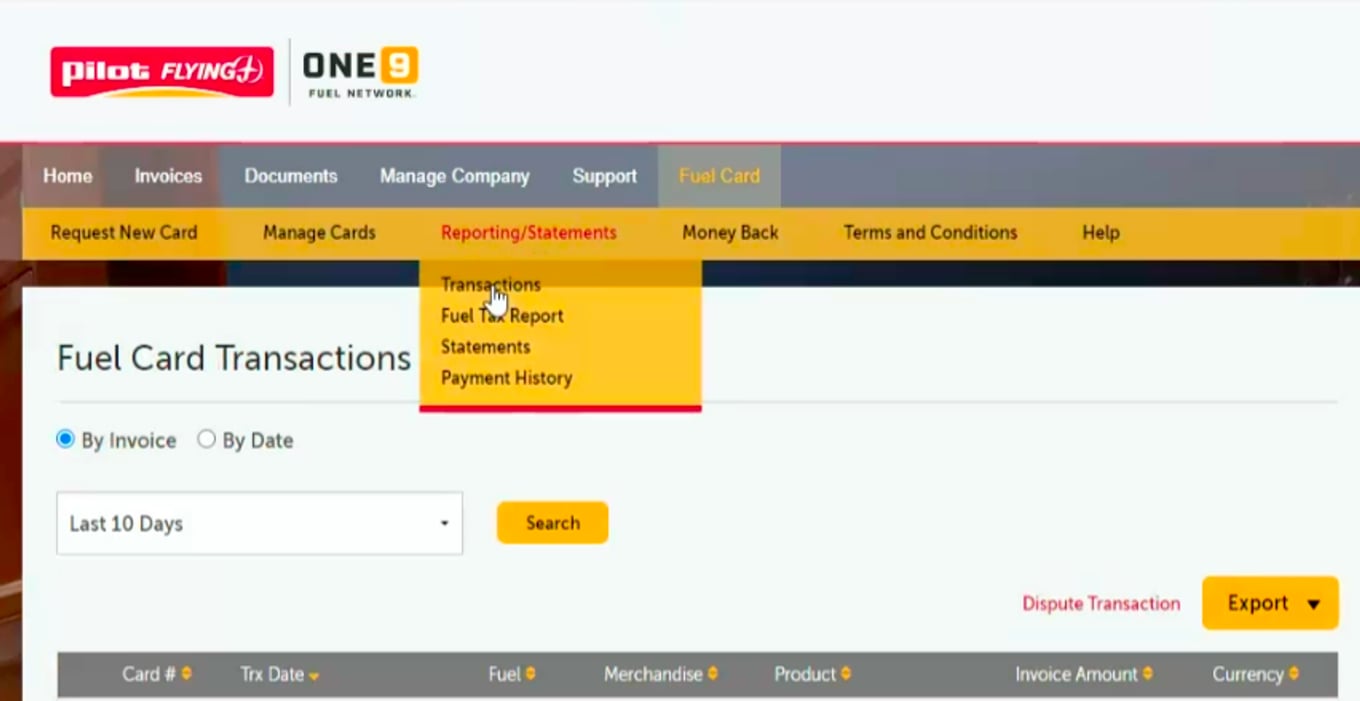
- Elija si desea ver el informe By Invoice o By Date, seleccione el período y haga clic en Search.
-
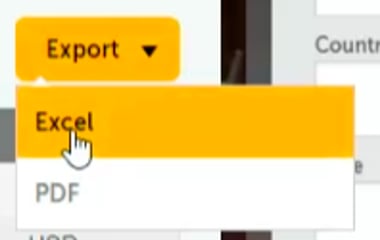
Una vez generado el informe, haga clic en Export, seleccione Excel y guarde el archivo en su dispositivo.
- Cargue el archivo de transacciones de combustible en Alvys. Antes de cargar, confirme que cada conductor tenga el número de tarjeta de combustible correcto (últimos 3 dígitos) ingresado en su perfil.
-
En la barra de herramientas azul de Alvys, seleccione Reports y luego Fuel Report.
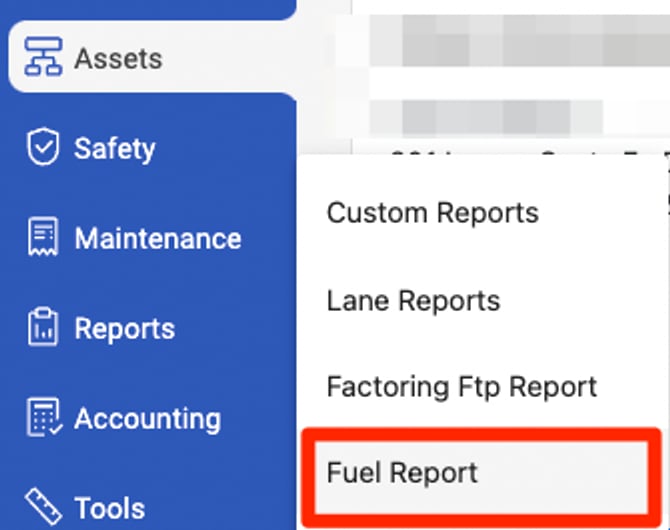
- Haga clic en el botón azul Transaction File Upload.
-
En la ventana emergente, seleccione PilotFlyingJ en el menú desplegable Integration Type.
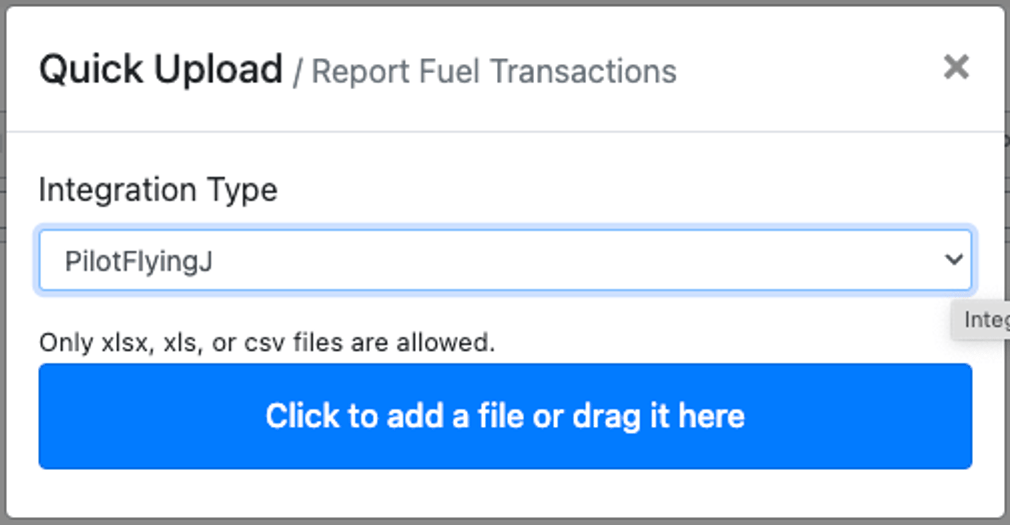
- Haga clic en el botón azul para buscar su archivo, o arrastre y suelte el archivo Excel que exportó desde el portal Pilot Flying J.
- Cargue el archivo.
- Una vez completada la carga, use el filtro de rango Transaction Date en Fuel Report para revisar las transacciones importadas.
Field & Data Mapping
- Clave de asociación: Alvys asocia las transacciones con los perfiles de conductor mediante el número de tarjeta de combustible. Para Pilot Flying J, solo se usan los últimos 3 dígitos del número de tarjeta de combustible. Cada perfil de conductor debe tener los últimos 3 dígitos correctos ingresados, con PilotFlyingJ seleccionado como proveedor, antes de cargar un archivo de transacciones.
- Formato de archivo: Alvys acepta la exportación estándar en Excel del portal Fuel Card. No se admiten archivos personalizados o reformateados.
Comportamiento de sincronización
La integración Pilot Flying J importa datos de transacciones de combustible desde su cuenta Fuel Card de Pilot Flying J al Fuel Report de Alvys.- Dirección: Unidireccional, de Pilot Flying J a Alvys, mediante carga manual de archivo Excel. No hay importación programada ni automática.
Verificar que funciona
Después de cargar, use el filtro de rango Transaction Date en Fuel Report para confirmar que las transacciones importadas aparecen y están asociadas con los conductores correctos.Solución de problemas
Las transacciones de combustible no aparecen después de la carga
Confirme que el número de tarjeta de combustible de cada conductor en Alvys muestre los últimos 3 dígitos de su tarjeta Pilot Flying J y que PilotFlyingJ esté seleccionado como proveedor en el perfil del conductor. Alvys usa este número para asociar las transacciones del archivo cargado con el conductor correcto.La ventana emergente de carga no muestra PilotFlyingJ como opción
Confirme que la integración Pilot Flying J esté activa en Management > Integrations. Si la integración no aparece, vuelva a los pasos de conexión y reactívela para la subsidiaria correcta.El archivo Excel no se carga
Confirme que el archivo sea la exportación sin modificar del portal Pilot Flying J en formato Excel. Modificar la estructura del archivo antes de cargarlo puede provocar que falle la importación.Límites y no admitido
- La importación es manual y unidireccional (de Pilot Flying J a Alvys); no hay sincronización programada ni automática.
- Solo se admite la exportación estándar en Excel del portal Fuel Card. No se admiten archivos personalizados o reformateados.
- Solo se usan los últimos 3 dígitos del número de tarjeta de combustible para la asociación.