
📋 Se aplica a: Admin · Partner Admin · SupportProveedor: TFMTipo de integración: UnidireccionalDirección: TFM → AlvysMódulo: Management > IntegrationsTFM es una integración ELD y telemática unidireccional: TFM envía ubicaciones de camiones y remolques y datos de Hours of Service a Alvys una vez que los activos están mapeados.
Resumen
TFM es una solución de dispositivo de registro electrónico (ELD), también conocida como proveedor de telemática o seguimiento GPS, que rastrea Hours of Service del conductor y ubicaciones de vehículos. La integración con TFM permite que Alvys extraiga datos de ubicación en vivo de sus camiones y remolques equipados con TFM, brindándole visibilidad en el Asset Map y en la planificación de despacho. Para completar la configuración, generará un token en su cuenta de TFM, configurará la integración en Alvys y luego mapeará cada camión o remolque a su ID de activo de TFM.Requisitos previos
Antes de conectar TFM a Alvys:- Debe tener una cuenta activa de TFM con permiso para generar tokens.
- Cada camión o remolque que desee rastrear debe estar configurado en su cuenta de TFM.
- Debe tener el rol “Admin”, “Partner Admin” o “Support” en Alvys. Estos roles pueden acceder a Company Profile > Integrations.
- Si administra múltiples subsidiarias, complete los pasos siguientes una vez para cada subsidiaria que desee habilitar.
Cómo conectar
Generar su token de TFM
- Inicie sesión en su cuenta de TFM.
- Vaya a Management y seleccione API Tokens.
-
Haga clic en Generate Token.
-
Ingrese un nombre de token (por ejemplo, “Alvys Integration”) y haga clic en OK.
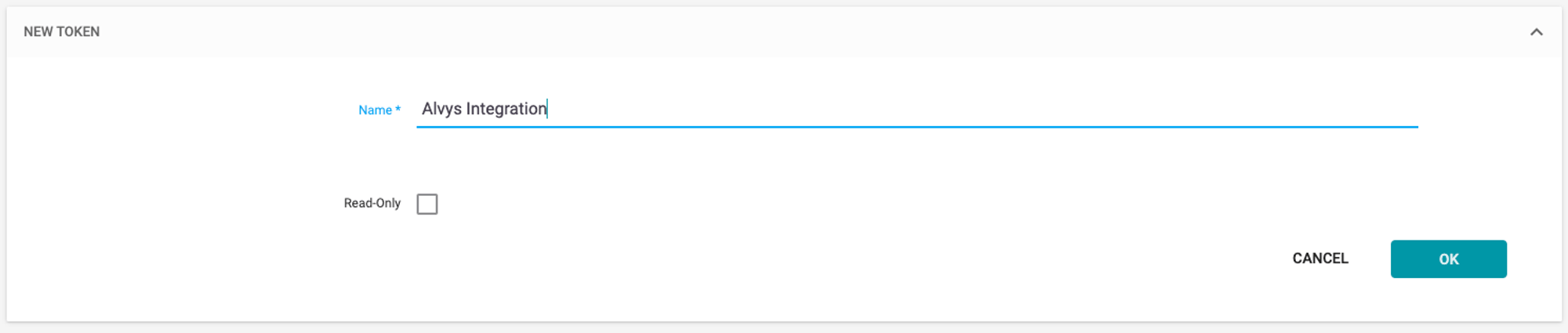
- La página se actualiza y muestra su nuevo token de integración. Copie este token; lo necesitará en la siguiente sección.
Ingrese su token en Alvys
- En Alvys, haga clic en el icono de su perfil en la esquina inferior izquierda para abrir Company Profile.
- Seleccione la subsidiaria que desea configurar.
- Haga clic en la pestaña Integrations.
- Expanda la sección ELD.
-
Haga clic en el icono de lápiz en la tarjeta TFM.
- Ingrese su API Token de TFM en el campo proporcionado.
- Haga clic en Save.
Mapear cada activo a su ID de activo de TFM
Después de que la integración está activa, mapea camiones y remolques individuales en Alvys a sus ID de activo correspondientes en TFM. Este mapeo indica a Alvys de qué activo de TFM extraer datos de ubicación para cada vehículo. El campo Integration ID en Alvys corresponde al ID de activo en su cuenta de TFM. Para encontrar el ID de TFM de un activo, abra el activo en su cuenta de TFM y mire la URL. El número al final de la ruta de la URL es el ID de activo. Por ejemplo, si la URL es app.tfmeld.com/client/trucks/25236, el ID de activo es 25236.- Vaya a Assets en el menú de navegación izquierdo y seleccione Trucks o Trailers.
- Haga doble clic en el activo que desea configurar para abrir su perfil.
- Desplácese hasta la sección ELD Integrations y haga clic en Add Integration.
- Seleccione TFM en el menú desplegable.
- Ingrese el ID de activo de TFM en el campo Integration ID.
- Haga clic en Save.
Qué se sincroniza / flujo de datos
- Los datos fluyen en una dirección: TFM envía ubicación y datos de Hours of Service a Alvys. Alvys no envía datos de vuelta a TFM.
- Una vez que un activo está mapeado, Alvys extrae su ubicación automáticamente y la muestra en el Asset Map y en la planificación de despacho.
- La integración de TFM de cada subsidiaria se configura y sincroniza de forma independiente.
Verificar que funciona
- Vaya a Assets en la navegación izquierda y seleccione Trucks o Trailers.
- Abra un camión o remolque que haya mapeado.
- Confirme que la sección ELD Integrations muestra TFM con el ID de activo que ingresó.
- Abra el Asset Map en Alvys y confirme que el camión o remolque muestra una ubicación actual.
📋 Límites / no compatibles: Cada subsidiaria requiere su propio token de TFM; un solo token no se puede compartir entre subsidiarias. · Alvys no escribe datos de despacho, asignaciones de carga ni ninguna otra información de vuelta a TFM: la sincronización es unidireccional de TFM a Alvys. · Los datos de sensores de temperatura de TFM no se muestran en Alvys.
Solución de problemas
Token rechazado al guardar
- Confirme que copió el token completo de TFM sin espacios al principio o al final.
- Regrese a su cuenta de TFM en Management > API Tokens y genere un token nuevo, luego vuelva a ingresarlo en Alvys.
- Si el error persiste, confirme que su cuenta de TFM tiene permiso para crear tokens. Contacte al soporte de Alvys si ninguna de estas razones aplica.
La ubicación del activo no aparece en el Asset Map después del mapeo
- Confirme que el ID de activo que ingresó en Alvys coincide exactamente con el número mostrado al final de la ruta de URL de ese activo en su cuenta de TFM.
- Confirme que el activo está activo y reportando actualmente en su cuenta de TFM.
- Espere unos minutos para que la primera actualización de ubicación se sincronice después de guardar el mapeo.
- Si el activo está activo en TFM y el ID es correcto pero no aparece ubicación, contacte al soporte de Alvys.
La sección ELD o la tarjeta TFM no son visibles en Alvys
- Confirme que inició sesión con rol Admin, Partner Admin o Support. La pestaña Integrations no es visible para otros roles.
- Confirme que está viendo una subsidiaria, no el company profile de nivel superior.
- Si tiene el rol correcto y está en una subsidiaria pero la tarjeta TFM aún no es visible, contacte al soporte de Alvys.