
Se aplica a: Admins · Partner Admins · Operations Manager · DispatcherMódulo: Management > Company Profile > Integrations tabProveedor: RoadStar · Tipo de integración: Unidireccional · Dirección de sincronización: RoadStar envía ubicación y datos de Hours of Service a AlvysRoadStar es una solución ELD que rastrea Hours of Service del conductor y ubicaciones de vehículos. Conecte RoadStar a Alvys para ver ubicaciones en tiempo real de camiones y remolques en el Asset Map y en el Dispatch Planner. También conocido como RoadStar ELD, telemática RoadStar o seguimiento RoadStar.
Resumen
RoadStar es una solución de dispositivo de registro electrónico (ELD) que rastrea Hours of Service del conductor y ubicaciones de vehículos. Conectar RoadStar a Alvys le permite ver ubicaciones en tiempo real de camiones y remolques en el Asset Map y en el Dispatch Planner. Esta integración también se conoce como RoadStar ELD, telemática RoadStar o seguimiento RoadStar. La integración RoadStar extrae ubicación en tiempo real y datos de Hours of Service (HOS) del conductor desde sus camiones y remolques equipados con RoadStar hacia Alvys. Una vez conectado, Alvys muestra posiciones de activos en el Asset Map, muestra relojes HOS en el panel de activos del Asset Map y en la barra lateral del Dispatch Planner, y pone los datos de ubicación a disposición para la planificación de despacho. Esta es una integración unidireccional: RoadStar envía datos a Alvys. Alvys no escribe datos de vuelta a RoadStar.Requisitos previos
Antes de comenzar, confirme lo siguiente:- Tiene una cuenta activa de RoadStar con capacidad para generar tokens.
- Sus camiones y remolques están registrados en su cuenta de RoadStar.
- Ha iniciado sesión en Alvys con el rol “Admin” o “Partner Admin”.
¿Cómo conectar?
Configurar la integración requiere tres partes: generar un token en RoadStar, introducir ese token en Alvys y luego mapear cada activo a su ID de activo de RoadStar.Genere un token en RoadStar
- Inicie sesión en su cuenta de RoadStar.
- Vaya a “Management” y luego seleccione “API Tokens”.
- Haga clic en “Generate Token”.
- Introduzca un nombre para el token (por ejemplo, “Alvys Integration”) y haga clic en “OK”.
- La página se actualiza y muestra el nuevo token. Copie este token; lo necesitará en la siguiente parte.
Introduzca el token en Alvys
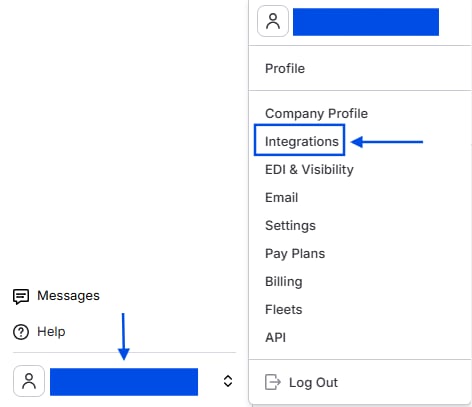
- En Alvys, haga clic en su icono de perfil en la esquina inferior izquierda para abrir “Company Profile”.
- Si su cuenta tiene varias subsidiarias, seleccione la subsidiaria que desea configurar.
- Haga clic en la pestaña “Integrations”.
- Expanda la sección “ELD”.

- Haga clic en el botón “Inactive” en la tarjeta RoadStar.
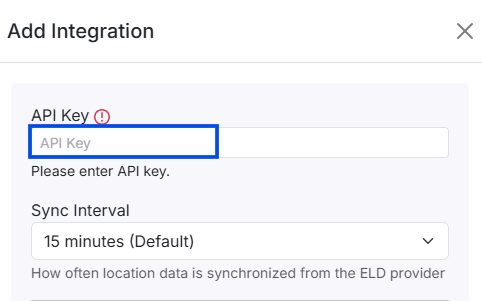
- Pegue su token de RoadStar en el campo “API Token”.
- Haga clic en “Save”.
Mapee cada activo a su ID de activo de RoadStar
Después de que la integración esté activa, debe vincular cada camión o remolque en Alvys a su registro correspondiente en RoadStar usando el ID de activo de RoadStar. Este mapeo indica a Alvys de qué activo de RoadStar extraer datos de ubicación para cada vehículo. Para encontrar un ID de activo de RoadStar: abra el activo en su cuenta de RoadStar y mire la URL. El número al final de la ruta de la URL es el ID de activo. Por ejemplo, si la URL es app.brightroadstar.com/client/trucks/25236, el ID de activo es 25236.- Vaya a “Assets” en el menú de navegación izquierdo y seleccione “Trucks” o “Trailers”.
- Haga doble clic en el activo que desea configurar para abrir su perfil.
- Desplácese hasta la sección “ELD Integrations” y haga clic en “Add Integration”.
- Seleccione “RoadStar” en el menú desplegable.
- Introduzca el ID de activo de RoadStar en el campo “Integration ID”.
- Haga clic en “Save”.

¿Qué se sincroniza?
- Los datos fluyen en una dirección: de RoadStar a Alvys.
- Alvys recibe actualizaciones de ubicación según RoadStar las transmite desde el dispositivo ELD.
- Tanto camiones como remolques pueden mapearse para seguimiento de ubicación.
- Los relojes de Hours of Service (HOS) del conductor de RoadStar son visibles en el panel de activos del Asset Map y en la barra lateral del Dispatch Planner. Los datos HOS no se muestran actualmente dentro de registros individuales de carga o viaje.
- Cada activo debe mapearse individualmente; no hay importación masiva de ID de activos. Qué no es compatible:
- Alvys no envía datos de vuelta a RoadStar. Los cambios realizados en Alvys (como asignaciones de conductores) no se sincronizan con RoadStar.
- Cada activo debe mapearse individualmente. No hay opción de configuración masiva.
- Los datos HOS del conductor de RoadStar son visibles en el panel de activos del Asset Map y en la barra lateral del Dispatch Planner. No se muestran actualmente dentro de registros individuales de carga o viaje. Para verificar que la integración funciona después de completar la configuración y mapear al menos un activo:
- Vaya a “Assets” > “Map” en el menú de navegación izquierdo.
- Confirme que los camiones y remolques mapeados aparecen en el Asset Map con datos de ubicación actuales.
- Haga clic en un activo mapeado para ver sus detalles de ubicación, incluida la marca de tiempo “Last Modified” que muestra cuándo se recibió por última vez la posición desde RoadStar.
Solución de problemas
Token rechazado al guardar
- Confirme que copió el token completo de RoadStar sin espacios adicionales.
- Regrese a su cuenta de RoadStar en “Management” > “API Tokens” y genere un nuevo token.
- Introduzca el nuevo token en Alvys Company Profile > pestaña “Integrations” > sección ELD y haga clic en “Save”.
El activo no aparece en el Asset Map después del mapeo
- Confirme que el ID de activo que introdujo coincide con el número en la URL del activo en su cuenta de RoadStar.
- Verifique que el dispositivo ELD del camión o remolque esté encendido y transmitiendo.
- Compruebe la marca de tiempo “Last Modified” en la barra lateral del activo en el Asset Map: si la marca de tiempo es reciente, el dispositivo está transmitiendo. Si está desactualizada, el dispositivo puede estar fuera de línea.
- Si ninguna de estas condiciones aplica, contacte con el soporte de Alvys para obtener ayuda.
La tarjeta de integración no es visible en Company Profile
- Confirme que ha iniciado sesión con el rol “Admin” o “Partner Admin”. La configuración de integración ELD solo es visible para Admins y Partner Admins.
- Confirme que está en la subsidiaria correcta. La configuración de integración se configura por subsidiaria.