
Módulo: Management > Integrations; Assets > Drivers; Reports > Fuel ReportAcceso: Todos los usuarios
Resumen
El combustible es uno de los gastos recurrentes más importantes en el transporte por carretera. Este artículo le guía por el flujo completo de combustible en Alvys (configuración de tarjeta de combustible, importación de transacciones de combustible, deducciones de combustible, informes de combustible): conectar su proveedor de tarjetas de combustible, vincular tarjetas a conductores e importar transacciones de combustible, ya sea automáticamente o mediante carga manual. Alvys admite integraciones de tarjetas de combustible con proveedores como EFS, Comdata, TCS, QuikQ (Love’s) y Compass, ofreciendo cargas automáticas y manuales de combustible, deducciones e informes vinculados directamente a sus conductores. Esta guía cubre el flujo de combustible de extremo a extremo: desde conectar su proveedor hasta importar transacciones al Fuel Report.Antes de comenzar
Antes de configurar la gestión de combustible en Alvys:- Debe tener credenciales activas de tarjeta de combustible de su proveedor (EFS, Comdata, TCS, QuikQ/Love’s o Compass).
- Algunos proveedores (como QuikQ y EFS) requieren que contacte a su equipo de soporte y solicite credenciales API o habilite el acceso de socios antes de que funcione la integración con Alvys. Complete ese paso con su proveedor antes de continuar.
- Las tarjetas de combustible deben vincularse a conductores individuales antes de que funcione la coincidencia de transacciones.
- Todos los usuarios pueden conectar integraciones, vincular tarjetas de combustible e importar transacciones de combustible.
Pasos
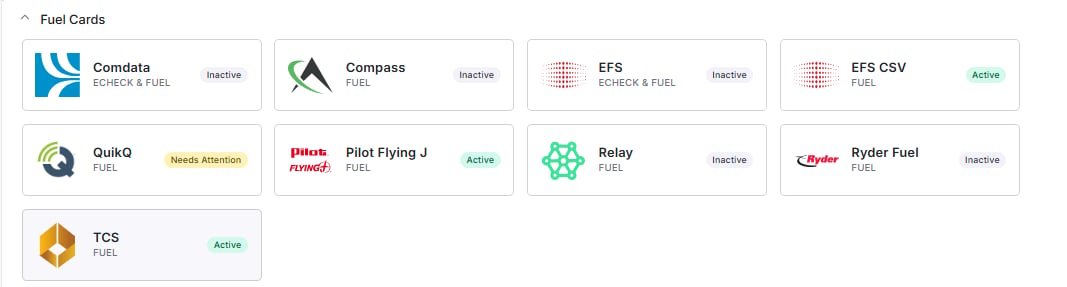
Conecte su proveedor de combustible
- Vaya a Management > Integrations.
- Seleccione la categoría Fuel.
- Busque su proveedor y haga clic en el botón Pencil (editar).
- Ingrese las credenciales requeridas proporcionadas por su empresa de tarjetas de combustible.
- Elija las subsidiaries a las que debe aplicarse este proveedor.
- Haga clic en Save.
Vincule tarjetas de combustible a conductores
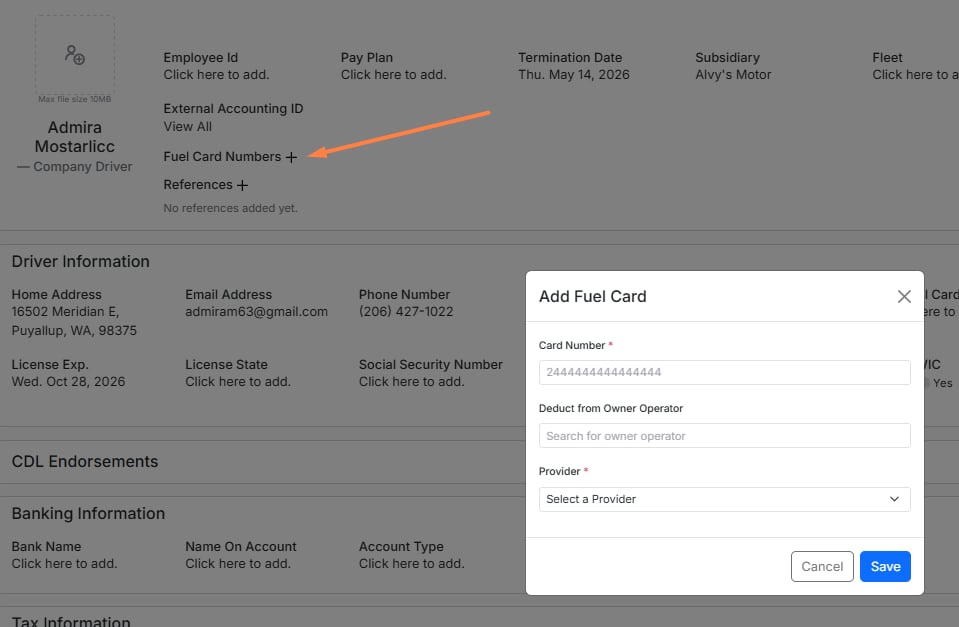
Una vez activa la integración, Alvys debe saber qué conductor usa qué tarjeta de combustible. Las transacciones se emparejan con conductores mediante números de tarjeta, por lo que este paso debe completarse antes de importar.- Vaya a Assets > Drivers.
- Seleccione un conductor y abra su perfil.
- Haga clic en el botón Fuel Card Numbers +.
-
Ingrese lo siguiente:
- El fuel card number (algunos proveedores como TCS requieren solo números parciales, como los últimos 4 dígitos; consulte las pautas de formato de su proveedor).
- El provider (por ejemplo: Comdata, EFS, Love’s).
- Si el combustible debe discounted o deducted del pago del conductor. Nota: la información de descuento se importa directamente desde su proveedor de combustible y no puede establecerse como valor personalizado en Alvys.
- Haga clic en Save.
- Repita para todos los conductores que usen tarjetas de combustible.
Importe transacciones de combustible
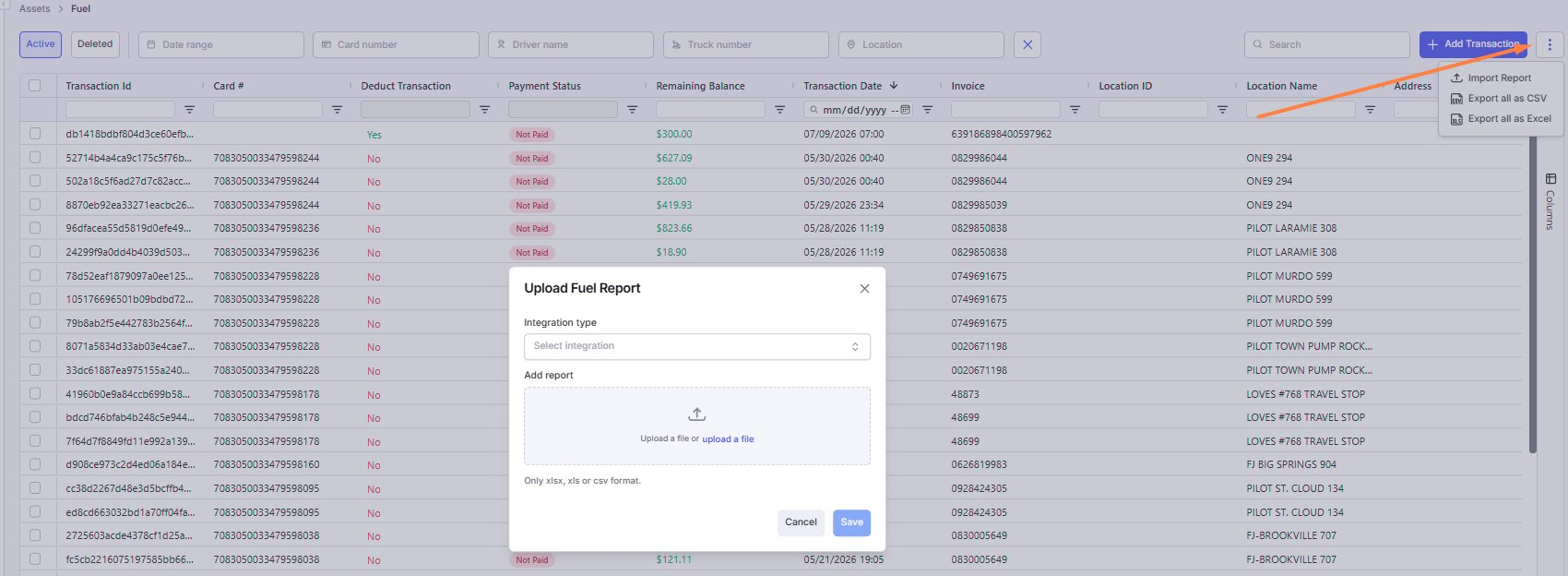
Puede cargar datos de combustible de dos formas: sincronización automática (si su proveedor la admite) o importación manual. La mayoría de los proveedores admiten cargas manuales mediante archivo CSV:- Descargue el archivo de transacciones de combustible del portal de su proveedor de tarjetas de combustible.
- Vaya a Reports > Fuel Report.
- Haga clic en Transaction File Upload.
- Seleccione su proveedor en el menú desplegable.
- Cargue su archivo CSV.
Resultado
Después de completar estos pasos:- Su proveedor de combustible está conectado y activo para las subsidiaries seleccionadas.
- La tarjeta de combustible de cada conductor está vinculada a su perfil.
- Las transacciones de combustible aparecen en Reports > Fuel Report, emparejadas con los conductores correctos.
- Si la sincronización automática está habilitada, las transacciones se importan diariamente sin acción manual.
Variaciones
Los proveedores de combustible usan formatos de hora distintos: algunos almacenan transacciones en UTC, otros en hora local. Alvys estandariza todas las horas de transacción a UTC pero las muestra en su zona horaria local según la configuración de su perfil de usuario. Esto mantiene el filtrado y los informes precisos al trabajar con varios proveedores en distintas zonas horarias. Si nota que las transacciones parecen quedar fuera del rango de fechas esperado, amplíe su filtro de fechas más o menos un día para capturar transacciones en casos límite.Solución de problemas
Las transacciones no aparecen en el Fuel Report
- Confirme que el número de tarjeta de combustible del conductor está ingresado correctamente en su perfil (Assets > Drivers > fuel card). Verifique el formato que requiere su proveedor (número parcial vs. completo).
- Confirme que las credenciales de integración están guardadas en Management > Integrations > Fuel para la subsidiary correcta.
- Para sincronización automática, espere hasta 24 horas después de habilitar la integración para que aparezcan las primeras transacciones.
- Para cargas manuales, confirme que el archivo CSV es del proveedor correcto y coincide con el formato esperado por la opción de carga de ese proveedor.
- Si ninguno de los puntos anteriores aplica, contacte al soporte de Alvys con el nombre del proveedor, el número de tarjeta afectado y el rango de fechas de las transacciones faltantes.