
📋 Se aplica a: Admins · Partner AdminsProveedor: RMIS (Risk Management Innovative Solutions), operado por TSI (Truckstop Integration)Tipo de integración: UnidireccionalDirección: RMIS → AlvysMódulo: Management > IntegrationsConecte RMIS a Alvys para sincronizar automáticamente los datos de cumplimiento de transportistas — incluidas calificaciones de seguridad, seguros, información de autoridad, estado de certificaciones y métodos de pago — para que pueda validar el cumplimiento de transportistas sin salir de Alvys.
Qué hace esta integración
RMIS (también conocido como Risk Management Innovative Solutions, proporcionado por TSI) se conecta a Alvys para importar automáticamente datos de cumplimiento de transportistas. Una vez activa, puede ver calificaciones de seguridad, seguros e información de autoridad directamente desde el perfil del transportista en Alvys sin cambiar a RMIS. La integración también importa el estado de certificaciones de transportistas y los métodos de pago pay-to, lo que reduce la entrada manual de datos durante la incorporación de transportistas.Requisitos previos
Antes de conectar RMIS a Alvys, necesita:- Una cuenta activa de RMIS con credenciales de integración de TSI
- Acceso de Admin o Partner Admin en Alvys para configurar integraciones en Management > Integrations
- Credenciales de API (Client ID y Password) proporcionadas por RMIS/TSI — debe solicitarlas por correo electrónico antes de configurar la integración en Alvys
Conectar / autenticar
Solicitar credenciales de integración a TSI
Envíe una solicitud a TSI en tsi@truckstop.com pidiendo que proporcionen credenciales de integración de cuenta. Una vez que reciba su Client ID y Password, continúe con el siguiente paso.Configurar la integración RMIS en Alvys
Vaya a Integrations en Alvys. Encuentre la integración RMIS en la sección Compliance y haga clic en el icono de lápiz para abrir la configuración.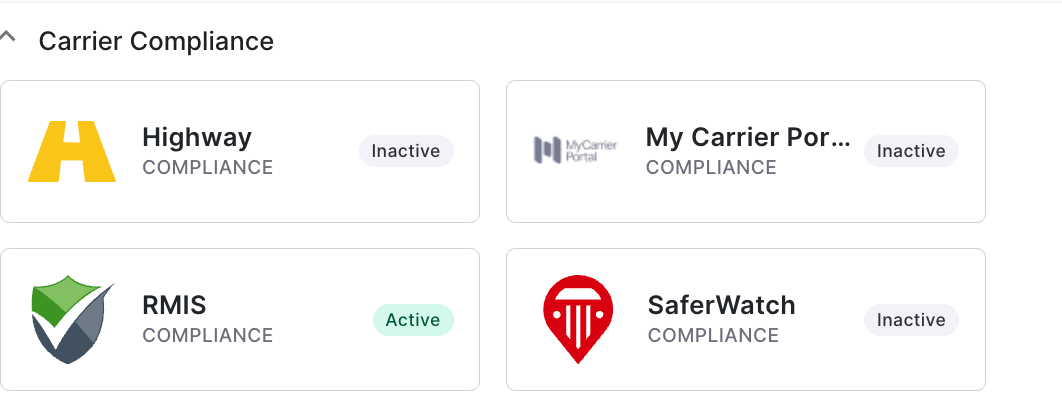
Probar la integración
Después de guardar sus credenciales, verifique que los datos se sincronizan correctamente: Actualice un transportista en RMIS y espere aproximadamente 10 minutos. Si el transportista se agrega o actualiza en Alvys, la integración funciona correctamente.Solicitar un Delta push para transportistas existentes
Una vez activa la integración, envíe un correo adicional a tsi@truckstop.com solicitando que todos los transportistas existentes se envíen al Delta durante la noche. Esto importará todos sus transportistas RMIS existentes en Alvys. Sin este paso, solo se sincronizarán los transportistas nuevos o actualizados en adelante.Field & Data Mapping
La integración importa la siguiente información de transportista de RMIS a Alvys: Perfil del transportista- Name
- MC number and DOT number
- Address
- Contact information Cobertura de seguros
- Coverage type
- Policy number
- Issue and expiration dates
- Limit amount
- Underwriter (insurance agency) Información W9
- SSN (where available)
- TIN (where available) Información pay-to
- Factoring company (when IsFactoring is true)
- Pay-to name and address
Comportamiento de sincronización
- Después de actualizar un transportista en RMIS, los cambios tardan aproximadamente 10 minutos en aparecer en Alvys.
- La sincronización es unidireccional: los datos fluyen solo de RMIS a Alvys. Los cambios realizados en Alvys no actualizan RMIS.
- El Delta push (solicitado a TSI después de la configuración inicial) importa todos los transportistas RMIS existentes en Alvys durante la noche. Sin él, solo se sincronizarán los transportistas nuevos o actualizados en adelante.
- La información pay-to solo se importa en la primera importación del transportista. No se sobrescribe en actualizaciones posteriores.
Verificar que funciona
Después de completar la configuración y el Delta push, confirme que la conexión funciona: Vaya a la página Carriers en Alvys y abra un perfil de transportista. Si aparecen calificaciones de seguridad, seguros e información de autoridad en el perfil, la integración está activa.Solución de problemas
Las actualizaciones del transportista no aparecen en Alvys
Paso 1: Confirme que ha esperado al menos 10 minutos después de actualizar el transportista en RMIS. El intervalo de sincronización es de aproximadamente 10 minutos. Paso 2: Verifique que las credenciales de integración (Client ID y Password) se introdujeron correctamente en Alvys en Management > Integrations > RMIS. Paso 3: Si el transportista sigue sin aparecer después de 10 minutos, contacte con el soporte de Alvys para confirmar que la integración está activa y las credenciales son válidas.Los transportistas existentes no aparecen después de la configuración
Paso 1: Confirme que envió una solicitud de Delta push a tsi@truckstop.com después de activar la integración. El Delta push es necesario para importar todos los transportistas RMIS existentes en Alvys. Paso 2: El Delta push se ejecuta durante la noche. Espere hasta el día siguiente después de enviar la solicitud a TSI antes de esperar que todos los transportistas aparezcan en Alvys. Paso 3: Si los transportistas siguen sin aparecer después del Delta push nocturno, contacte con el soporte de Alvys.La información de pago no se actualiza en el perfil de un transportista
Paso 1: Confirme si el transportista se creó manualmente en Alvys antes de conectar la integración RMIS. La información pay-to solo se importa cuando un transportista se importa por primera vez desde RMIS. Si el transportista ya existía en Alvys, la información de pago debe actualizarse manualmente. Paso 2: Actualice manualmente los detalles de pago del transportista en Alvys si es necesario.Límites / no admitido
- La información pay-to solo se importa en la primera importación del transportista desde RMIS. No se sobrescribe en sincronizaciones posteriores ni para transportistas que ya existen en Alvys.
- La integración es unidireccional. No puede enviar datos de transportistas desde Alvys a RMIS.
- La integración se sincroniza aproximadamente cada 10 minutos, no en tiempo real.