
📋 Se aplica a: Admins · Partner Admins · miembros del equipo Support (configuración); usuarios con el permiso “Billing” (envío de lotes y carga de informes)Módulo: Management > Integrations · Accounting > Factoring Upload · Reports > Financial Reports > FactoringEste artículo explica cómo configurar la integración WinFactor FTP en Alvys, enviar lotes de facturas por FTP y cargar informes de compra y pago para actualizar los estados de las cargas a lo largo del ciclo de factoring.
Qué hace esta integración
La integración WinFactor FTP (también denominada factoring WinFactor o factoring de facturas por FTP) transmite lotes de facturas desde Alvys a WinFactor automáticamente por FTP cuando envía un lote desde la página Factoring Upload. WinFactor revisa y financia las facturas, luego pone a disposición informes de compra y pago en su portal. Usted descarga esos informes y los carga en Alvys para actualizar el estado de las cargas factorizadas. Sinónimos: factoring de facturas, financiamiento de cuentas por cobrar. Proveedor: WinFactor · Tipo de integración: Unidireccional · Dirección de sincronización: Alvys a WinFactor (lote FTP saliente); datos de informes de compra y pago cargados manualmente por el usuario.Requisitos previos
Antes de configurar esta integración, confirme lo siguiente:- Tiene un rol Admin, Partner Admin o Support para agregar el Notice of Assignment y configurar las credenciales de integración.
- Tiene el permiso “Billing” para enviar lotes y cargar informes.
- Sus subsidiarias están creadas en Alvys. Las credenciales deben configurarse por separado para cada subsidiaria que use WinFactor FTP.
- Ha recibido su dirección de host FTP, nombre de usuario y contraseña de WinFactor. Contacte directamente con WinFactor si no ha recibido estas credenciales.
- Ha recibido el texto del Notice of Assignment de WinFactor para agregar a sus facturas.
Conectar / Autenticar
- Agregue su Notice of Assignment. El Notice of Assignment (NOA) declara a sus clientes que WinFactor tiene derecho a cobrar el pago de las facturas que factoriza. Debe aparecer en cada factura enviada a través de esta integración.
- Haga clic en el botón Profile en la esquina superior derecha y seleccione Management para abrir su Company Profile.
- En la sección Document Configuration, haga clic en el botón de signo más (+). Aparecerá la ventana Manage Important Info.
- En el menú desplegable, seleccione Notice of Assignment.
- Pegue el texto NOA proporcionado por WinFactor en el cuadro de texto.
- Haga clic en Save.
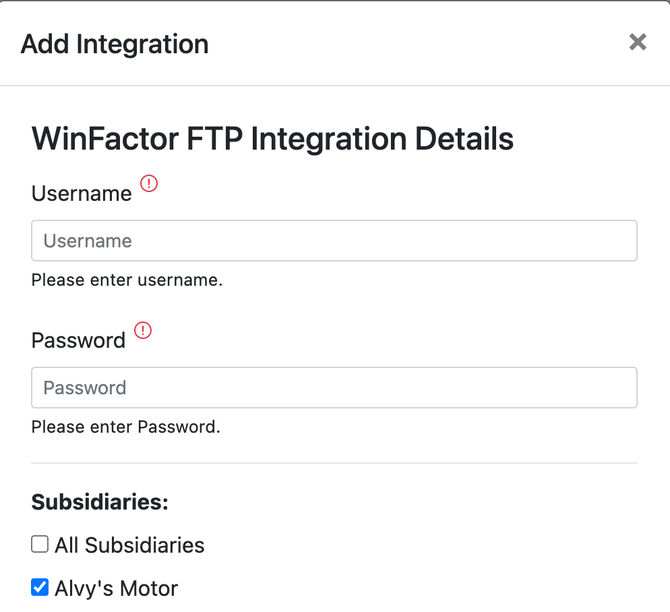
- Ingrese sus credenciales FTP de WinFactor. Debe configurar credenciales FTP para cada subsidiaria que enviará lotes a WinFactor.
- Vaya a Management y abra la página Integrations.
- En la sección Factoring, busque WinFactor FTP.
- En la lista de subsidiarias, haga clic en el icono de lápiz junto a la subsidiaria que desea configurar.
- Ingrese el FTP Host, Username y Password proporcionados por WinFactor.
- Haga clic en Save.
-
Repita para cada subsidiaria adicional que use WinFactor FTP.
Field & Data Mapping
WinFactor FTP usa dos formatos CSV de informe específicos para la conciliación:- Purchase Report: descargado del portal WinFactor como el CSV DetailHistorywithfees. Este informe contiene registros de facturas financiadas. Cuando se carga en Alvys, mueve las cargas al estado Financed.
- Payment Report: descargado del portal WinFactor como el CSV ReceiptHistoryDetail. Este informe contiene registros de pago. Cuando se carga en Alvys, mueve las cargas al estado Completed.
Comportamiento de sincronización
Esta integración es unidireccional y saliente. Alvys transmite archivos de lote a WinFactor por FTP cuando envía un lote desde la página Factoring Upload. No hay sincronización entrante automática de WinFactor a Alvys; los informes de compra y pago deben descargarse del portal WinFactor y cargarse en Alvys manualmente después de cada evento de financiamiento y pago.Cómo enviar un lote
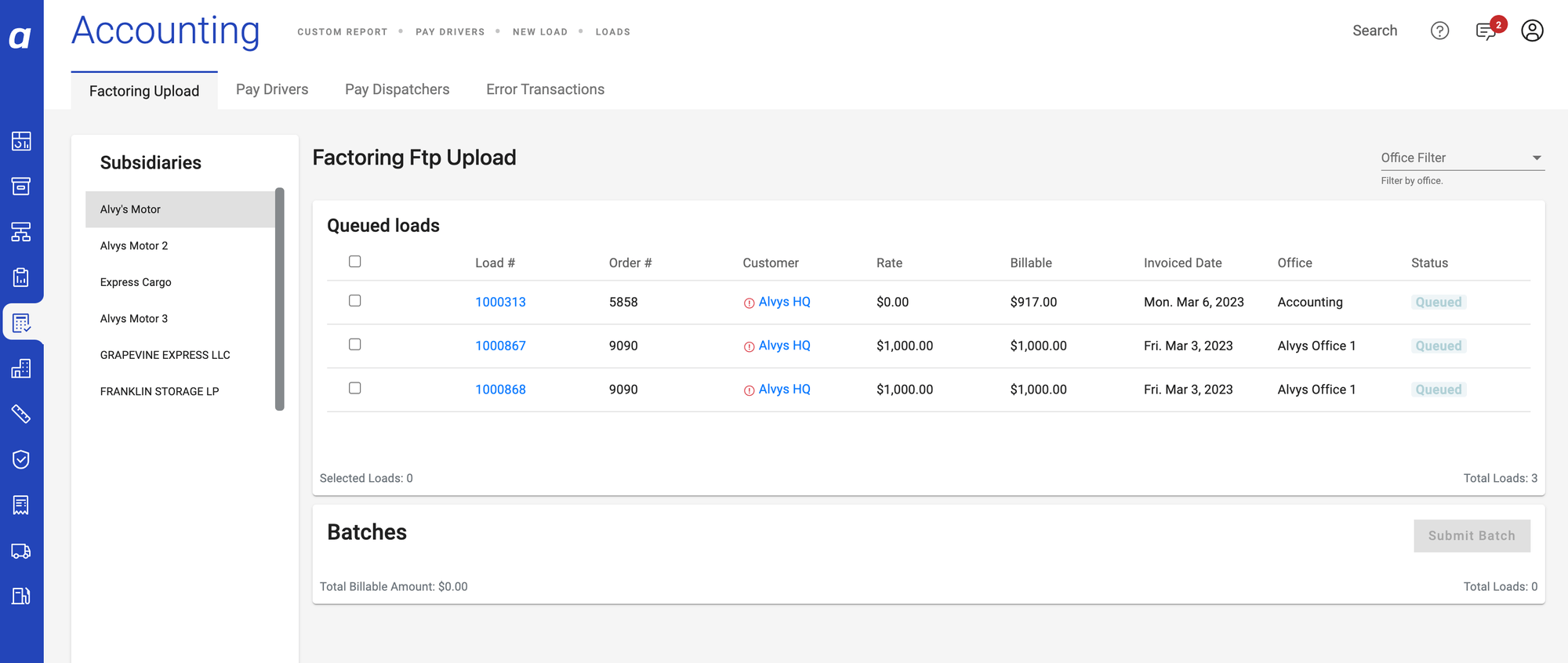
- Vaya a Accounting > Factoring Upload.
- Seleccione la subsidiaria para la que está enviando.
-
Seleccione todas las cargas en estado Queued que desea incluir en el lote.
-
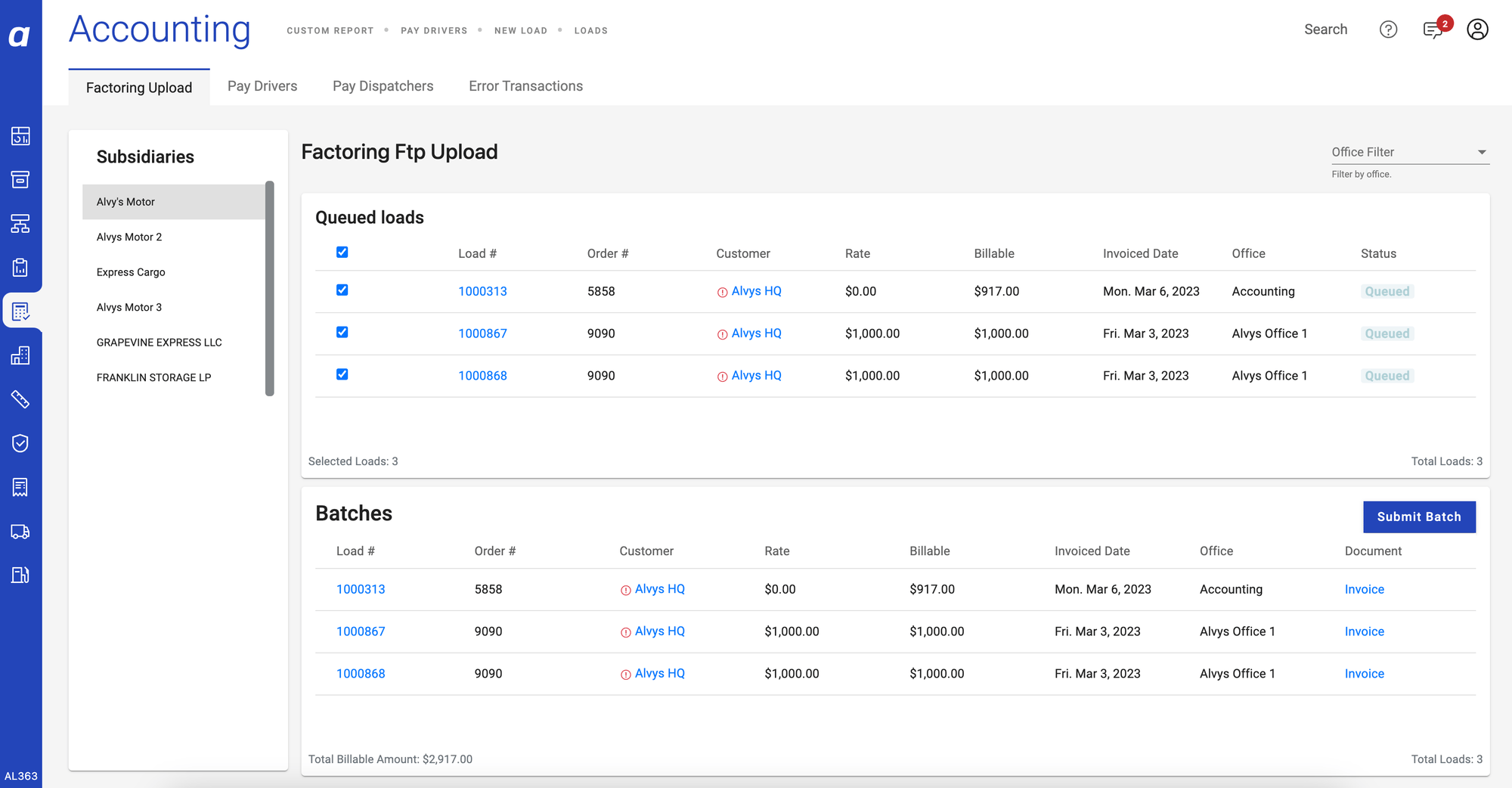
Haga clic en Submit Batch.
-
Permanezca en la página hasta que se complete el envío. Navegar fuera durante el envío puede interrumpir la transferencia FTP.

-
Después del envío, las cargas se actualizarán al estado Invoiced.
Cómo cargar su informe de compra
Después de que WinFactor financia las facturas de un lote, descargue el informe de compra y cárguelo en Alvys.- Inicie sesión en el portal WinFactor y descargue el CSV DetailHistorywithfees para el período de financiamiento correspondiente.
- Vaya a Reports > Financial Reports > Factoring en Alvys.
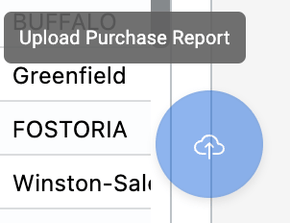
- Haga clic en el botón Upload Purchase Report en la esquina inferior derecha de la página.
-
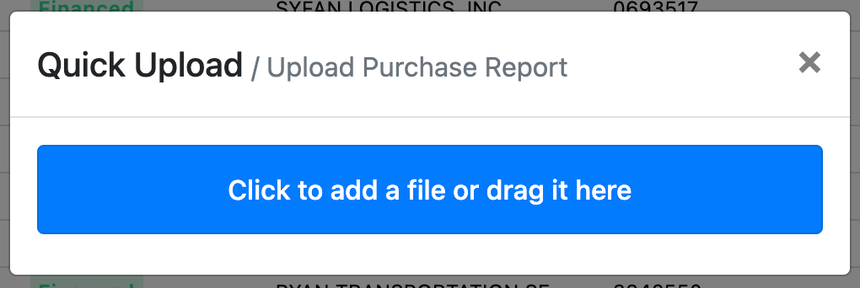
Seleccione el archivo CSV DetailHistorywithfees de su dispositivo y haga clic en Upload. Las cargas incluidas en el informe se actualizarán al estado Financed.
Cómo cargar su informe de pago
Cuando WinFactor confirma que se ha cobrado el pago, descargue el informe de pago y cárguelo en Alvys.- Inicie sesión en el portal WinFactor y descargue el CSV ReceiptHistoryDetail para el período de pago correspondiente.
- Vaya a Reports > Financial Reports > Factoring en Alvys.
- Haga clic en el botón Upload Payment Report.
- Seleccione el archivo CSV ReceiptHistoryDetail de su dispositivo.
-
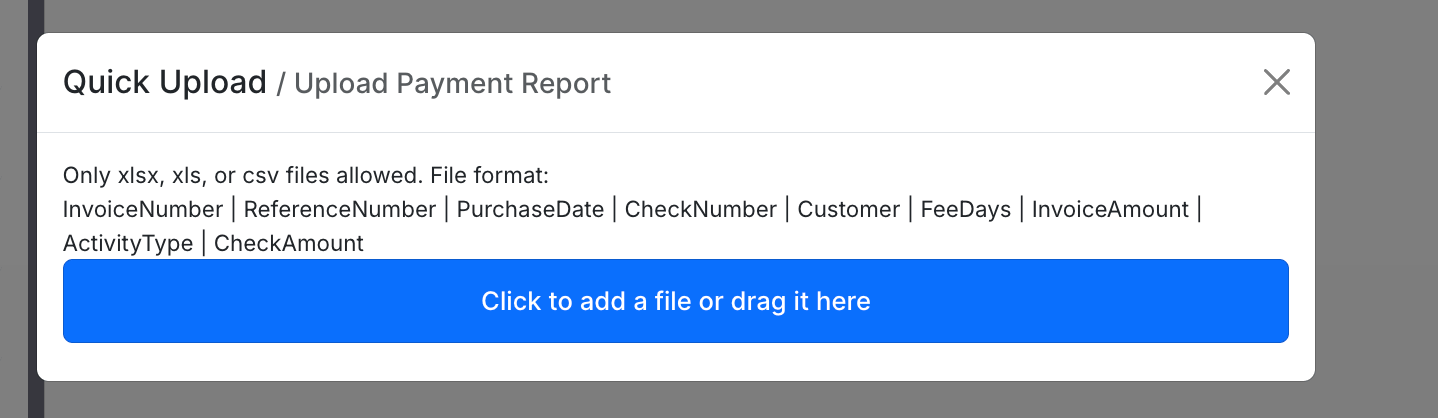
Haga clic en Upload. Las cargas incluidas en el informe se actualizarán al estado Completed.
Verificar que funciona
Después de enviar un lote, las cargas deben pasar al estado Invoiced en unos minutos tras un envío de lote exitoso. Si una carga permanece en estado Queued después del envío, consulte la sección Solución de problemas a continuación. Después de cargar el informe de compra, las cargas incluidas en el informe deben pasar al estado Financed. Después de cargar el informe de pago, las cargas incluidas en el informe deben pasar al estado Completed.Solución de problemas
El lote no se envía o las cargas permanecen en estado Queued
- Confirme que permaneció en la página Factoring Upload hasta que se completó el envío. Navegar fuera durante el envío puede interrumpir la transferencia FTP. Vuelva a intentar el envío si el lote no se completó.
- Verifique que las credenciales FTP en Management > Integrations sean correctas para la subsidiaria. Vuelva a ingresar el host, nombre de usuario y contraseña de WinFactor si es necesario y vuelva a intentar.
- Confirme con WinFactor que el servidor FTP esté disponible y que sus credenciales estén activas.
- Contacte con el soporte de Alvys si el lote sigue fallando después de verificar las credenciales.
La carga del informe de compra o pago no se procesa o las cargas no se actualizan
- Confirme que está cargando el tipo de archivo correcto: el CSV DetailHistorywithfees para el informe de compra, el CSV ReceiptHistoryDetail para el informe de pago.
- Confirme que el archivo CSV no se haya modificado ni guardado en un formato diferente antes de cargarlo. Cargue el archivo tal como se descargó del portal WinFactor.
- Contacte con el soporte de Alvys si la carga sigue fallando.
Límites / No admitido
- No se admite sincronización entrante automática de WinFactor a Alvys. Los informes de compra y pago deben cargarse manualmente.
- Cada subsidiaria requiere su propio conjunto de credenciales FTP. Un solo conjunto de credenciales no puede compartirse entre varias subsidiarias.
- Solo las cargas en estado Queued pueden incluirse en un envío de lote.