
Se aplica a: Admin · Support · Partner AdminMódulo: Management > Integrations > FuelProveedor: Relay Payments · Tipo de integración: Unidireccional · Dirección de sincronización: Las transacciones de combustible de Relay se importan a Alvys diariamenteRelay Payments es un sistema de pago de combustible digital sin tarjeta; una vez conectado, todas las compras de combustible realizadas a través de Relay se importan automáticamente en Alvys todos los días a las 5 AM hora del Este. También conocida como integración de combustible Relay, combustible sin tarjeta, pagos digitales de combustible, sincronización de Relay Driver ID.
Resumen
Relay Payments es un sistema de pago de combustible digital sin tarjeta que elimina las tarjetas de combustible físicas. Con esta integración, todas las compras de combustible realizadas a través de Relay se importan automáticamente en Alvys todos los días a las 5 AM hora del Este y se muestran en el Fuel Report y en la sección Pay Drivers sin entrada manual. Esta integración requiere configuración tanto en el lado de Relay como en Alvys antes de que comiencen a sincronizarse las transacciones. También conocida como: integración de combustible Relay, combustible sin tarjeta, pagos digitales de combustible, sincronización de Relay Driver ID.Requisitos previos
Antes de comenzar la configuración en Alvys, complete lo siguiente:- Debe tener una cuenta activa de Relay Payments.
- Contacte con su representante de cuenta de Relay y solicite que se habilite la integración de combustible Alvys para su cuenta. Relay activará un Relay Driver ID de 16 dígitos para cada conductor en su portal de Relay. Este ID funciona como un número de tarjeta de combustible en Alvys y vincula las transacciones de cada conductor con su perfil.
- Espere a que Relay confirme que la integración está activa en su lado antes de continuar.
Cómo conectar
Una vez que Relay haya activado la integración para su cuenta:- Haga clic en su nombre de usuario en la esquina inferior izquierda de Alvys y seleccione Integrations.
- Seleccione la subsidiaria que desea conectar.
- Expanda la sección Fuel Cards y localice Relay.
- Haga clic en el icono de lápiz para abrir la configuración de la integración.
- Introduzca el Token ID proporcionado por su representante de cuenta de Relay.
- Haga clic en Save. A continuación, agregue el Relay Driver ID de cada conductor a su perfil para que las transacciones puedan atribuirse:
- Vaya a Assets y seleccione Drivers.
- Busque y haga doble clic en el conductor para abrir su perfil.
- Haga clic en el signo más junto a Fuel Card Numbers.
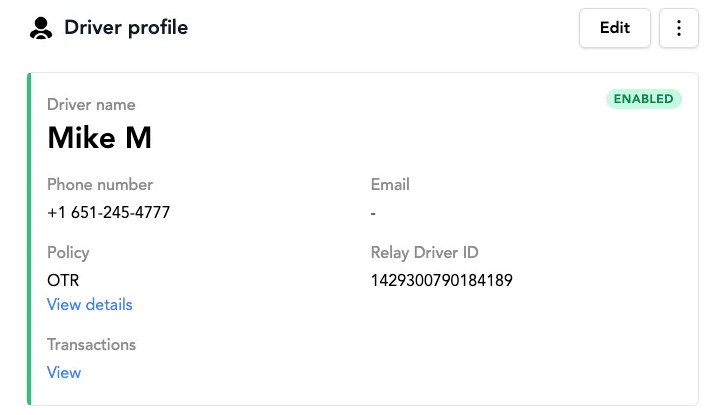
- Introduzca el Relay Integration ID de 16 dígitos del conductor (proporcionado por Relay en su portal).
- Seleccione Relay como proveedor de tarjeta de combustible.
- Configure los ajustes de deducción para cada tipo de transacción según sea necesario.
- Haga clic en Save.
Qué se sincroniza
Cada Relay Driver ID se asigna a un conductor específico en Alvys. Para que las transacciones de combustible se atribuyan al conductor correcto, el Relay Driver ID debe agregarse al perfil de ese conductor en Alvys.- Alvys importa todas las transacciones de Relay automáticamente todos los días a las 5 AM hora del Este.
- Las transacciones importadas aparecen en el Fuel Report y en la sección Pay Drivers.
- No hay paso de carga manual; una vez activa la integración y configurados los ID de conductor, las transacciones se sincronizan automáticamente.
Solución de problemas
Las transacciones de Relay no aparecen en el Fuel Report
- Confirme que la integración está activa. Vaya a Management > Integrations > Fuel Cards > Relay y verifique que el Token ID esté guardado.
- Confirme que el Relay Integration ID del conductor esté introducido correctamente en su perfil de conductor. El ID debe ser exactamente el valor de 16 dígitos del portal de Relay.
- Compruebe que el rango de fechas del Fuel Report incluya la fecha en que ocurrió la transacción. Las transacciones se importan a las 5 AM hora del Este, por lo que las transacciones de hoy no aparecerán hasta la mañana siguiente.
- Si ninguno de los pasos anteriores resuelve el problema, contacte con el soporte de Alvys.