📋 Se aplica a: Admin · Partner Admin · SupportMódulo: Management > IntegrationsAntes de conectar Alvys a QuickBooks Desktop, su equipo de contabilidad debe verificar que cuatro componentes de software estén presentes en el entorno correcto y que su archivo de empresa QuickBooks y Chart of Accounts estén listos para recibir transacciones asignadas.
Resumen
conectar Alvys a QuickBooks Desktop requiere cuatro componentes separados que trabajen juntos en el mismo entorno. Omitir cualquier tarea de preparación hará que el connection falle o produzca sincronización errors después de la primera autorización. Este artículo cubre la comprensión de los cuatro componentes necesarios, la elección del tipo de configuración que se adapte a su entorno de oficina, la verificación de la compatibilidad del software y la preparación de su archivo de empresa QuickBooks y Chart of Accounts antes de comenzar. Estos pasos son sólo para Windows; la integración QuickBooks Desktop no está disponible en Mac.Antes de comenzar
Rol requerido: “Admin”, “Partner Admin” o “Support” (requiere el permiso “CompanyProfileManager”) Prerequisites:- Sistema operativo Windows: QuickBooks Desktop se ejecuta solo en Windows
- QuickBooks Desktop instalado en la máquina que manejará la sincronización
- Administrator acceso a esa máquina Windows
- Un archivo de empresa active QuickBooks (.QBW) para la filial que planea integrate
Pasos
Antes de comenzar: Si bien esta guía menciona varios componentes de software, no es necesario descargar ni instalar nada todavía. Todos los enlaces y archivos de instalación necesarios se proporcionan paso a paso en el artículo next: How to connect QuickBooks Desktop a Alvys y configurar configuración.-
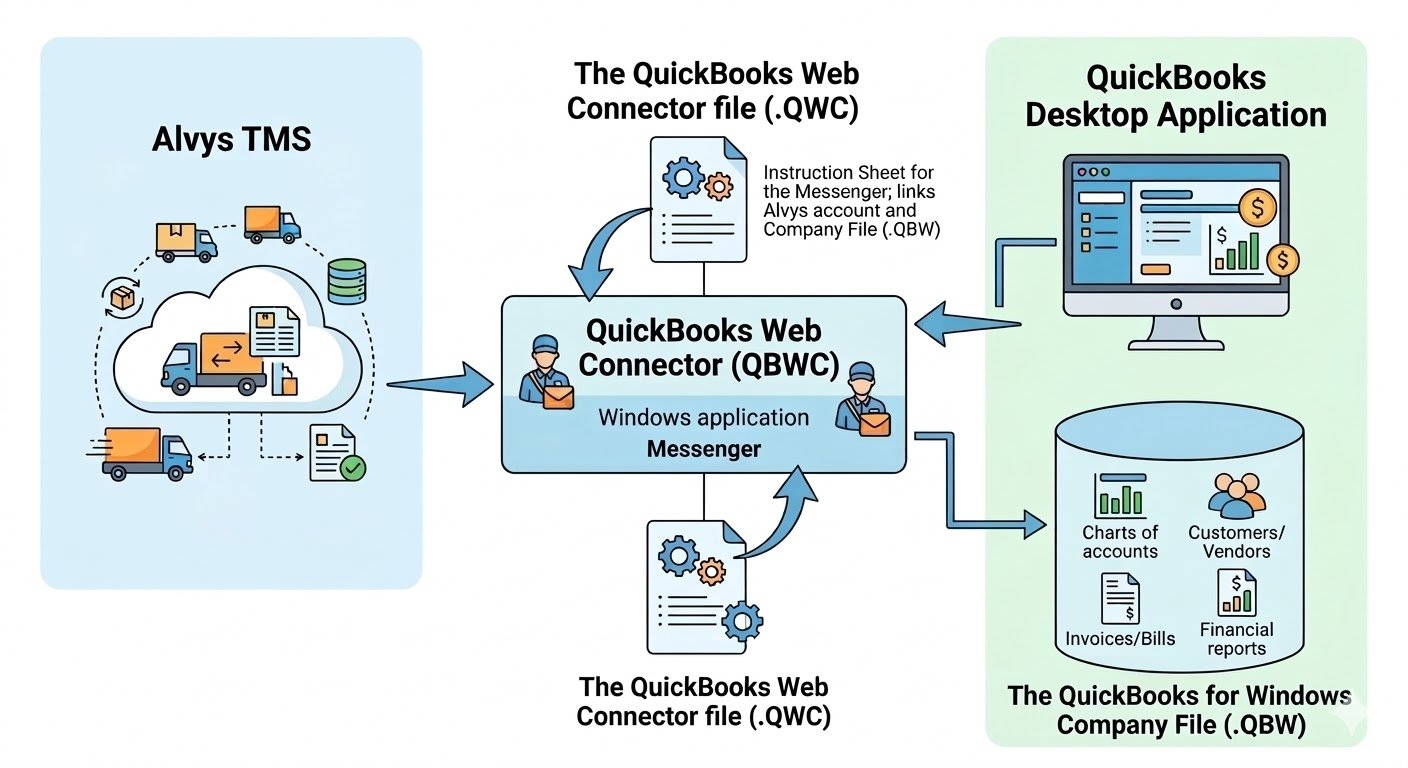
Comprenda los cuatro componentes de integración. La integración QuickBooks Desktop utiliza cuatro componentes que deben estar presentes en el mismo entorno:
- QuickBooks Desktop (QBD) es la aplicación de contabilidad instalada en su máquina Windows. Contiene su Chart of Accounts, registros de clientes y proveedores, y todas las transacciones financieras.
- QuickBooks Web Connector (QBWC) es una aplicación en segundo plano que une Alvys y QuickBooks Desktop. Por lo general, se instala automáticamente cuando instala QuickBooks Desktop. Si no está instalado, descárguelo del sitio support de Intuit.
- Web Connector archivo de configuración (QWC) es un archivo Alvys que genera para cada subsidiaria que usted integrate. Le indica al Web Connector el nombre de la aplicación Alvys, su ID de propietario único y el identificador del archivo de su empresa. Descarga este archivo desde Alvys durante la instalación.
- QuickBooks archivo de empresa (QBW) es la base de datos que almacena todos los datos de la empresa, incluido su Chart of Accounts. Este es el archivo QuickBooks que se abre cuando inicias sesión.
-
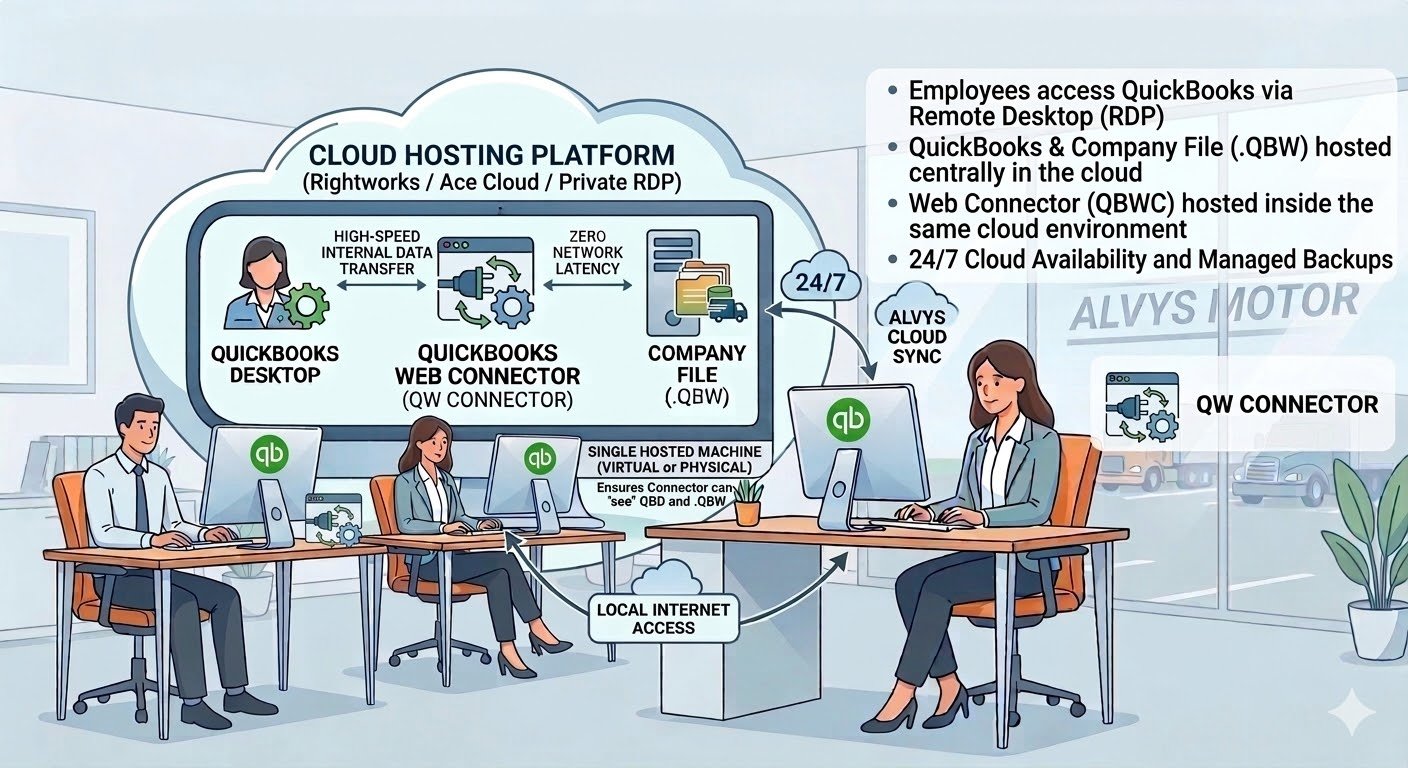
Elija su tipo de configuración. Hay tres tipos de configuración supported. Identifique cuál se aplica a su oficina antes de proceder.
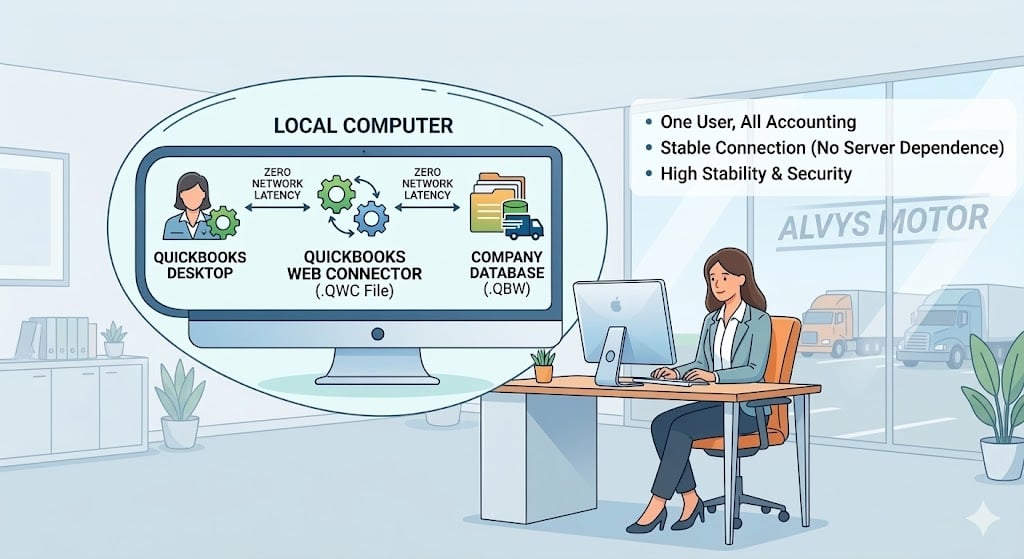
- Usuario único (escritorio local): Una persona usa QuickBooks en una sola computadora con Windows. QuickBooks Desktop, Web Connector y el archivo de la empresa se encuentran todos en esa máquina. Esta es la configuración más simple.
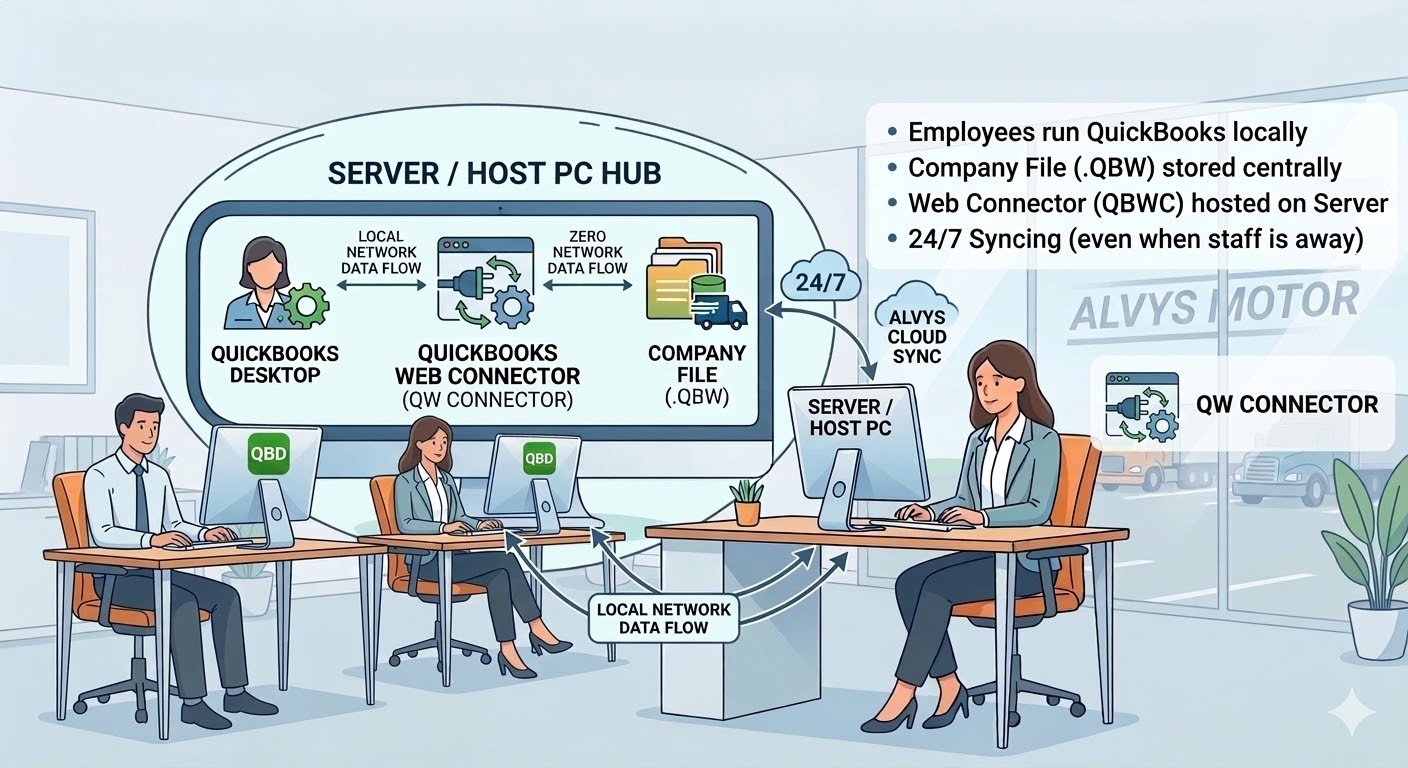
- Multiusuario (red de oficina): Varios usuarios comparten un archivo de la empresa almacenado en un servidor central o en una unidad compartida. Instale el Web Connector en la máquina que hos corresponde al archivo de la empresa, no en estaciones de trabajo individuales. Alvys se sincroniza a través de esa máquina host.
-
Escritorio remoto o hosted en la nube (por ejemplo, Rightworks o Ace Cloud): QuickBooks está hosted de forma remota y se accede a él a través de una sesión de escritorio remoto. Cargue el archivo Web Connector y el QWC al entorno remoto. El expediente de la empresa debe estar abierto en esa sesión remota durante la connection inicial.
-
Verifique la compatibilidad del software. Antes de descargar el archivo QWC desde Alvys, confirme lo siguiente:
- Supported QuickBooks Desktop editions: Enterprise, Plus, Contador, Premier o Pro. Para verificar su edición, abra QuickBooks Desktop y presione F2 (o Fn + F2) para abrir la ventana Product Information.
- Derechos administrator de Windows: Su cuenta de Windows en la máquina de sincronización debe tener derechos administrator. Sin ellos, no puedes autorizar el Web Connector connection.
-
Single User Mode: Cuando agrega el archivo QWC al Web Connector durante la configuración, QuickBooks debe estar en Single User Mode y el archivo de la empresa debe estar abierto. Multi-User Mode bloquea la aparición del mensaje de autorización.
- Prepara tu expediente de empresa QuickBooks.
- Abra QuickBooks Desktop en la máquina de sincronización designada.
- Abra el archivo de la empresa (.QBW) que planea integrate con Alvys.
- Confirme que el nombre correcto de la empresa aparece en la parte superior de la ventana QuickBooks.
- Vaya a Archivo > Cambiar al modo de usuario único si la opción está disponible.
- Si tiene varios subsidiaries en Alvys, cada uno requiere su propia configuración de integración independiente. Abra el archivo de la empresa de cada filial por separado al configurar esa filial.
-
Verifique su Chart of Accounts. Alvys asigna transacciones a cuentas en su QuickBooks Chart of Accounts durante el asistente de configuración. Las cuentas que no existen en QuickBooks no se pueden seleccionar durante el mapeo, así que cree las cuentas que faltan antes de comenzar. Como mínimo, su Chart of Accounts debe incluir:
- Accounts Receivable: para facturas de clientes
- Accounts Payable: para transportista y facturas del conductor
- Ingresos: al menos una cuenta de ingresos para ingresos transacciones
- gastos: al menos una cuenta gastos para transacciones de costos
- Seleccione el menú Empresa, Listas o Contable y luego seleccione Chart of Accounts.
- En el menú desplegable Cuenta, seleccione Nuevo.
- Seleccione un tipo de cuenta y luego seleccione Continuar.
- Completa la cuenta details.
- Seleccione Save y cerrar.
Resultado
Cuando los cinco pasos estén completos, su entorno QuickBooks estará listo para connection. Continúe con “How to connect QuickBooks Desktop a Alvys y configure configuración” para descargar el archivo QWC, autorice el Web Connector y configure su integración configuración.Solución de problemas
El mensaje de autorización no aparece al agregar el archivo QWC
Paso 1: Confirme que QuickBooks Desktop esté abierto y que haya iniciado sesión como usuario Admin. Paso 2: Confirma que QuickBooks está en Single User Mode. Vaya a Archivo > Cambiar al modo de usuario único si la opción está disponible. Paso 3: Busque en la barra de tareas de Windows una ventana QuickBooks minimizada o en segundo plano que contenga el mensaje de autorización. Paso 4: Si el mensaje aún no aparece, cierre y vuelva a abrir QuickBooks, luego vuelva a intentar agregar el archivo QWC.No puedo ver la página Integraciones Alvys
Paso 1: Confirme que su rol de usuario es “Admin”, “Partner Admin” o “Support”. Paso 2: Navega a Management > Integrations. Si la opción Integrations no está visible, su cuenta no tiene el permiso “CompanyProfileManager”. Comuníquese con su cuenta Alvys admin para revisar la asignación de su función. Si su rol es correcto y la página aún es inaccesible, comuníquese con Alvys support.