📋 Se aplica a: Admin · Partner AdminMódulo: Management > IntegrationsProveedor: QuickBooks Desktop (Intuit QuickBooks Desktop, QBD) · Tipo de integración: Bidireccional · Dirección: Exporta transacciones de Alvys a QuickBooks Desktop; importa actualizaciones de pagos de QuickBooks Desktop a AlvysConnect (vincular y autenticar) QuickBooks Desktop a Alvys usando QuickBooks Web Connector y configurar cómo se exportan y sincronizan las transacciones. Este artículo cubre la configuración inicial de connection, configuration configuración y las opciones de configuración recomendadas.

Resumen

La integración de Alvys a QuickBooks Desktop exporta, sincroniza y envía facturas de clientes, facturas de transportista y conductor liquidación de Alvys a QuickBooks Desktop (también llamadas QuickBooks Desktop, QBD o Intuit QuickBooks Desktop). También importa actualizaciones del estado de pago desde QuickBooks Desktop a Alvys. El connection se establece utilizando el QuickBooks Web Connector, que debe instalarse y ejecutarse en la misma computadora que QuickBooks Desktop. Cada Alvys filial está conectado a QuickBooks Desktop por separado.

Antes de comenzar

Antes de conectar, confirme lo siguiente:
  • Tienes el rol “Admin” o “Partner Admin” en Alvys (el permiso “CompanyProfileManager” controla el acceso a la integración configuración).
  • QuickBooks Desktop está instalado en su computadora.
  • El QuickBooks Web Connector está instalado en la misma computadora que QuickBooks Desktop. Si no lo tiene, descárguelo del sitio para desarrolladores Intuit antes de continuar.
  • QuickBooks Desktop está abierto y usted ha iniciado sesión como usuario con permisos para connect aplicaciones de terceros.
  • La filial Alvys que desea connect ya ha sido creada en Alvys.

Pasos

  1. Abra la integración QuickBooks Desktop en Alvys.
  2. Navegue hasta su username > Integrations, o vaya directamente a https://app.alvys.com/#/manage/integrations.
  3. Seleccione Contabilidad de la lista de tipos de integración.
  4. Haga clic en el ícono edit next a QuickBooks Desktop para abrir el diálogo de integración.
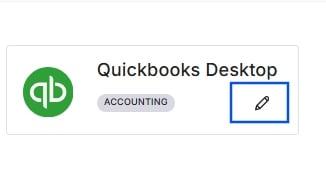
    Alvys Integrations página que muestra la sección Contabilidad con el ícono QuickBooks Desktop edit.Alvys Integrations página que muestra la sección Contabilidad con el ícono QuickBooks Desktop edit.
    Alvys Integrations página que muestra la sección Contabilidad con el ícono QuickBooks Desktop edit. Alvys Integrations página que muestra la sección Contabilidad con el ícono QuickBooks Desktop edit.
  5. Seleccione la Alvys filial que desea connect a QuickBooks Desktop.
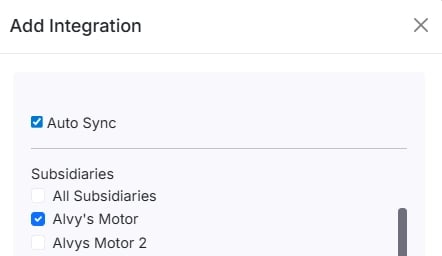
    Selector de subsidiarias en el cuadro de diálogo de integración Alvys QuickBooks Desktop.Selector de subsidiarias en el cuadro de diálogo de integración Alvys QuickBooks Desktop.
    Selector de subsidiarias en el cuadro de diálogo de integración Alvys QuickBooks Desktop. Selector de subsidiarias en el cuadro de diálogo de integración Alvys QuickBooks Desktop.
  6. Haga clic en Next para continuar con el paso connection.
  7. Descargue el archivo de configuración QuickBooks Web Connector. Haga clic en el botón Download QWC File en el cuadro de diálogo de integración Alvys. Esto descarga un archivo de configuración .qwc que se abrirá en el QuickBooks Web Connector.

Botón Download QWC File en el cuadro de diálogo de integración Alvys.Botón Download QWC File en el cuadro de diálogo de integración Alvys.
Mantenga abierto el cuadro de diálogo de integración Alvys: necesitará el contraseña que se muestra en esta pantalla cuando agregue el archivo de configuración al Web Connector.
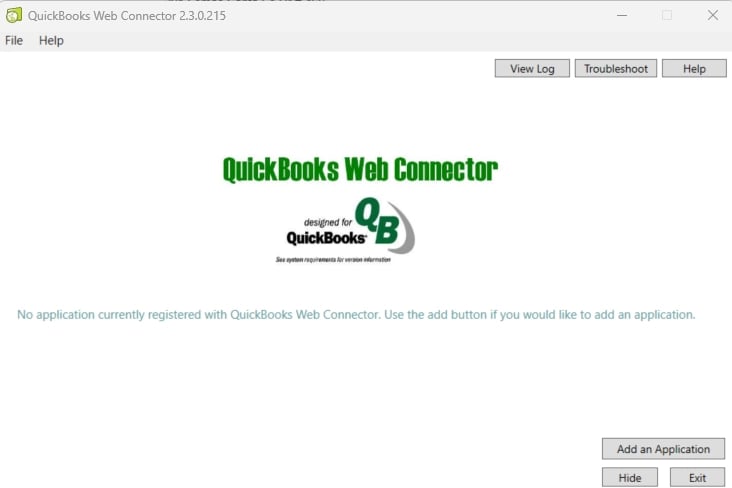
  1. Abra el QuickBooks Web Connector. Abra el QuickBooks Web Connector en su computadora. QuickBooks Desktop debe estar abierto y ejecutándose antes de continuar. Alternativamente, abra Web Connector desde dentro de QuickBooks Desktop yendo a Archivo > Aplicación Management > Actualizar Web Services.
⚠️ Instale el QuickBooks Web Connector en una computadora solo para cada archivo de la empresa. Instalarlo en varias computadoras para el mismo archivo de la empresa genera un Conflict of Access, que results en Record Locked errors y transacciones duplicadas. Para entornos hosted o de nube (como Rightworks o Ace Cloud), cargue tanto el archivo de la empresa como el archivo .qwc en el entorno remoto en la misma carpeta.
QuickBooks Web Connector ventana de la aplicación.QuickBooks Web Connector ventana de la aplicación.
  1. Agregue el archivo de configuración al Web Connector.
  2. En QuickBooks Web Connector, haga clic en Add an Application.
  3. Busque el archivo .qwc que descargó anteriormente y ábralo.
  4. QuickBooks Desktop le pedirá que autorice el connection. Cuando aparezca la ventana Certificado de solicitud, seleccione “Sí, siempre; permitir el acceso incluso si QuickBooks no se está ejecutando” y haga clic en Continuar y luego en Listo. Seleccionar esta opción permite que las transacciones se sincronicen automáticamente sin necesidad de abrir manualmente QuickBooks Desktop cada vez. Si QuickBooks Desktop está cerrado, las transacciones se ponen en cola en Alvys por hasta 7 días; después de eso deben volver a activarse desde Alvys.
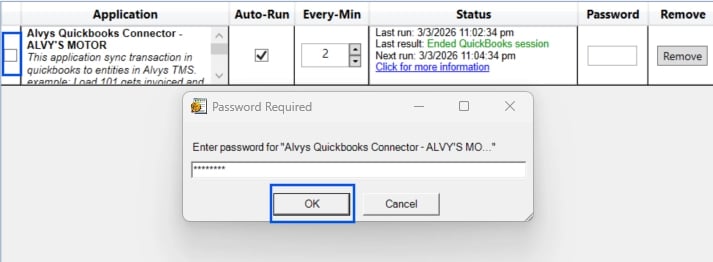
  5. El Web Connector le pedirá un contraseña. Ingrese el contraseña que se muestra en el cuadro de diálogo de integración Alvys.
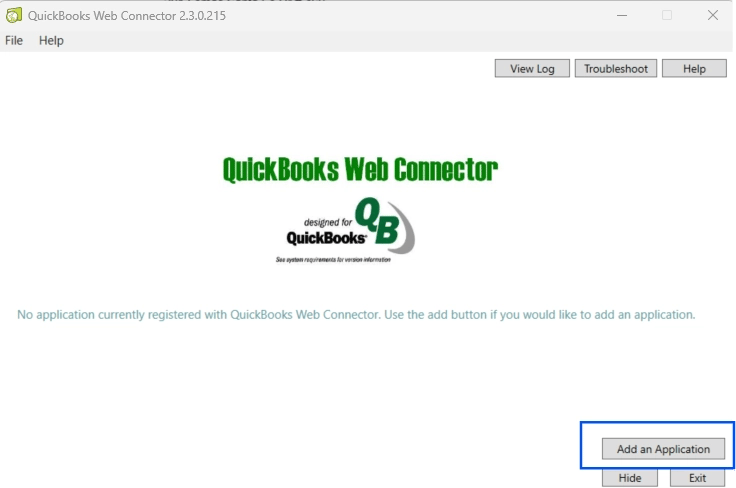
QuickBooks Web Connector Add an Application diálogo.
  • QuickBooks Web Connector Add an Application diálogo.*
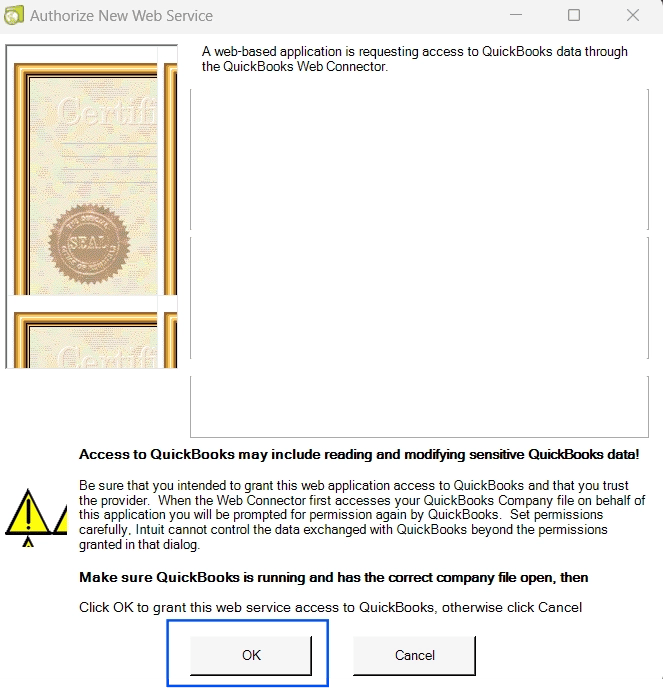
QuickBooks Desktop cuadro de diálogo de autorización para acceso a aplicaciones de terceros.QuickBooks Desktop cuadro de diálogo de autorización para acceso a aplicaciones de terceros.
QuickBooks Web Connector contraseña mensaje de entrada.QuickBooks Web Connector contraseña mensaje de entrada.
  1. Marque la casilla next en la entrada de la aplicación Alvys en el Web Connector.
  2. Establezca el intervalo de sincronización y ejecute la primera sincronización.
  3. En QuickBooks Web Connector, configure el intervalo de ejecución automática para la entrada Alvys. Se recomienda un intervalo de 5 minutos para mantener QuickBooks Desktop y Alvys sincronizados sin sobrecargar el connection.
  4. Haga clic en Update Selected para ejecutar la primera sincronización y confirmar que connection está funcionando.
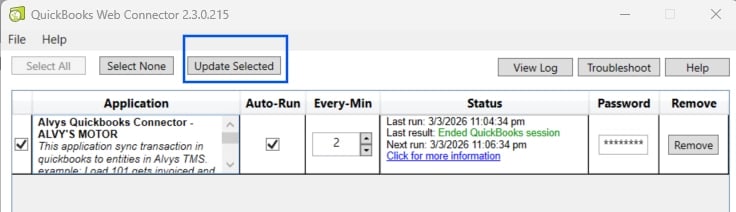
    QuickBooks Web Connector con intervalo de ejecución automática field y botón Update Selected.
    • QuickBooks Web Connector con intervalo de ejecución automática field y botón Update Selected. *
    QuickBooks Web Connector con intervalo de ejecución automática field y botón Update Selected.
    • QuickBooks Web Connector con intervalo de ejecución automática field y botón Update Selected. *
  5. Regrese a Alvys y verifique el ion connect. Regrese al cuadro de diálogo de integración Alvys. Una vez completada la sincronización de Web Connector, Alvys mostrará la confirmación de que QuickBooks Desktop está conectado. Haga clic en Next para pasar a Configuration configuración.
Para confirmar la connection dentro de QuickBooks Desktop, vaya a Edit > Preferencias > Integrated Applications > Company Preferences y verifique que la integración Alvys aparezca con su casilla de acceso seleccionada. Para encontrar la ruta del archivo de la empresa QuickBooks (obligatoria en Alvys Account configuración), presione F2 o Fn+F2 dentro de QuickBooks Desktop para abrir la ventana Product Information; Copie la ruta que se muestra en la sección File Information y péguela en Account configuración en Alvys. Luego seleccione el Auto Sync Checkbox y seleccione la filial antes de guardar. 6. Configure la configuración Edit Sequence antes de habilitar otra configuración. Antes de habilitar cualquier otro configuration configuración, revise si Edit Sequence es apropiado para su entorno. Edit Sequence controla cómo Alvys maneja el mecanismo de bloqueo de transacciones de QuickBooks Desktop. Habilitar o deshabilitar Edit Sequence después de que las transacciones ya se hayan sincronizado puede provocar sincronizaciones error en transacciones existentes. Establezca este valor antes de exportar las transacciones. 7. Save tu configuración. Después de revisar y configurar sus opciones de configuración, haga clic en Save. La integración pasa a ser active para la filial seleccionada en el ciclo de sincronización next.
Alvys QuickBooks Desktop configuration configuración panelAlvys QuickBooks Desktop configuration configuración panel

Configuración recomendada

Se recomienda lo siguiente configuración para la mayoría de QuickBooks Desktop integrations para reducir el trabajo manual y mejorar la confiabilidad de las exportaciones:
  • Habilite Ignore conductor Bills si sus conductor se pagan a través de un sistema de nómina externo a QuickBooks Desktop. Esto evita entradas de nómina duplicadas y mantiene a QuickBooks Desktop enfocado en transportista y en las transacciones de los clientes.
  • Habilite Ignore Zero Valued transacción para evitar que se envíen transacciones de 0aQuickBooksDesktop.Estoevitalaexpectativadedıˊgitoserrorsiunatransaccioˊnde0 a QuickBooks Desktop. Esto evita la expectativa de dígitos error si una transacción de 0 se actualiza y reexporta posteriormente.
  • Habilite Generate transportista factura Separately si su flujo de trabajo requiere que los transportista factura físicos se revisen y confirmen en Alvys antes de que la factura transportista se exporte a QuickBooks Desktop.
  • Revise Edit Sequence antes de habilitar cualquier otro configuración y antes de la primera sincronización. Cambiar esta configuración después de exportar las transacciones puede producir sincronizaciones error en los registros existentes.
Las siguientes recomendaciones están organizadas por tipo operativo para ayudarle a elegir la combinación correcta de configuración para su negocio. transportista operaciones: Habilite ingresos y gastos transacción types. Habilite Single Bill for conductor Statement para consolidar todas las líneas del estado de cuenta de un conductor en una sola factura, lo que evita el desorden en QuickBooks Desktop y simplifica la conciliación. Habilite Export Company combustible gastos y Export Company peaje gastos si su operación deduce los costos de combustible y peajes del pago al conductor. Operaciones de corredor: Habilite ingresos y gastos transacción types. Habilite Generate transportista factura Separately para evitar que el billete transportista se exporte hasta que el transportista factura físico haya sido recibido y verificado en Alvys. Esto garantiza que la factura en QuickBooks Desktop coincida con el monto confirmado en transportista factura.

Configuración

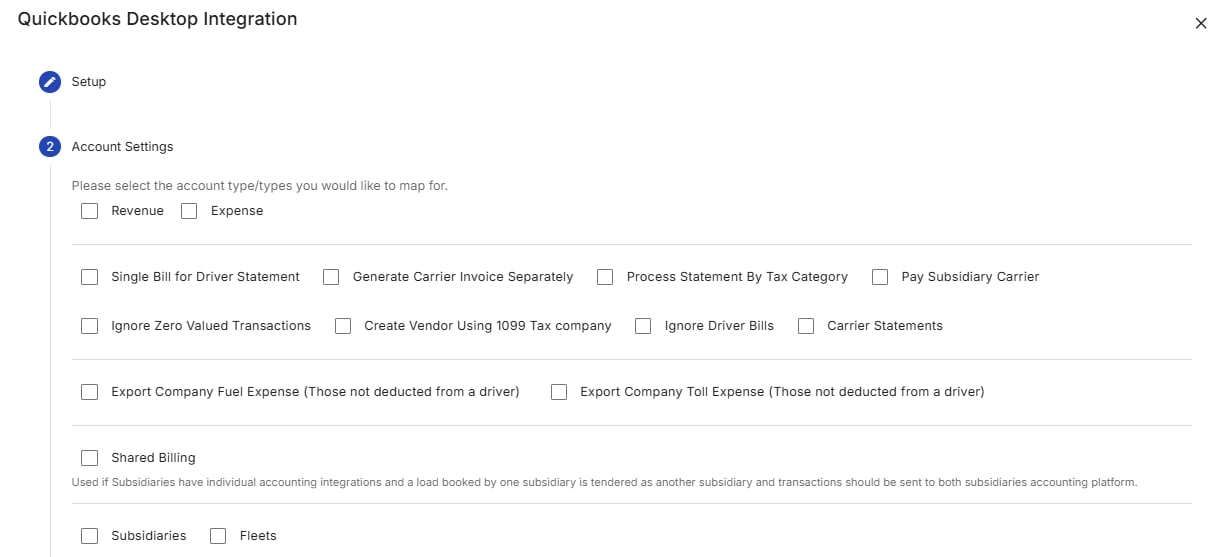
Configure estos configuración después de que se establezca el connect. configuración que interactúan o entran en conflicto entre sí se describen en la sección Configuration Dependencies and Incompatible configuración a continuación. [Heading 4 not supported] Seleccione transacción types para exportar. ingresos exporta facturas de clientes. gastos exporta transportista billetes y conductor liquidación. Su selección aquí tiene prioridad sobre todas las demás configuration configuración; Si no se selecciona un tipo de transacción, su configuración asociado no tiene ningún efecto.
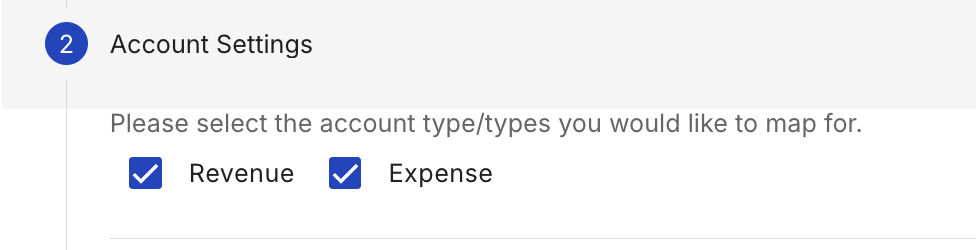
Tipos de transacción ingresos/gastos casillas de verificación en QuickBooks Desktop configuración.Tipos de transacción ingresos/gastos casillas de verificación en QuickBooks Desktop configuración.
[Heading 4 not supported] Cuando está habilitado, las facturas de los conductores se excluyen de la exportación a QuickBooks Desktop. [Heading 4 not supported] Cuando está habilitado, todos los elementos de línea en el extracto de un conductor se consolidan en una sola factura para exportación, en lugar de exportar cada factura de viaje individual. [Heading 4 not supported] Cuando está habilitado, un billete transportista no se exporta a QuickBooks Desktop hasta que se haya recibido y verificado el transportista factura físico en Alvys. [Heading 4 not supported] Cuando está habilitado, los pagos a los conductores se separan por tipo de impuesto cuando se exportan. Requiere que Single Bill for conductor Statement también esté habilitado. [Heading 4 not supported] Cuando está habilitado, la responsabilidad de facturación pasa a una subsidiaria transportista en lugar del conductor individual. Esta configuración es incompatible con Single Bill for conductor Statement y otras facturaciones basadas en controladores configuración. [Heading 4 not supported] Cuando está habilitado, las transacciones con un valor de $0 se excluyen de la exportación. [Heading 4 not supported] Cuando está habilitado, Alvys crea nuevos proveedores en QuickBooks Desktop utilizando la información de la compañía tributaria 1099 del conductor en lugar del perfil individual del conductor. Requiere que Single Bill for conductor Statement también esté habilitado. [Heading 4 not supported] Cuando está habilitado, transportista statements se exportan como un lote en lugar de como billetes transportista individuales. [Heading 4 not supported] Cuando está habilitado, los costos de combustible deducidos del pago del conductor también se exportan como gastos generales de la empresa gastos. [Heading 4 not supported] Cuando está habilitado, los costos de peaje deducidos del pago del conductor también se exportan como gastos generales de la empresa gastos. Si un conductor no estaba configurado previamente para la exportación de combustible o peaje gastos de la empresa y esta configuración se habilita posteriormente, las transacciones pasadas no se exportarán automáticamente. [Heading 4 not supported] Ingrese un prefijo que se agregará a todos los números de referencia de transacciones exportados a QuickBooks Desktop. [Heading 4 not supported] Controla cómo Alvys maneja el bloqueo de la transacción edit sequence de QuickBooks Desktop. Habilite esta configuración solo si su entorno QuickBooks Desktop usa el bloqueo edit sequence y desea que Alvys lo respete al actualizar las transacciones existentes. Establezca este valor antes de la primera sincronización; cambiarlo después de que se hayan exportado las transacciones puede provocar sincronizaciones error en los registros existentes. [Heading 4 not supported] Cuando está habilitado, Alvys asigna cada subsidiaria a una Clase en QuickBooks Desktop para informes de pérdidas y ganancias por entidad. Antes de habilitar esta configuración, active Class Tracking en QuickBooks Desktop (Edit > Preferencias > Contabilidad > Company Preferences > Usar class tracking para transacciones). Luego cree una Clase en QuickBooks Desktop para cada subsidiaria (Listas > Class List > Nueva). En Alvys, seleccione la casilla de verificación Subsidiaries y asigne cada subsidiaria a su Clase correspondiente. Subsidiaries y Fleets son mutuamente excluyentes: habilitar uno impide el uso del otro. [Heading 4 not supported] Cuando está habilitado, Alvys asigna cada flota a una Clase en QuickBooks Desktop para obtener rentabilidad por flota tracking. Antes de habilitar esta configuración, active Class Tracking en QuickBooks Desktop (Edit > Preferencias > Contabilidad > Company Preferences > Usar class tracking para transacciones). Luego cree una Clase en QuickBooks Desktop para cada flota (Listas > Class List > Nueva). En Alvys, seleccione la casilla de verificación Fleets y asigne cada flota a su Clase correspondiente. Fleets y Subsidiaries son mutuamente excluyentes: debes elegir uno u otro. [Heading 4 not supported] Cuando está habilitado, support presenta escenarios de facturación intercompany en los que una carga es invoiced por una subsidiaria y licitada por otra, y ambas subsidiaries tienen contabilidad QuickBooks Desktop separada integrations. Shared Billing debe estar habilitado en ambos subsidiaries involucrados en la transacción intercompany. Sin él, las transacciones intercompany no se exportarán correctamente.

Configuration Dependencies and Incompatible configuración

Algunos configuración deben usarse juntos, mientras que otros no deben habilitarse al mismo tiempo. Revise estas reglas antes de guardar su configuración. ingresos solamente: Si solo se selecciona el tipo de transacción ingresos, no habilite ninguna de las siguientes opciones: Single Bill for conductor Statement, Generate transportista factura Separately, Process Statement by Tax Category, Pay Subsidiary transportista, Create Vendor Using 1099 Tax Company, Ignore conductor Bills, transportista Statements, Export Company combustible gastos o Export Company peaje gastos. Estos configuración dependen de gastos o de los datos de la factura del conductor y no tienen ningún efecto sin el tipo de transacción gastos. Single Bill for conductor Statement: No habilitar con Ignore conductor Bills o Pay Subsidiary transportista. Single Bill supone que las facturas de los conductores se crean y exportan; Ignore conductor Bills los elimina y Pay Subsidiary transportista redi elimina por completo la facturación del conductor. Process Statement by Tax Category: Requiere que Single Bill for conductor Statement esté habilitado. No habilite con Ignore conductor Bills o Pay Subsidiary transportista. Esta configuración depende de los datos de la factura del conductor separados por tipo de impuesto; Si se excluyen las facturas de los conductores o se redirige la facturación a una subsidiaria transportista, el filtrado basado en impuestos no puede funcionar. Pay Subsidiary transportista: No habilitar con Single Bill for conductor Statement, Process Statement by Tax Category, Create Vendor Using 1099 Tax Company o Ignore conductor Bills. Cuando la facturación cambia a una subsidiaria transportista, cualquier configuración que asuma facturación basada en controladores o creación de proveedores de controladores deja de ser válida. Ignore conductor Bills: No habilitar con Single Bill for conductor Statement, Process Statement by Tax Category o Create Vendor Using 1099 Tax Company. Cada uno de estos configuración depende de las facturas de los conductores que se generan y exportan; ignorar las facturas de los conductores elimina los datos subyacentes que requieren. Create Vendor Using 1099 Tax Company: Requiere que Single Bill for conductor Statement esté habilitado. No habilite con Pay Subsidiary transportista o Ignore conductor Bills. Edit Sequence: Se establece antes de sincronizar cualquier transacción. Cambiar este valor después de la primera sincronización puede provocar actualizaciones error en transacciones exportadas anteriormente.

Resultado

Después de guardar su configuración y confirmar que QuickBooks Web Connector se está ejecutando según lo programado, la integración es active. Alvys exportará transacciones a QuickBooks Desktop en cada ciclo de sincronización Web Connector e importará actualizaciones de pagos nuevamente a Alvys.

Preguntas frecuentes

P: ¿Debo mantener QuickBooks Desktop abierto para que funcione la integración? R: Sí. El QuickBooks Web Connector requiere que QuickBooks Desktop esté abierto y ejecutándose para sincronizarse. Si QuickBooks Desktop está cerrado, Web Connector no podrá enviar ni recibir datos hasta que se vuelva a abrir. P: ¿Qué sucede si el QuickBooks Web Connector no está funcionando? R: Las transacciones no se exportarán ni importarán hasta que Web Connector se ejecute nuevamente. Cuando se reanude, procesará las pending transacciones que se acumularon mientras estuvo detenido. P: ¿Puedo configurar la integración para varios subsidiaries simultáneamente? R: No. La integración debe configurarse una filial a la vez. Regrese a Management > Integrations y repita el connection pasos para cada subsidiario adicional. P: ¿Qué hace “Ignore conductor Bills”? R: Excluye por completo las facturas a nivel del conductor de la exportación. Utilice esto cuando a conductor se les pague a través de un sistema de nómina externo a QuickBooks Desktop. P: ¿Puedo habilitar “Single Bill for conductor Statement” con “Pay Subsidiary transportista”? R: No. Estos configuración son incompatibles. Single Bill consolida la facturación a nivel del conductor, mientras que Pay Subsidiary transportista redirectifica la facturación de conductor por completo. P: ¿Por qué recibo una expectativa de dígito error al exportar una transacción que anteriormente era de $0? R: Esto error puede ocurrir cuando una transacción que anteriormente tenía un valor de 0seactualizaysereexporta.HabilitarIgnoreZeroValuedtransaccioˊnevitaqueseenvıˊentransaccionesde0 se actualiza y se reexporta. Habilitar Ignore Zero Valued transacción evita que se envíen transacciones de 0 en primer lugar, lo que evita esto error en actualizaciones posteriores. Si el error persiste después de habilitar esta configuración, comuníquese con Alvys support. P: ¿Puedo habilitar tanto “Ignore conductor Bills” como “Single Bill for conductor Statement”? R: No. Estos configuración son incompatibles. La factura única depende de las facturas de los conductores que se exportan; Ignore conductor Bills los elimina antes de exportarlos. P: ¿Cuándo se sincronizan el combustible y los peajes gastos con QuickBooks Desktop? R: El combustible y los peajes gastos se sincronizan cuando se exporta la transacción de carga asociada. Si Export Company combustible gastos o Export Company peaje gastos no estaban habilitados cuando se procesaron transacciones pasadas, las transacciones pasadas 4⟧ no se exportarán retroactively después de activar la configuración. P: ¿Qué sucede si cambio la configuración Edit Sequence después de que las transacciones ya se hayan sincronizado? R: Cambiar Edit Sequence después de la primera sincronización puede causar error en registros existentes en QuickBooks Desktop, porque los valores edit sequence Alvys almacenados para las transacciones those ya no coincidirán con lo que QuickBooks Desktop espera. Configure Edit Sequence antes de la primera sincronización y no lo cambie después a menos que lo indique Alvys support. P: ¿Qué sucede si no se encuentra un proveedor coincidente en QuickBooks Desktop durante la exportación? R: Si no se encuentra ningún proveedor coincidente por nombre o External Accounting ID, Alvys crea automáticamente un nuevo proveedor en QuickBooks Desktop usando transportista o el profesional del conductorfile information. P: ¿Por qué una factura transportista no se exporta aunque se haya generado la factura de carga? R: Si Generate transportista factura Separately está habilitado, el billete transportista no se exportará hasta que el transportista factura físico se haya recibido y verificado en Alvys. Confirme que el transportista factura haya sido marcado como recibido en la carga. Si la factura está marcada como recibida y la factura aún no se ha exportado, comuníquese con Alvys support. P: ¿Cómo sé que la integración está funcionando después de la configuración? R: Después de ejecutar la primera sincronización en QuickBooks Web Connector, regrese al cuadro de diálogo de integración Alvys. Alvys mostrará una confirmación de que QuickBooks Desktop está conectado. También puede verificar creando una transacción de prueba en Alvys y verificando si aparece en QuickBooks Desktop después del ciclo de sincronización next Web Connector. P: ¿Qué pasa si la ventana emergente “Autorizar nuevo servicio web” no aparece después de seleccionar el archivo .qwc? R: Compruebe la barra de tareas de Windows: el mensaje de autorización a veces aparece minimizado. También confirme que ha iniciado sesión en QuickBooks Desktop como Administrator y que está en Single User Mode. El mensaje de autorización no aparecerá en Multi-User Mode. P: ¿Puedo instalar QuickBooks Web Connector en varias computadoras? R: No. La instalación de Web Connector en más de una computadora para el mismo archivo de empresa genera un Conflict of Access, que es result en Record Locked errors y transacciones duplicadas. Instale y ejecute Web Connector en una sola computadora. P: ¿Por qué debo seleccionar “Sí, siempre; permitir el acceso incluso si QuickBooks no se está ejecutando”? R: Seleccionar esta opción permite que Web Connector se sincronice en segundo plano sin necesidad de abrir manualmente QuickBooks Desktop cada vez. Si QuickBooks Desktop está cerrado, las transacciones se ponen en cola en Alvys hasta por 7 días antes de que deban reactivarse manualmente desde Alvys. P: ¿Puedo exportar solo ingresos transacciones o solo gastos transacciones? R: Sí. En Configuration configuración, seleccione solo la casilla de verificación ingresos para exportar solo facturas de clientes. Seleccione solo la casilla de verificación gastos para exportar billetes transportista y solo conductor liquidación. Su selección controla qué transacción types se envían a QuickBooks Desktop. P: ¿Puedo asignar transacciones tanto de Subsidiaria como de Flota al mismo tiempo? R: No. Subsidiaries y Fleets configuración son mutuamente excluyentes. Puedes mapear por filial o por flota, pero no ambas simultáneamente. P: ¿Puedo usar QuickBooks Desktop Classes para track realizar transacciones por entidad o flota? R: Sí. Habilite Class Tracking en QuickBooks Desktop (Edit > Preferencias > Contabilidad > Company Preferences) y cree una Clase para cada subsidiaria o flota. Luego, en Alvys, habilite la configuración Subsidiaries o Fleets y asigne cada entrada a su Clase correspondiente. P: ¿Dónde encuentro la ruta del archivo de la empresa QuickBooks para ingresar Alvys? R: Presione F2 (o Fn+F2) dentro de QuickBooks Desktop para abrir la ventana Product Information. La ruta completa del archivo de la empresa .QBW aparece en la sección File Information. Copie esta ruta y péguela en Account configuración en Alvys.

Profundizar