📋 Se aplica a: Admin · Partner Admin · SupportMódulo: Management > IntegrationsAsignaciones de cuentas connect Alvys partidas de línea de transacciones a cuentas específicas en su QuickBooks Online Chart of Accounts. Este artículo explica cómo configurar cuentas de reserva predeterminadas y asignaciones específicas para cargas, viajes, accessorials, e-checks, deducciones, combustible, medidas y responsabilidad de depósito en garantía.

Resumen

Las asignaciones de cuentas (también llamadas asignaciones de cuentas) indican a Alvys en qué cuenta QBO contabilizar cada tipo de partida de transacción al exportar. Cada asignación tiene dos niveles: una cuenta predeterminada que se aplica cuando no se configura ninguna asignación específica y asignaciones específicas que anulan el valor predeterminado para tipos de carga, tipos de viaje, accessorial u otros elementos de línea particulares. Si una línea de pedido no tiene una asignación específica, Alvys vuelve a la cuenta predeterminada para esa categoría. Si no existe una asignación específica ni predeterminada, la exportación fallará para esa transacción.

Antes de comenzar

Antes de configurar asignaciones de cuentas:
  • Confirme que la integración QuickBooks Online sea conectado. De lo contrario, complete How to Connect y Configure QuickBooks Online en Alvys primero.
  • Confirme que su QBO Chart of Accounts incluye todas las cuentas a las que desea asignar. Alvys muestra las cuentas disponibles en su archivo conectado QBO; Si falta una cuenta, agréguela primero en QBO y luego regrese a esta página.
  • Necesita el permiso “CompanyProfileManager” para configurar asignaciones de cuentas. Este permiso está disponible para usuarios con el rol Admin, Support o Partner Admin.

Pasos

Abra el integrations configuración. Navegue hasta Management > Integrations y abra QuickBooks Online configuración. Localice la sección Asignaciones de cuentas. Desplácese hasta la sección Asignaciones de cuentas dentro de la página QBO configuración.
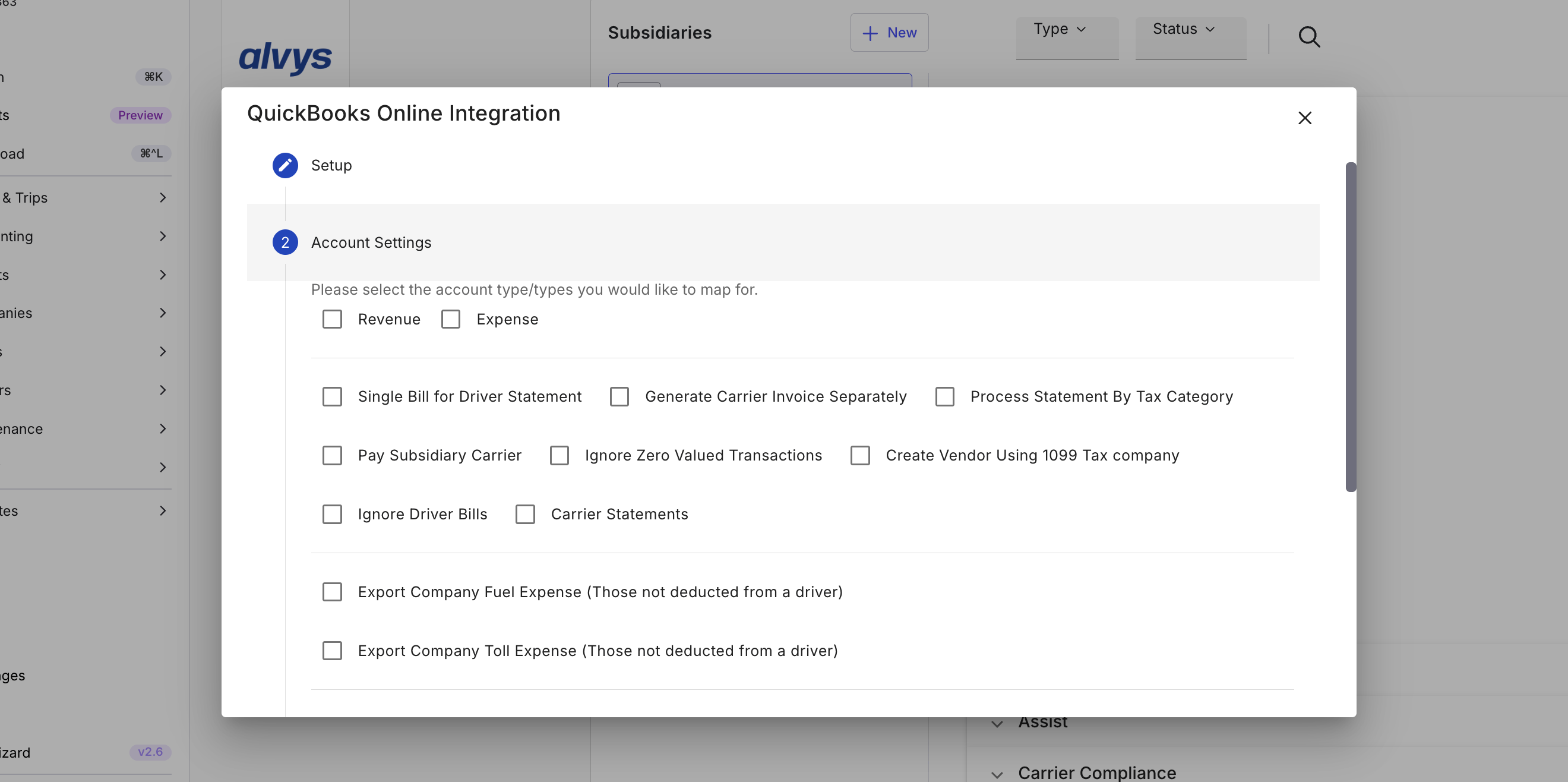
Captura de pantalla que muestra la sección Asignaciones de cuentas en QuickBooks Online configuraciónCaptura de pantalla que muestra la sección Asignaciones de cuentas en QuickBooks Online configuración
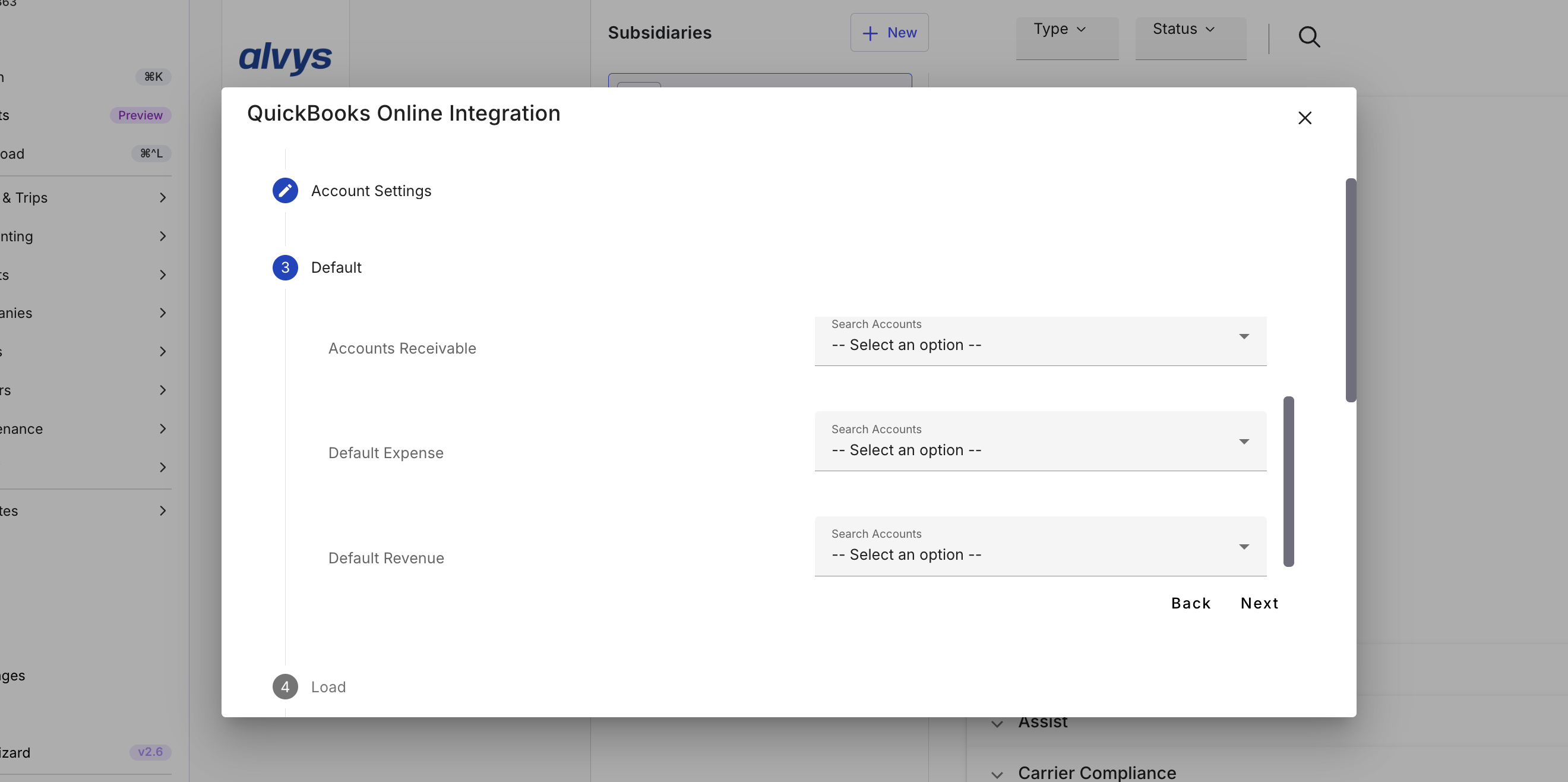
Configure la cuenta ingresos predeterminada. En la sección ingresos Asignaciones, seleccione la cuenta de ingresos QBO que Alvys debe usar cuando no existe una asignación ingresos específica. Esta suele ser su cuenta principal de flete ingresos o de ingresos por flete.
Captura de pantalla que muestra la cuenta ingresos predeterminada y Accounts Receivable asignando field en Alvys QBO configuración.Captura de pantalla que muestra la cuenta ingresos predeterminada y Accounts Receivable asignando field en Alvys QBO configuración.
Configure la cuenta gastos predeterminada. En la sección Asignaciones gastos, seleccione la cuenta QBO gastos que Alvys debe usar cuando no existe ninguna asignación gastos específica. Por lo general, esta es su transporte comprado o cuenta de costos transportista. Configure asignaciones de tipos de carga específicas. Expanda la sección Asignaciones de tipos de carga. Para cada tipo de carga utilizado en su cuenta Alvys (como cargas de activos o cargas brokerage), seleccione la cuenta de ingresos QBO o gastos para publicar las transacciones de ese tipo de carga. Si un tipo de carga no tiene una asignación específica, Alvys usa las cuentas predeterminadas configuradas en pasos 3 y 4.
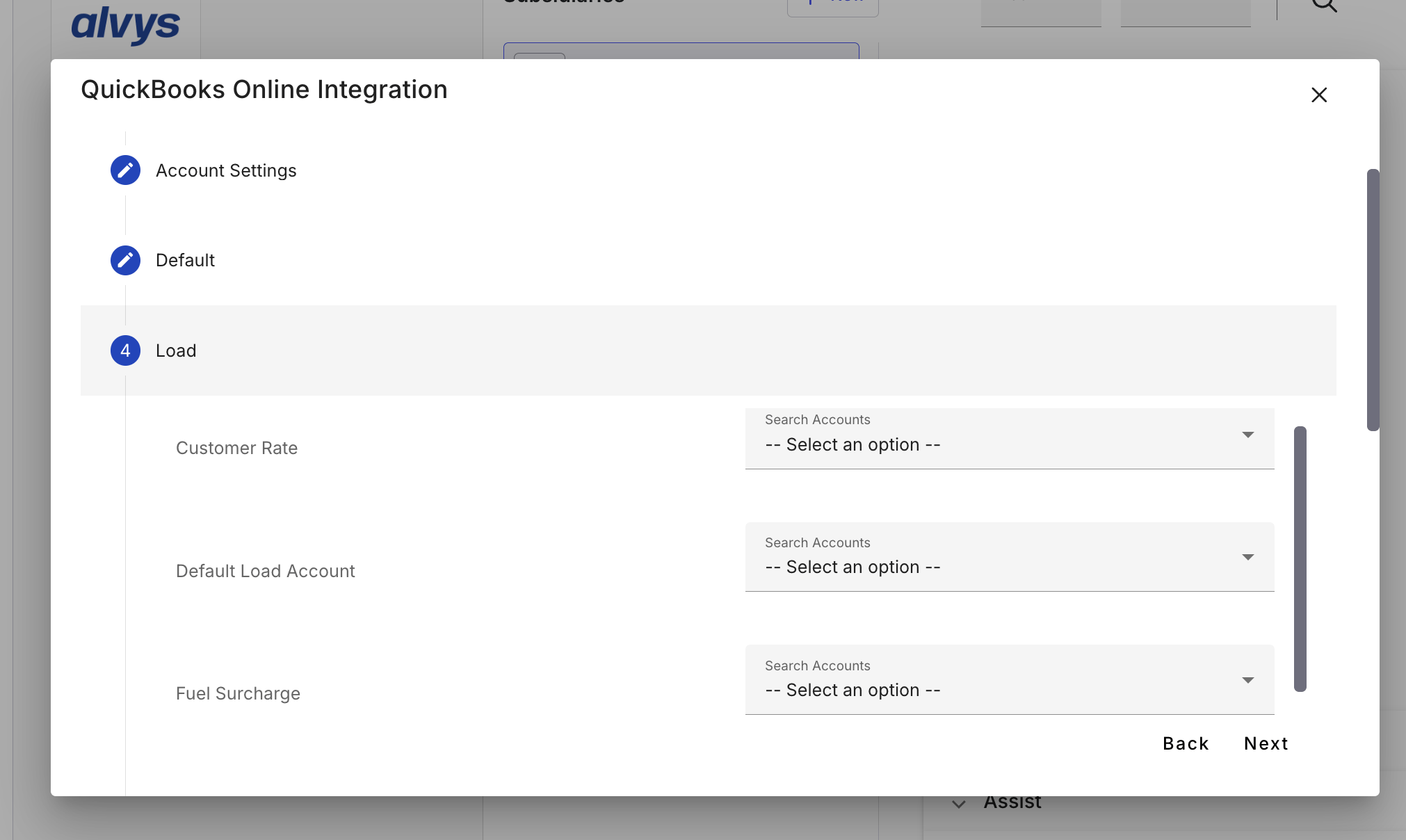
Captura de pantalla que muestra la sección Asignaciones de tipo de carga en Alvys QBO configuración con selectores desplegables de cuenta de categoría de carga y categoría de viaje.Captura de pantalla que muestra la sección Asignaciones de tipo de carga en Alvys QBO configuración con selectores desplegables de cuenta de categoría de carga y categoría de viaje.
Configure las asignaciones accessorial. Expande la sección Accessorials. Por cada cargo de accessorial utilizado en su cuenta de Alvys (como detención, combustible surcharge o escala), asigne una cuenta de ingresos de QBO para los accessorial orientados al cliente y una cuenta de QBO gastos para los accessorial orientados al cliente. Accessorials sin una publicación de mapeo específica en la cuenta predeterminada ingresos o gastos.
Captura de pantalla que muestra la sección de mapeo de Accessorial en Alvys QBO configuración con los menús desplegables de cuentas ingresos y gastos para cada tipo de accessorial.Captura de pantalla que muestra la sección de mapeo de Accessorial en Alvys QBO configuración con los menús desplegables de cuentas ingresos y gastos para cada tipo de accessorial.
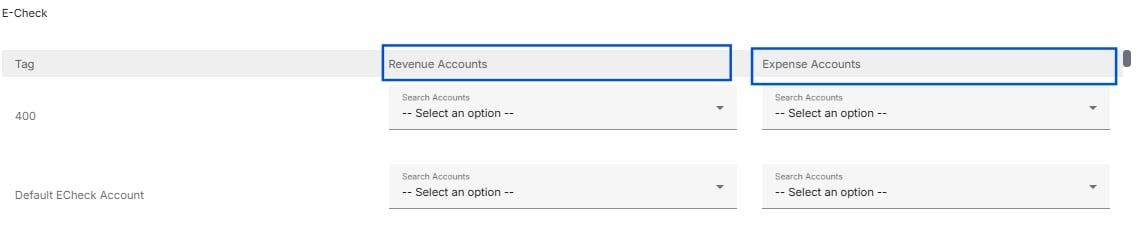
Configure e-check y asignaciones de deducciones. Expanda las secciones Deducciones y E-check. Asigne QBO gastos o cuentas de pasivo para el conductor e-check y las líneas de deducción que aparecen en conductor liquidación. Estos se asignan a las cuentas que Alvys utiliza al exportar facturas de conductores a QBO.
Captura de pantalla que muestra las secciones de mapeo E-Check y Deducciones en Alvys QBO configuración.Captura de pantalla que muestra las secciones de mapeo E-Check y Deducciones en Alvys QBO configuración.
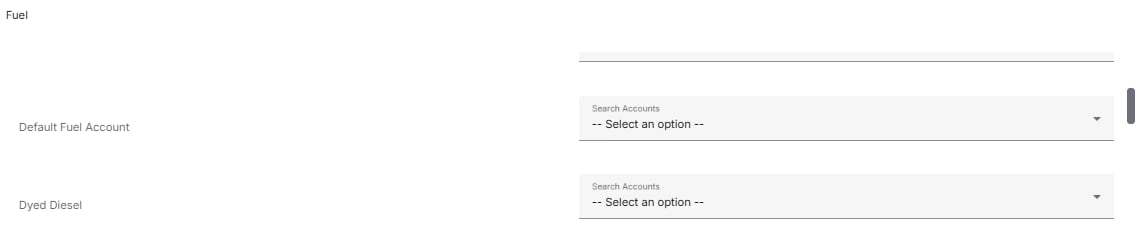
Configurar asignaciones de combustible y peajes. Expande las secciones Combustible y Peajes. Asignar cuentas QBO para anticipos de combustible y cobros de peajes. Estas líneas de pedido aparecen en las facturas conductor liquidación y transportista cuando corresponda.
Imagen de nociónCaptura de pantalla que muestra las secciones de mapeo de combustible y pesas en Alvys QBO configuración.Captura de pantalla que muestra las secciones de mapeo de combustible y pesas en Alvys QBO configuración.
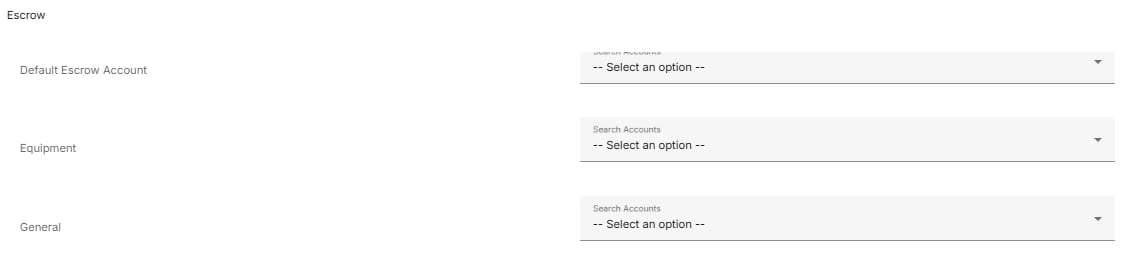
Configurar asignaciones de responsabilidad de depósito en garantía. Si su operación tiene un depósito en garantía para conductor, expanda la sección Responsabilidad de depósito en garantía y asigne la cuenta de pasivo QBO utilizada para track fondos held en depósito en garantía. Esta cuenta recibe la entrada credit cuando el depósito en garantía se deduce de la liquidación del conductor.
Captura de pantalla que muestra la sección de mapeo de responsabilidad de depósito en garantía en Alvys QBO configuración.Captura de pantalla que muestra la sección de mapeo de responsabilidad de depósito en garantía en Alvys QBO configuración.
Save las asignaciones. Haga clic en Save en la parte inferior de la sección Asignaciones de cuentas. Alvys aplica las asignaciones saved a todas las exportaciones futuras. Las transacciones exportadas existentes no se actualizan retroactive.
Captura de pantalla que muestra el botón Save en la parte inferior de la sección Asignaciones de cuenta.Captura de pantalla que muestra el botón Save en la parte inferior de la sección Asignaciones de cuenta.
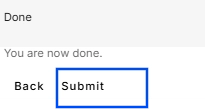
Captura de pantalla que muestra el estado de confirmación de la marca de verificación verde después de que las asignaciones de cuentas se realicen correctamente en Alvys.
  • Captura de pantalla que muestra el estado de confirmación de la marca de verificación verde después de que las asignaciones de cuentas se realicen correctamente en Alvys.*

Resultado

Después de guardar, Alvys usa las asignaciones configuradas para todas las exportaciones QBO. Cada línea de transacción se registra en su cuenta asignada específica; artículos en línea sin una publicación de asignación específica a la cuenta predeterminada aplicable. Si una exportación falla porque falta una asignación requerida, la transacción aparece en la cola Error transacción con un error que indica qué cuenta falta.

Solución de problemas

Una línea de pedido se está publicando en la cuenta QBO incorrecta

Compruebe si existe una asignación específica para ese tipo de artículo de línea. Si no se encuentra una asignación específica, Alvys usa la cuenta predeterminada. Actualice la asignación específica o la cuenta predeterminada para corregir futuras exportaciones. Las transacciones ya exportadas deben corregirse manualmente en QBO.

Una cuenta que necesito no aparece en el menú desplegable de asignación.

El menú desplegable muestra las cuentas disponibles en su archivo de empresa conectado QBO. Si falta una cuenta, agréguela primero en QBO, luego regrese a Management > Integrations y actualice la página de asignaciones de cuentas. La nueva cuenta debería aparecer ahora en el menú desplegable.

Las exportaciones están fallando con una cuenta relacionada error

Abra la cola Error transacción en Management > Integrations > Error transacción y revise el mensaje error. Los Error que hacen referencia a un tipo de cuenta no válido indican que el tipo de cuenta QBO no coincide con el tipo esperado para esa partida (por ejemplo, se asignó una cuenta de ingresos donde se requiere una cuenta gastos). Corrija el mapeo y vuelva a exportar la transacción.

Preguntas frecuentes

P: ¿Qué sucede si tengo una línea de pedido sin ninguna asignación configurada? R: Alvys vuelve a la cuenta predeterminada para esa categoría de línea de pedido. Si tampoco se establece ningún valor predeterminado, la exportación falla y la transacción aparece en la cola Error transacción. P: ¿Necesito establecer asignaciones específicas para cada accessorial? R: No. Configure solo asignaciones específicas para accessorial que deben publicarse en una cuenta diferente a la predeterminada. Todos los demás utilizarán la cuenta predeterminada ingresos o gastos. P: ¿Puedo actualizar las asignaciones de cuentas después de que las transacciones ya se hayan exportado? R: Sí. Las asignaciones actualizadas se aplican a todas las exportaciones futuras. Las transacciones que ya se han exportado a QBO no se modifican retroactive; those debe corregirse manualmente en QBO si la publicación original era incorrecta. P: ¿Para qué se utiliza el mapeo de responsabilidad de depósito en garantía? R: La asignación de responsabilidad del depósito en garantía especifica qué cuenta de responsabilidad QBO recibe la entrada credit cuando el depósito en garantía se deduce de una liquidación del conductor. Son track los fondos que su operación retiene en nombre de conductor. P: ¿Se requiere el mapeo Tax category? R: No. El Tax category está en desuso. Omita este paso cuando configure las asignaciones de su cuenta QuickBooks Online. P: ¿Qué pasa si no veo la marca de verificación verde después de enviar? R: Verifique que todas las cuentas requeridas field tengan nombres de cuentas QBO válidos asignados. Si la marca de verificación no aparece, verifique que su QBO connection esté active debajo de Management > Integrations y reconnect si es necesario. P: ¿Qué sucede si actualizo mi Chart of Accounts en QuickBooks después de configurar las asignaciones? R: Deberá actualizar las asignaciones de su cuenta en Alvys para que coincidan. Vaya a Management > Integrations > QuickBooks Online y actualice las cuentas que hayan cambiado. P: ¿En qué se diferencian las asignaciones de cuentas específicas de las asignaciones predeterminadas? R: Las asignaciones predeterminadas se aplican a todas las líneas de pedido de esa categoría, a menos que una asignación de cuenta específica las anule. Las asignaciones específicas le permiten asignar una cuenta QBO diferente para un tipo de artículo de línea particular cuando el valor predeterminado no se aplica. P: ¿Por qué las tarifas E-Check se asignan a una cuenta ingresos? R: Las tarifas E-Check se cobran al pagador y se registran como ingresos antes de que se deduzca la gastos correspondiente; asignarlos a una cuenta ingresos mantiene su libro mayor QBO coherente con la forma en que Alvys procesa la transacción. P: ¿Qué tipo de cuenta QBO se debe utilizar para las asignaciones de depósito en garantía? R: Asigne la cuenta de activos en depósito en garantía a una cuenta bancaria u otro activo corriente en QBO. Asigne la cuenta de responsabilidad de depósito en garantía a una cuenta de responsabilidad corriente para reflejar correctamente los fondos held en fideicomiso. P: ¿Qué pasa si no tengo una cuenta específica para Peajes o Combustible en QBO? R: Puede asignar peajes y combustible a sus cuentas generales gastos. Si no se configura ninguna cuenta específica para las 2⟧categorías, Alvys vuelve a la asignación de cuenta predeterminada.

Profundizar