
Se aplica a: Admin · Partner Admin ** · Módulo:** Management > IntegrationsProveedor: QuickBooks Online (Intuit)** ·** Tipo de integración: Bidireccional · Dirección de sincronización: Alvys a QBO (facturas y recibos); QBO a Alvys (estado de pago)Este artículo explica cómo autorizar el OAuth connect entre Alvys y QuickBooks Online, luego configura la sincronización configuración para ingresos, gastos, las facturas de los conductores, los requisitos de transportista factura y el mapeo de subsidiarias o flotas a QBO classes o locations.
Qué hace esta integración
Alvys conecta a QuickBooks Online (QBO, Intuit QuickBooks) a través de OAuth 2.0, lo que significa que usted se autentica (inicia sesión y autoriza) a través del portal inicio de sesión de Intuit y Alvys recibe un token seguro; no hay contraseña almacenados en Alvys. Una vez conectado, Alvys exporta, sincroniza y envía automáticamente facturas de clientes y transportista o facturas de proveedores cuando las cargas se procesan para facturación. Cuando los pagos se registran en QBO, QBO devuelve el estado del pago a Alvys.Requisitos previos
Antes de conectar, complete todos los pasos en QuickBooks Online Prerequisites (Comience aquí):- Confirme que su suscripción QBO es Essentials, Plus o Advanced.
- Verifique que su Chart of Accounts incluya cuentas para Accounts Receivable, Accounts Payable, ingresos y gastos.
- Habilite Custom transacción numbers en QBO en configuración > Cuenta y configuración > Ventas > Contenido del formulario de ventas si desea que QBO las facturas utilicen Alvys números de carga.
- Confirme que no haya períodos contables cerrados que cubran las fechas de las cargas que planea exportar.
Conectar / autenticar
- Abra la página Integrations. Navegue a Management > Integrations en Alvys y ubique el mosaico QuickBooks Online.
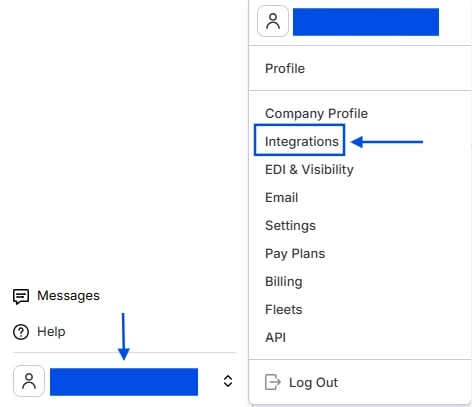

- Inicie el connection. Haga clic en Connect en el mosaico QuickBooks Online. Alvys redite dirige al Intuit authorization page.
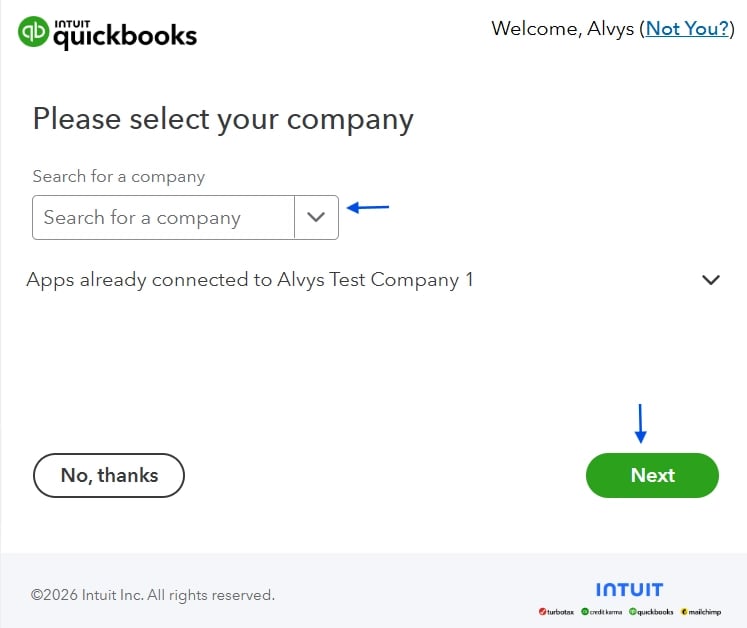
- Inicie sesión y autorice. Inicie sesión con sus credenciales QBO y haga clic en Connect. Una vez autorizado, Intuit redilo redirige a Alvys y el estado de connect se muestra como conectado.
- Seleccione el archivo de la empresa QBO. Si su cuenta Intuit tiene acceso a más de un archivo de la empresa QBO, seleccione el correcto en el menú desplegable. Solo se puede connect editar un archivo de empresa por Alvys entidad jurídica.
Campo y mapeo de datos
Después de conectar, configure la sincronización configuración. Cada sección a continuación asigna datos Alvys al QBO field o comportamiento correspondiente.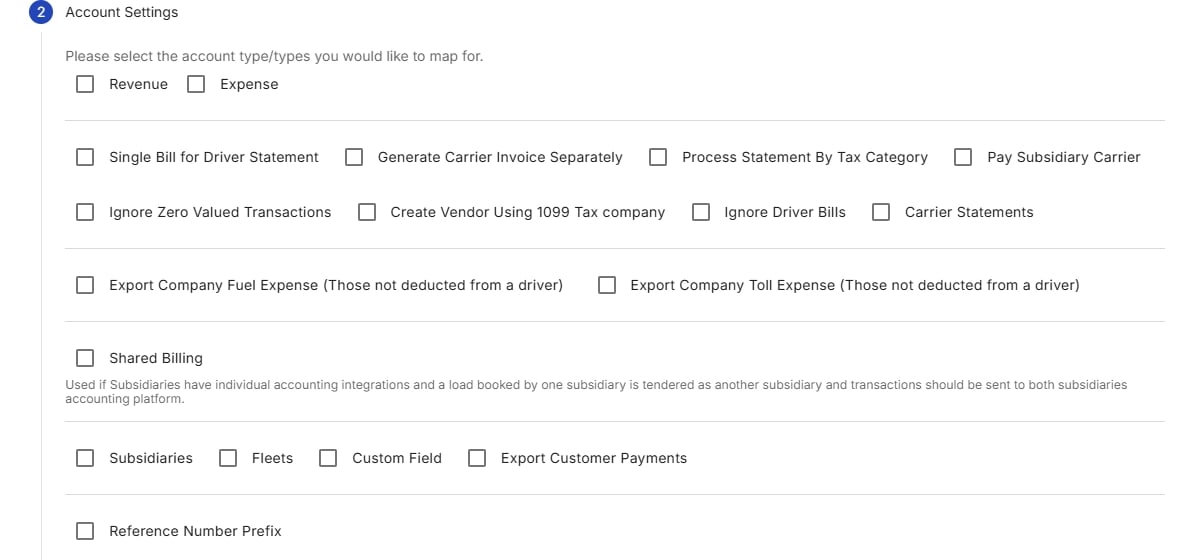
Tipo de transacciones
Hay dos transacción types disponibles para sincronización:- ingresos Esta opción determina si las transacciones ingresos se sincronizan con QBO. Cuando esté habilitado, los datos financieros relacionados con los ingresos, como las facturas de los clientes, se exportarán a QBO.
- gastos Esta opción determina si las transacciones gastos se sincronizan con QBO. Cuando esté habilitado, los datos financieros relacionados con los costos, como el pago del conductor y las facturas transportista, se exportarán a QBO.
💡 Tu selección aquí tiene prioridad sobre todas las demás configuration configuración. Estas opciones determinan el tipo de datos financieros que serán integrated. Habilite solo las opciones que desee export to QBO. Una vez seleccionado, hay configuración adicionales disponibles para controlar aún más cómo se exportan las transacciones.
Ignorar las facturas del conductor
Esta configuración permite a los usuarios evitar la exportación de todas las facturas de los conductores, incluidas las de la empresa conductor y los operadores propietarios, a QuickBooks Online (QBO). Cuando está habilitado, las facturas asociadas con conductor no se exportarán, lo que brinda a los usuarios un mayor control sobre qué transacciones se envían a los sistemas external accounting. Esta opción suele habilitarse cuando el pago del conductor se gestiona fuera de QBO, como a través de un sistema de nómina o una solución de liquidación de conductores independiente. Tenga en cuenta que incluso cuando esta configuración está habilitada, las facturas externas transportista, las facturas subsidiarias transportista y las de la compañía gastos, como combustible y peajes, aún se pueden exportar si las opciones hos están configuradas.Declaración de factura única para conductor
Esta configuración controla cómo se exportan las facturas de los conductores para la empresa conductor y los operadores propietarios a QuickBooks Online (QBO). Se utiliza para consolidar todos los cargos y transacciones relacionados con un conductor, incluidos viajes, combustible, peajes y otros gastos, en una sola factura por extracto del conductor. Cuando esta configuración está habilitada y se genera un controlador paystub o un extracto, se exporta una factura única a QuickBooks Online por el monto neto total del paystub. Todos los componentes del pago al conductor están consolidados en esta factura, incluido el pago de viaje, accessorials, deducciones, credits, reembolsos y cualquier otro ajuste. Cada componente aparece como una línea separada en la factura, lo que proporciona etailed visibility y mantiene la exportación contable agrupada en una sola transacción. Esta opción se usa comúnmente cuando el pago del conductor se procesa de forma programada, como ciclos de nómina semanales o quincenales. Cuando esta configuración está deshabilitada, al generar una factura de cliente también se exportará la factura del conductor para el viaje individual. Cada viaje o entrega se exporta como una factura separada. Cuando se genera un paystub, se exportan varias facturas para cada tipo de transacción en el paystub, incluidas facturas separadas para credits, deducciones/reembolsos.Generar factura de transportista por separado
Esta configuración se aplica a viajes de tipo brokerage donde un transportista externo y su assets están asignados a una carga. Cuando está habilitado, el sistema busca un transportista factura cargado antes de exportar el billete transportista a QuickBooks Online (QBO). En concreto, cuando un viaje brokerage es delivered o released y el usuario sube un documento del tipo transportista factura, el sistema exportará la factura transportista a QBO. Esto también se puede activar cuando un usuario genera la factura del cliente para una carga; el sistema verificará que se haya subido un transportista factura, y si no se encuentra ningún transportista factura, el billete transportista no se exportará al QBO. Esta configuración solo debe habilitarse cuando se requieren transportista factura como parte del flujo de trabajo antes de exportar facturas transportista externas para pago. Si esta configuración está deshabilitada, generar la factura del cliente para un viaje con un transportista externo exportará automáticamente la factura transportista a QuickBooks Online, incluso si el transportista factura no se ha subido.💡 Si esta configuración estaba habilitada anteriormente pero no se cargó ningún documento transportista factura, la factura transportista no se creó y, por lo tanto, no se exportó a QuickBooks Online. Para resolver esto, cargue un documento de tipo transportista factura al viaje, luego seleccione Regenerate factura. Esto creará el billete transportista e iniciará su exportación a QuickBooks Online.
Declaración de proceso por categoría de impuesto
Cuando está habilitado, solo las facturas de 1099 conductor se exportan a QuickBooks Online (QBO). Se excluyen las facturas de W-2 conductor, lo que permite a los usuarios gestionar los pagos de W-2 conductores en un sistema de nómina separado. Cuando está deshabilitado, las facturas de W-2 y 1099 conductor se exportan a QBO. Esta configuración generalmente la habilitan los inquilinos que manejan la compensación de W-2 conductores fuera de QBO y desean evitar que las facturas de 2⟧ se envíen a QBO mientras aún exportan 1099 conductores gastos.
Pagar transportista subsidiaria
Esta configuración se aplica a viajes que involucran una subsidiaria transportista (es decir, una transportista que opera bajo una subsidiaria de la compañía principal) que está asignada junto con la assets interna del inquilino. De forma predeterminada, cuando se genera un extracto del conductor y suponiendo que la configuración Single Bill for conductor Statement esté habilitada, se exporta una factura para el conductor del inquilino en el viaje. Cuando se habilita Pay Subsidiary transportista, este comportamiento cambia: en lugar de exportar una factura para el conductor cuando se genera un paystub, el sistema exporta una factura para la filial transportista cuando se genera la factura de carga.Ignorar transacción de valor cero
Cuando está habilitada, esta configuración excluye facturas y recibos con un valor financiero total de cero, lo que significa que las transacciones que no tengan un impacto general en las cuentas no se exportarán.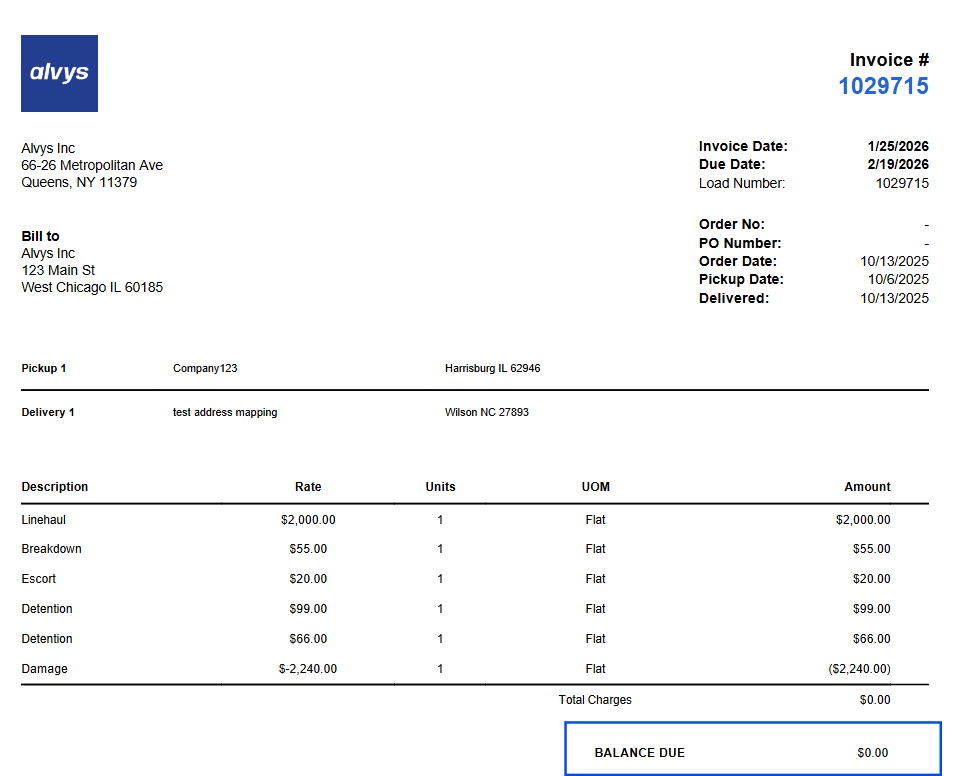
Crear proveedor utilizando 1099 Tax Company
La configuración “Create Vendor Using 1099 Tax Company” permite a los usuarios determinar si los proveedores deben crearse en QuickBooks Online (QBO) utilizando el impuesto company details (Tax Company Name y dirección) especificado en la sección Tax Information del perfil de conductor Alvys (ya sea para la empresa conductor o para operadores propietarios con el tax category de 1099). Cuando esta configuración está habilitada: Si el proveedor no existe en QBO, se creará automáticamente un proveedor cuando se genere la declaración del conductor, utilizando Tax Company Name como el nombre del proveedor y Tax Company Address como la dirección del proveedor. Si el proveedor ya existe en QBO, el usuario debe asegurarse de que el nombre del proveedor coincida con el Tax Company Name especificado en el perfil del controlador Alvys para evitar conflictos y crear duplicados.
Declaraciones transportistas
Esta configuración debe habilitarse para export transportista statements como facturas al generar una declaración transportista del transportista liquidación module. Si utiliza transportista liquidación module para generar declaraciones para transportista externos y desea que estas declaraciones se exporten automáticamente a QuickBooks Online (QBO) al generarlas, esta configuración debe estar habilitada. Este es el único escenario en el que esta opción debe estar activada. Si no utiliza el transportista liquidación module y desea que transportista statements se exporte solo cuando el transportista factura se carga manualmente para un viaje, esta configuración debe estar deshabilitada y la opción de generar transportista factura por separado debe estar habilitada. Alternativamente, si prefiere que transportista statements se exporte solo cuando la factura del cliente se genera en una carga, esta configuración también debe estar deshabilitada y la opción de generar transportista factura por separado debe permanecer deshabilitada.Gasto en combustible de la empresa exportadora
El TMS permite a los usuarios registrar transacciones de combustible, ya sea manualmente o importadas directamente desde el proveedor de combustible. Estas transacciones se pueden ver en** **Alvys combustible Report. En combustible report, si una transacción está marcada como “Deduct transacción” como verdadera, el costo se deducirá del conductor vinculado durante la nómina (generación de extracto). Si no se deduce, Deduct combustible falso (-), la transacción se trata como una empresa gastos.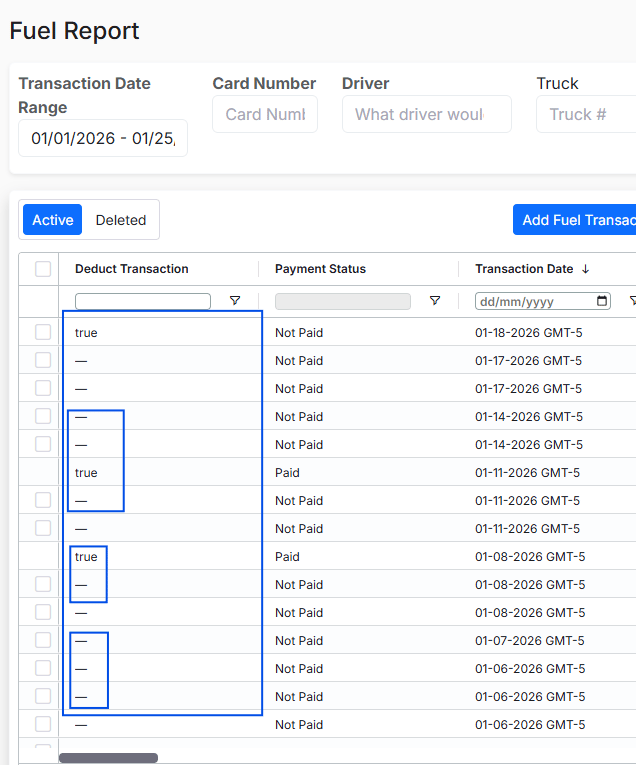
Gasto de pico de empresa exportadora
El TMS permite a los usuarios registrar transacciones de peaje, ya sea manualmente o importadas directamente desde el proveedor de peaje. Estas transacciones se pueden ver en el Alvys peaje Report. Si una transacción está marcada como “Deduct peaje” como verdadera, el costo se deducirá del conductor vinculado durante la nómina. Si no se deduce, Deduct peaje falso (-), la transacción se trata como una empresa gastos.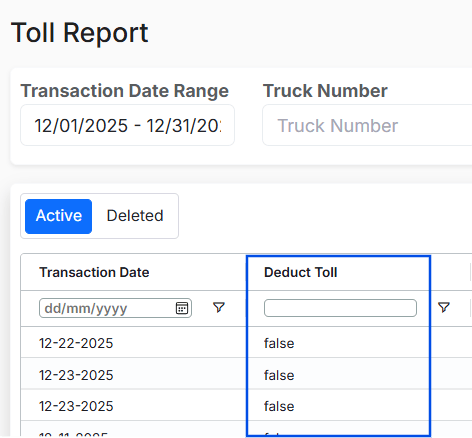
Prefijo del número de referencia
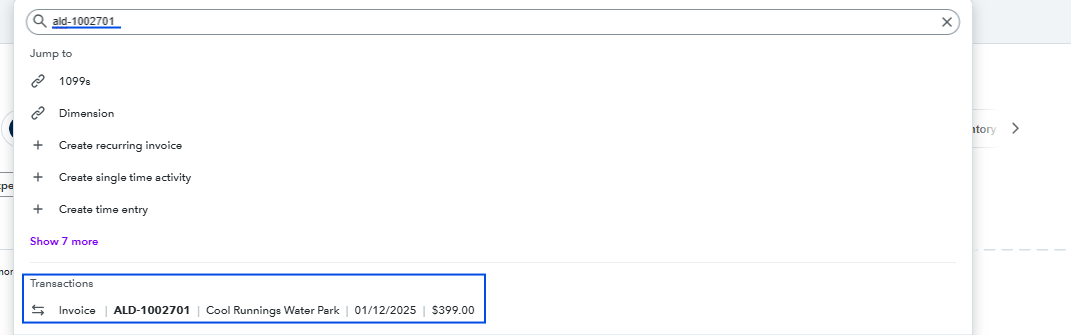
Esta configuración permite aplicar prefijos predefinidos Alvys’ a los números de referencia de las transacciones, alterando la forma en que se identifican las transacciones cuando se envían de Alvys a QuickBooks Online (QBO). Diferentes transacción types, como Cargar facturas, Facturas de viajes y Facturas de Paystub, tienen prefijos específicos. Por ejemplo, una factura podría aparecer como ALD-100000. Alvys Prefijos predefinidos:- ALD – Carga
- ATP – Viaje
- APS – Paystub
- AEK – E-Check
- AFL – Combustible
- IMD – Deducción
- ATL – Peaje
- CAA – Accessorial
Campo personalizado
QuickBooks Online (QBO) Los Custom Field son field definidos por el usuario que permiten capturar datos adicionales sobre transacciones, como facturas, para support informes, tracking u otras necesidades operativas. En Alvys, la opción Custom Field actualmente support asigna solo el número de orden de carga de una carga a un QBO custom field en facturas de clientes. Cuando está habilitado, esto garantiza que cada factura exportada desde Alvys con el número de orden de carga establecido se asigne al custom field. La asignación custom field se aplica solo a facturas; no afecta otras transacciones como facturas, de paystubs, u otras transacción types. Para utilizar esta función, primero se debe crear un custom field en QBO y habilitarlo para facturas. **pasos para crear y habilitar un custom field en QBO: **Crear y edit custom fields💡 En QuickBooks Online, la cantidad máxima de caracteres que puedes ingresar en custom field es 30 caracteres.
Subsidiarias
Alvys subsidiaries se puede asignar a QuickBooks Online (QBO) Classes (también llamado departments) o Locations. Este mapeo le permite track transacciones y generar reports para cada subsidiaria en QBO.- Classes (Departments): Utilice classes si desea track ingresos, expenses y transacciones a un nivel departamental más detallado dentro de una subsidiaria. Classes se puede asignar por línea de pedido de transacción o a toda la transacción.
- Locations: Utilice locations si desea track la actividad financiera a un nivel global más amplio para toda la filial. Locations se aplican a toda la transacción, no por línea de pedido.
- Decide cómo quieres track subsidiaries en QBO
- Habilitar Classes o Locations en QBO
- Crea Classes o Locations en QBO
Flotas
Alvys fleets también se puede asignar a Classes o Locations en QBO. Esto le permite a su empresa track ingresos, costos y otras actividades financieras asociadas con cada flota individualmente.- Classes (Departments/Fleets): Ideal si desea asignar cada flota a un departamento o categoría independiente. Classes se puede aplicar por línea de pedido o por transacción, lo que brinda información granular sobre el rendimiento y la rentabilidad.
- Locations: Puede usarse si desea track las transacciones de la flota a un nivel global más amplio, pero esto es menos común para fleets ya que generalmente se prefiere la granularidad de partidas individuales.
- Decide cómo quieres track fleets en QBO
- Habilite Classes o Locations en QBO
- Crea Classes o Locations en QBO
Exportar pagos de clientes
Cuando está habilitado, los pagos de los clientes registrados manualmente contra una carga o cargados a través de un informe factoring se exportan a QuickBooks Online cada cinco minutos. Los siguientes pagos de clientes están incluidos en la exportación:- Pagos agregados manualmente en cargas
- Pagos agregados a través de factoring cargas de informes para factoring cargas
- Cargar un purchase report en la página factoring no afecta los pagos enviados al sistema external accounting. Además, las tarifas de factoring aplicadas a las cargas durante la carga de purchase report no se exportan a QuickBooks Online.
- Solo el monto del pago final se exporta a QBO. Si se registran pagos múltiples para una carga, los pagos parciales no se exportan. El pago se envía únicamente cuando el monto total pagado es igual al monto total facturable.

Facturación compartida/facturación entre empresas
Shared Billing se utiliza cuando una carga es invoiced por una subsidiaria (factura As) y ofertada por otra subsidiaria (Tender As), y ambas subsidiaries tienen contabilidad separada integrations. Esta configuración garantiza que todas las transacciones financieras se registren correctamente en los dos subsidiaries. factura As Subsidiaria (p. ej., Alvys Inc)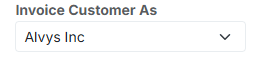

Límites / no compatible
- Solo se puede connect editar un archivo de empresa QBO por cada Alvys entidad jurídica. Las configuraciones de entidades múltiples requieren una connection separada para cada entidad legal.
- QBO Simple Start no está supported porque no incluye el módulo Accounts Payable.
- La ubicación y Class Tracking en QBO requieren QBO Plus o QBO Advanced.