Se aplica a: Admin · Partner Admin** ·** Support · Módulo: Management > IntegrationsEste artículo explica cómo las rutas Alvys cargan datos a QuickBooks Online, cómo customers y los proveedores se relacionan o crean automáticamente durante la exportación, cómo exportar transacciones manualmente y pasos para modificar o revertir una transacción que ya se ha exportado.
Resumen
Cuando una carga se procesa para facturación en Alvys, la integración crea o actualiza facturas y facturas en QuickBooks Online (QBO) según la configuración de facturación de la carga. Este artículo explica el flujo de trabajo de exportación completo: cómo Alvys determina a quién facturar o pagar en QBO, cómo se relacionan customers y los proveedores (vinculados o creados automáticamente), cómo impulsar transacciones manualmente o revisar la cola de exportación, y qué hacer cuando es necesario cambiar o revertir una transacción exportada.
Antes de comenzar
Antes de exportar transacciones:
- Confirme que la integración QuickBooks Online esté conectado y que las asignaciones de cuentas estén configuradas.
- Confirme que las cargas estén en released hasta la facturación antes de intentar exportar facturas.
- Necesita el permiso “CompanyProfileManager” para acceder a la cola de exportación Integrations y reexportar transacciones. Este permiso está disponible para usuarios con el rol Admin, Partner Admin o Support. Dispatchers y el personal de contabilidad que pueden acceder a la pestaña Transacciones en cargas individuales también pueden iniciar exportaciones desde la página de carga detail.
Determinación subsidiaria para transacciones de exportación
Al configurar la integración QBO, el usuario normalmente selecciona qué subsidiaria QBO cuenta con connect. Esta sección explica qué cuenta conectado QBO recibirá las facturas y/o facturas exportadas.
Facturas de clientes y factura As campo
El factura As field representa la filial de facturación responsable de emitir la factura del cliente. Esto determina el nombre de la entidad jurídica que aparece en la factura. Todas las transacciones Accounts Receivable (AR) se exportan a la suscripción QBO vinculada a esta filial.
Ejemplo: si el factura As field de una carga se establece en Alvys Brokerage, la factura se exporta a la suscripción QuickBooks vinculada a Alvys Brokerage.
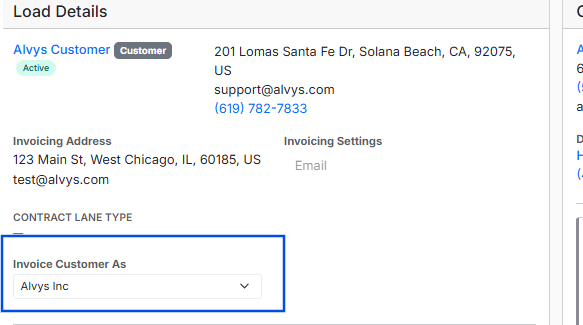
Presenta la página del cliente carga details con un contorno azul que se centra en el menú desplegable de configuración factura Cliente As establecido en “Alvys Inc”.
transportista Facturas y Tender As campo
El Tender As field identifica a la filial responsable de despachar la carga y pagar el transportista. También determina el tipo de viaje:
- Si la filial seleccionada es un broker, el tipo de viaje se establece en Brokerage.
- Si la filial seleccionada es transportista, el tipo de viaje se establece en transportista.
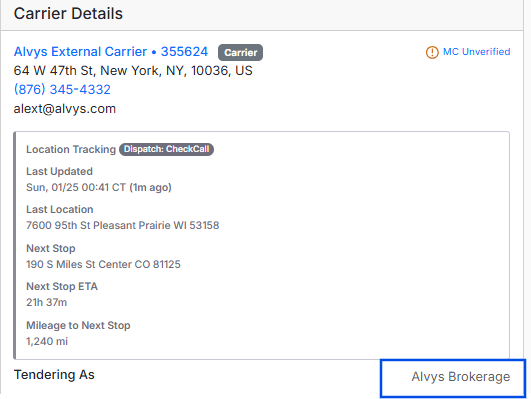
Las facturas transportista se exportan a la suscripción QBO vinculada a la filial seleccionada en el Tender As field.
Muestra transportista details con un cuadro azul en la parte inferior que resalta que la carga se licita como Alvys Brokerage.
Autoridad dual transportista
Para transportista con autoridad dual, operational mode se establece automáticamente en función de la subsidiaria Tender As. Los usuarios pueden actualizar manualmente operational mode a transportista o Broker, lo que puede afectar las exportaciones de QBO.

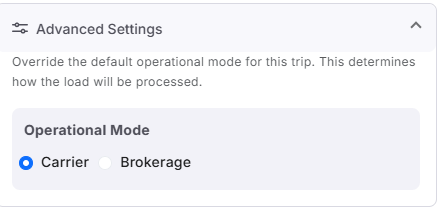
Muestra una vista de estado mínimo del Operational Mode field que muestra una insignia azul marcada como transportista.
Muestra el módulo operativo advanced configuración con el botón de opción Operational Mode configurado específicamente en transportista.
Facturas del conductor y Fi de la subsidiaria del conductoreld
Cada perfil de conductor tiene una Subsidiaria field que representa la subsidiaria a la que está vinculado el conductor.
Al generar extractos de conductor, la suscripción QuickBooks que recibe la factura depende de la filial del conductor.

Muestra la tarjeta de resumen de empleo de un conductor con un cuadro azul que enfatiza su subsidiaria corporativa asignada como Alvys Inc.
Ejemplo:
Cargue invoiced como Alvys Inc, entregado como **Alvys Brokerage **Subsidiario de conductor asignado a **Alvys Inc **conductor bill exports a la suscripción Alvys Inc QuickBooks
Campo de vinculación, creación y contabilidad de clientes utilizados para QBO
Esta sección describe cómo Alvys identifica y vincula customers y los corredores en QuickBooks Online (QBO), cómo se crean nuevos registros de clientes cuando no se encuentra ninguna coincidencia y cómo los field de contabilidad clave, como los nombres de los clientes, los datos de facturación y payment terms, afectan las exportaciones de facturas y la sincronización de datos.
Nombre de contabilidad externa del cliente
El External Accounting Name del cliente se utiliza para identificar a un cliente o corredor en QuickBooks Online (QBO). Al exportar una factura, Alvys primero busca una coincidencia exacta en QBO usando este field.
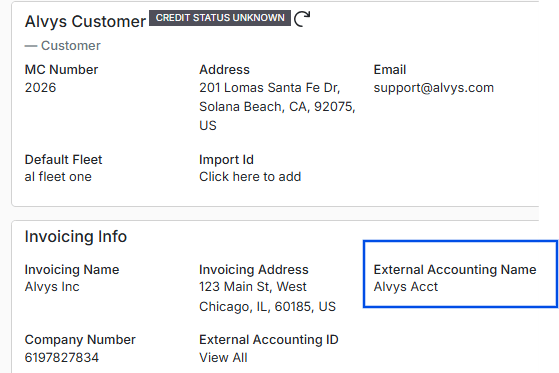
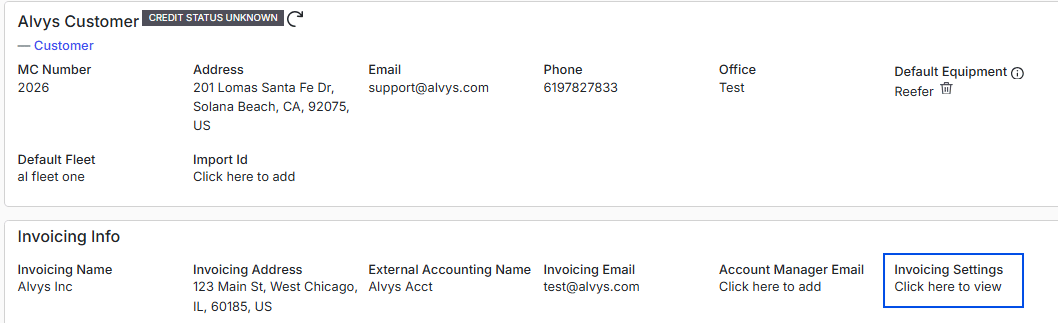
Muestra información de facturación del cliente con un contorno azul que marca el External Accounting Name (“Alvys Cuenta” configurada).
Si existe un cliente coincidente, la factura está vinculada a ese cliente. Si no se encuentra ninguna coincidencia y el External Accounting Name está configurado en el perfil del cliente, Alvys creará automáticamente un nuevo cliente en QBO usando el External Accounting Name. Para los inquilinos donde External Accounting Name no está configurado, Alvys intenta hacer coincidir utilizando el Nombre del cliente. Si no se encuentra ninguna coincidencia, se crea un nuevo cliente en QBO utilizando el nombre del cliente.
Es importante tener en cuenta que el External Accounting Name tiene prioridad. Si External Accounting Name difiere de un nombre de cliente QBO existente, incluso si el nombre del cliente en Alvys coincide, Alvys creará un nuevo cliente usando External Accounting Name.
⚠️ QBO requiere nombres únicos en customers, proveedores y empleados. Si Alvys intenta crear un cliente cuyo nombre ya existe como proveedor o empleado, la creación fallará.
Nombre de facturación (Nombre de facturación anteriormente llamado)
Invoicing Name determina cómo aparece el cliente o corredor en las facturas generadas en Alvys. No afecta el registro de cliente creado en QBO.
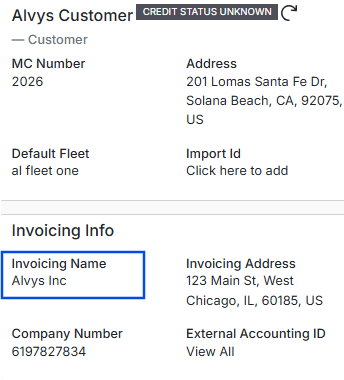
Presenta parámetros de perfil de cliente con un cuadro delimitador azul que resalta el Invoicing Name (“Alvys Inc” designado).
Al crear customers en QBO, Alvys utiliza los siguientes field del perfil del cliente o corredor:
- Dirección de facturación (asignada a la dirección de facturación en QBO)
- Correo electrónico del cliente
- Teléfono del cliente
- Dirección del cliente (utilizada para la dirección de envío en QBO)
Alvys es la fuente de verdad para estos field. Si un cliente es creado en QBO por Alvys y un usuario luego actualiza la información directamente en QBO, estos cambios se anularán la next vez que se sincronice una factura desde Alvys. Para garantizar la coherencia, cualquier actualización de estos field siempre debe realizarse dentro de Alvys.
[Heading 4 not supported]
El Payment Terms field especifica el período acordado dentro del cual un cliente debe pagar una factura, calculado a partir de la fecha de la factura. En Alvys, esto se puede establecer en cualquier valor entre 0 y 365 días.
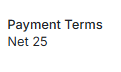
Una vista de interfaz mínima que muestra la facturación del cliente Payment Terms configurada como Net 25
Estos términos determinan la fecha de vencimiento de la carga así como el factura due date exportado a QuickBooks Online
Campo de vinculación, creación y contabilidad de proveedores utilizados para QBO
Esta sección explica cómo Alvys vincula transportista y conductor con QuickBooks Online (QBO), cómo se crean los registros de proveedores cuando no se encuentra ninguna coincidencia y qué fields contables controlan la sincronización de facturas.
transportista Nombre Contabilidad Externa
El External Accounting Name del transportista se utiliza para identificar un proveedor en QuickBooks Online (QBO). Al exportar un billete, Alvys primero busca una coincidencia exacta en QBO usando este field.
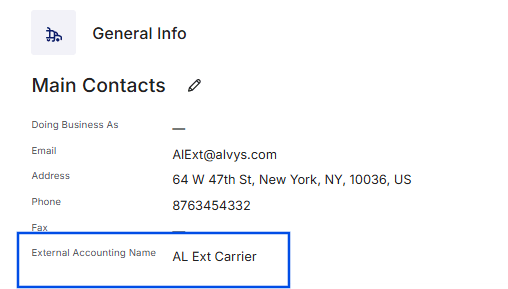
Presenta una tarjeta de contacto general de transportista con un cuadro azul que resalta el External Accounting Name asignado (“AL Ext transportista”).
Si existe un proveedor coincidente, la factura está vinculada a ese proveedor. Si no se encuentra ninguna coincidencia y el External Accounting Name está configurado en el perfil transportista, el Alvys creará automáticamente un nuevo proveedor en el QBO usando el External Accounting Name. Para transportista donde el External Accounting Name no está configurado, Alvys intenta hacer coincidir usando el transportista Nombre. Si no se encuentra ninguna coincidencia, se crea un nuevo proveedor en QBO con ese nombre.
Es importante tener en cuenta que el External Accounting Name tiene prioridad. Si difiere de un nombre de proveedor QBO existente, incluso si el transportista o el nombre del conductor en Alvys coinciden, Alvys creará un nuevo proveedor usando External Accounting Name.
Nombre del conductor y 1099 Detalles fiscales
conductor, incluida la empresa conductor y los propietarios-operadores, pueden operar como 1099 conductor. Estos conductor tienen impuestos adicionales detail field en sus perfiles, como por ejemplo:
- Tax Company Name
- Tax Company Address

Muestra registros corporativos Tax Information con marcos azules que enfatizan Tax Category (1099), nombre de la empresa (Alvys empresa) y su dirección de empresa.
Al generar estados de cuenta del conductor, si estos field están configurados y la integración contable está configurada para crear proveedores usando 1099 details, Alvys creará el proveedor usando tax information (nombre y dirección de la empresa). Si esta configuración no está habilitada, el proveedor se creará utilizando el nombre del conductor.
Condiciones de pago del transportista
El transportista Payment Terms field define el plazo acordado para pagar un transportista. Esto se configura en el company profile para cada subsidiaria.
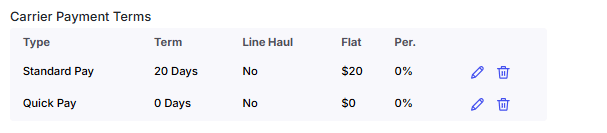
Muestra la tabla de datos transportista Payment Terms que cumple con las reglas estándar de eta para Standard Pay (20 días, tarifa fija de $20) y Quick Pay.
Si un controlador está asociado con una subsidiaria que tiene este payment terms configurado, la fecha de vencimiento de la factura se calculará según los términos de esa subsidiaria.
Para los transportista externos, la fecha de vencimiento se determina utilizando el transportista Payment Terms del company profile de la filial especificada en el Tender As field del viaje.
Pasos
Demostración de exportación de transacciones de facturas
Esta sección proporciona overview de las áreas dentro de Alvys desde las cuales se pueden exportar las facturas de los clientes y las validaciones clave necesarias para garantizar una exportación exitosa a QuickBooks Online.
Carga factura individual Exportación
La generación de una factura de cliente desde la página carga Details activa su exportación a QuickBooks Online. Para garantizar una exportación exitosa, se deben verificar todas las configuraciones y datos relevantes antes de generar la factura.
Asegúrese de que el cliente invoiced sea correcto. Verifique que el External Accounting Name esté configurado correctamente para el cliente. Si no se configura ningún External Accounting Name, asegúrese de que el nombre estándar del cliente o del corredor coincida exactamente con el registro del cliente en QuickBooks Online.
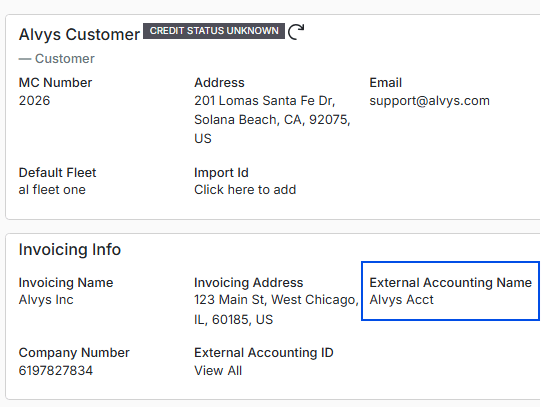
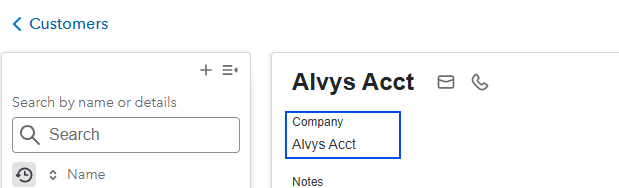
Muestra un diseño de información del cliente con un cuadro azul que enfatiza el External Accounting Name (“Alvys Cuenta”) designado.
Muestra el diseño de la información del cliente en QBO con un cuadro azul que enfatiza el External Accounting Name designado (“Alvys Cuenta”).
También verifique la factura del cliente configuración para la subsidiaria que se utiliza como invoiced como subsidiaria en la carga. La filial factura As utilizada en la carga debe corresponder a la filial configurada para la integración QuickBooks Online, ya que esta determina qué empresa QuickBooks recibe la factura.
Presenta un perfil de cliente con un cuadro azul que llama la atención sobre el enlace de acción Invoicing configuración.
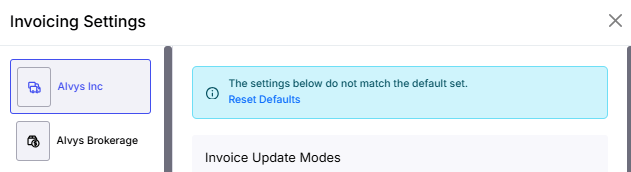
Muestra el modal de parámetros Invoicing configuración con un borde azul resaltando el perfil chosen “Alvys Inc” en el panel lateral
Una vez que se cumplen estas condiciones y la carga está en el estado Released, la generación de la factura inicia automáticamente la exportación a QuickBooks Online.
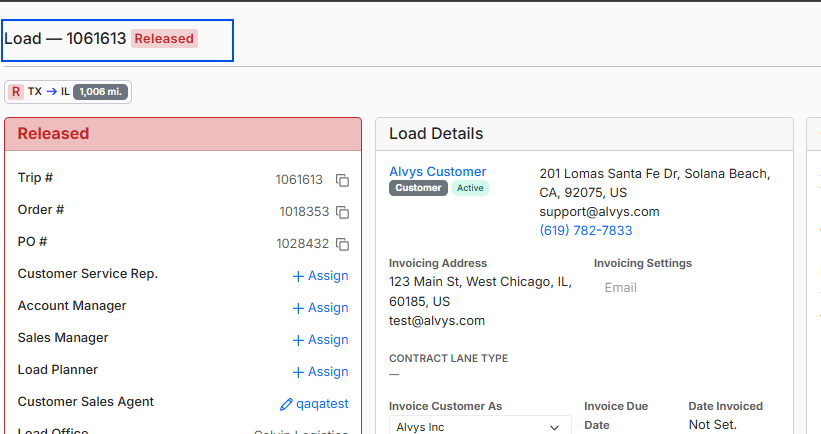
Muestra la página carga details con un cuadro delimitador azul que resalta el encabezado del registro principal para Carga: 1061613 Released.
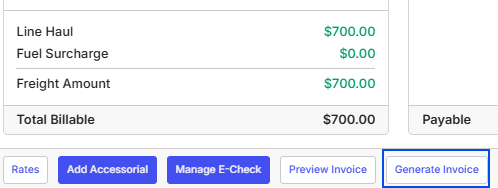
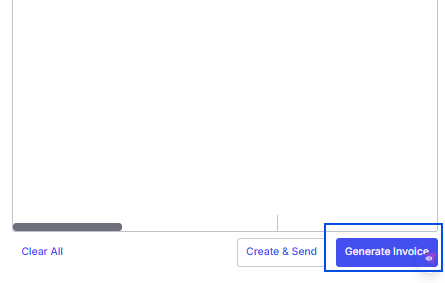
Muestra el money box con un contorno azul que marca el botón de ejecución Generate factura.
Una vez exportada la factura a QuickBooks Online, se puede ubicar usando la búsqueda field ingresando el número de carga. Si se configura un prefijo de factura, el prefijo debe incluirse junto con el número de carga. La factura también está disponible en la lista Sales factura, donde los usuarios pueden explorar all factura y aplicar filtros de fecha para limitar los result. En ambos casos, la factura aparece bajo el cliente correspondiente.
Muestra la QBO barra de búsqueda de transacciones results que busca un número de documento específico para encontrar su fila correspondiente en la base de datos Factura.
Exportación de factura por lotes
El Batch Invoicing page en Alvys se encuentra en contabilidad, luego en Factura en el menú de navegación izquierdo o directamente en https://app.alvys.com/#/accounting/invoicing.
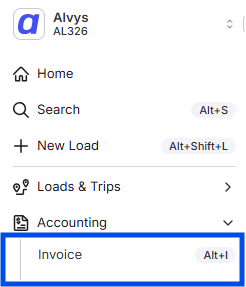
Muestra la columna de navegación de la barra lateral de la plataforma principal con un cuadro azul resaltando el elemento de selección Factura.
Esta página permite a los usuarios crear facturas para múltiples cargas en uno o más customers simultáneamente. Cada carga seleccionada se procesa como una factura individual y la exportación a QuickBooks Online se activa automáticamente cuando se generan las facturas. Este enfoque permite una facturación más rápida y eficiente al tiempo que garantiza registros de transacciones precisos para cada carga.
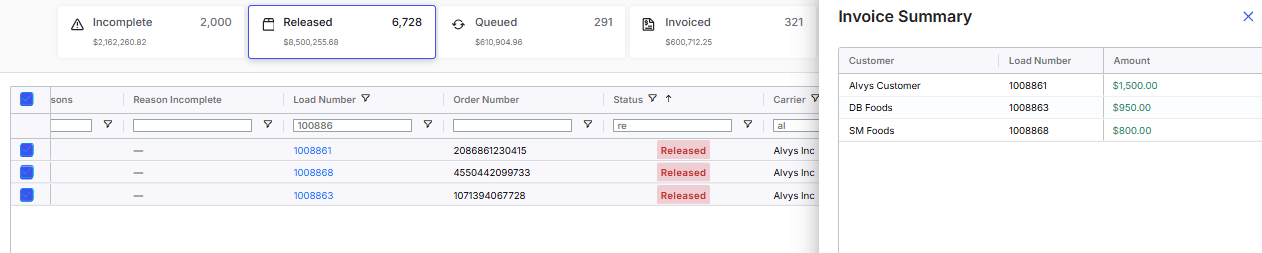
Desde la pestaña Released, seleccione las cargas para las que desea generate factura. Asegúrese de que las cargas seleccionadas cumplan con los siguientes requisitos. El cliente invoiced debe ser correcto. Si se configura un External Accounting Name, debe coincidir exactamente con el registro de cliente correspondiente en QuickBooks Online. Si no se configura ningún External Accounting Name, el nombre estándar del cliente o del corredor debe coincidir con el registro del cliente. La subsidiaria factura As en cada carga debe estar configurada correctamente para exportar transacciones ingresos a QuickBooks Online.
Muestra la pestaña “Released” en la página de Facturación con un panel factura Summary que enumera tres cuentas de clientes seleccionados.
Después de verificar estos details, se pueden generar facturas usando la opción Generate factura, que crea las facturas y las exporta a QuickBooks Online. Alternativamente, la opción Create and Send genera las facturas, las exporta a QuickBooks Online y las envía al cliente según el método de facturación configurado para ese cliente.
Controles de ejecución de facturación con un cuadro azul resaltando el botón Generar factura.
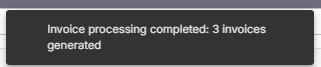
Muestra una notificación de estado que confirma que se generó procesamiento de factura completed y tres facturas.
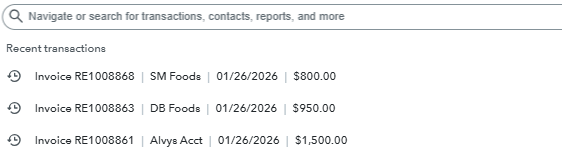
Una vez exportadas, las facturas quedan registradas en QuickBooks Online debajo del cliente correspondiente y pueden ubicarse mediante el buscador field o dentro de la lista Sales factura.
Muestra una barra desplegable de búsqueda track que muestra transacciones recientes para tres facturas recién creadas con fecha del 26/01/2026.
Resumen factura Exportación
Summary invoicing consolida múltiples cargas para un cliente en una sola factura. Se puede acceder al Summary Invoicing page desde Contabilidad y luego a Summary Invoicing. Para obtener más información sobre cómo configurar customers para summary invoicing, consulte https://help.alvys.com/en/articles/12159947-summary-invoicing.
La exportación de facturas se activa cuando se genera la factura resumida consolidada, creando una factura única que refleja el importe total de todas las cargas incluidas. Al seleccionar una filial solo aparecerá customers configurado con el tipo de factura resumen. Asegúrese de que la filial sea correcta, ya que esto determina la empresa QuickBooks Online a donde se enviará la factura.
En Summary Invoicing page, desde la pestaña carga Not Invoiced, seleccione las cargas para incluir y agréguelas a un borrador de factura resumida. Una vez preparado el borrador, al generar la factura se creará la factura resumida y se exportará a QuickBooks Online.


Incluye la pestaña Summary invoicing, No cargar Invoiced con un cuadro azul que resalta la opción Agregar al borrador para cargas no-invoiced seleccionadas.
Muestra la pestaña de preparación “Draft factura” con un contorno azul que se centra en el botón de acción Generar factura.
Una vez exportada la factura, se puede ubicar en QuickBooks Online usando la búsqueda field ingresando el número de factura resumida, p. S1000048**.** La factura también está disponible en la lista Sales factura, donde los usuarios pueden explorar all factura y aplicar filtros de fecha para limitar result.
Muestra el registro “All factura” tracking de la factura resumida S1000048 en un estado de estado Pending.
Imagen que muestra la barra de búsqueda de transacciones globales QBO en results con un cuadro azul que marca el registro de la factura resumida S1000048.
⚠️ Si la factura resumida no se exporta por un error, el problema se puede revisar el Error página de transacción. Sin embargo, las facturas resumidas no se pueden reenviar directamente desde el Error página de transacción. Cualquier modificación requerida debe realizarse en el Summary Invoicing page y la factura debe realizarse en el regenerated a partir de allí. Puede encontrar orientación adicional sobre cómo modificar facturas resumidas en la sección titulada “Modificación de transacción previamente exportada”.
Demostración de exportación de facturas de transacción
Esta sección explica los diferentes métodos disponibles en Alvys para exportar transacciones de facturas a QuickBooks Online. Cubre billetes transportista, transportista liquidación y conductor bill export externos, incluidos los requisitos de configuración que determinan cuándo y cómo se exporta cada billete.
Viaje individual Transportista externo Factura Exportación
Los billetes transportista externos se pueden exportar directamente desde cargas individuales según el external accounting configuración configurado. La exportación se activa cuando se genera la factura del cliente. Antes de generar la factura, asegúrese de que se haya asignado el transportista externo correcto al viaje. También se debe verificar la filial seleccionada en el Tender As field, ya que esta filial determina dónde se enviará la factura transportista. La filial seleccionada debe estar configurada para recibir transportista facturas a través de la integración QBO.
⚠️ Para inquilinos que operan en modo de doble autoridad, se requiere una validación adicional. El operational mode debe establecerse en Brokerage. Si operational mode está configurado en transportista, la exportación externa del billete transportista no se producirá.
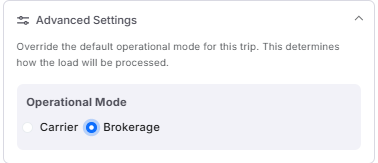
Muestra la tarjeta de configuración advanced con el conmutador de radio Operational Mode del viaje configurado en Brokerage.
Cuando se asigna un transportista externo y el viaje es released para facturación, el sistema evalúa la configuración Generate transportista factura Separately.
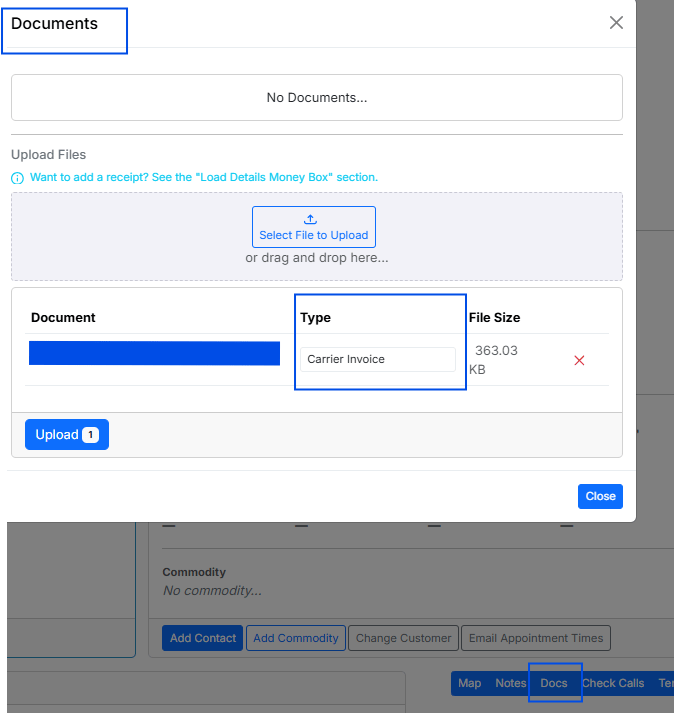
Si esta configuración no está habilitada, la factura transportista se exporta automáticamente cuando se genera la factura del cliente. Sin embargo, si está habilitado, el sistema verifica si se ha subido al viaje un documento de tipo transportista factura. Si el documento está presente, la factura transportista se exporta a QuickBooks Online cuando se genera la factura del cliente.
Imagen que muestra el modal Documentos management con cuadros azules resaltando la pestaña de menú Docs y el menú desplegable de clasificación de tipo de archivo transportista factura.
**transportista factura number **
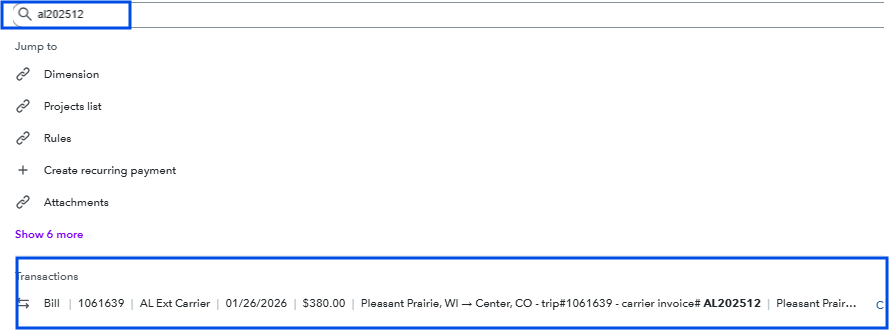
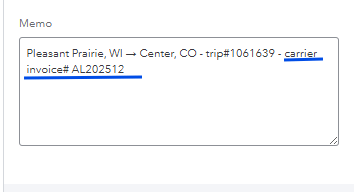
En Alvys se ingresa el transportista factura number al cargar un documento de tipo transportista factura a un viaje. Cuando el billete transportista se exporta a QuickBooks Online, este número se agrega automáticamente al memo field. Esto permite a los equipos de contabilidad buscar, consultar y conciliar fácilmente facturas de transportista utilizando el número de factura original de transportista.
Muestra transportista entradas de facturación bajo una carga brokerage con un marco azul resaltando el transportista factura Number asignado (“AL202512”).
Muestra la búsqueda global results buscando transportista factura “AL202512” para ubicar su fila de transacción de factura correspondiente en el panel inferior.
Muestra un cuadro de texto de transacción Memo que contiene los datos de ruta de viaje específicosetails junto al transportista factura number subrayado.
liquidación transportista
El transportista liquidación module proporciona a los corredores herramientas para generar transportista statements y facturas de liquidación transparentes y precisas. Se puede acceder a esta página desde la sección de contabilidad de Alvys en transportista liquidación. Se pueden encontrar detalles adicionales sobre esta característica en transportista liquidación Help Center Article.
Cuando se utiliza transportista liquidación, el billete transportista se exporta cuando se genera una declaración transportista. Para permitir esta exportación, la configuración transportista Statements External Accounting debe estar habilitada para la filial. Si esta configuración no está habilitada, no se exportará ningún billete de transportista cuando se genere el estado de cuenta.

Muestra la casilla de opción marcada para habilitar transportista Statements dentro de los parámetros de configuración.
Si esta configuración está habilitada y un usuario genera una factura de cliente para una carga individual con un transportista externo, la factura transportista no se exportará de la carga. En este escenario, el sistema espera que el billete se exporte desde el transportista liquidación module cuando se genera el extracto.
💡 Si una factura transportista requiere modificación después de la exportación, consulte la sección Modificaciones de transacciones para obtener orientación.
⚠️ transportista liquidación Limitación de sincronización de pagosLa versión actual de la función transportista liquidación no support sincronización de pagos. Si bien los billetes de transportista se exportan del módulo de liquidación del transportista al QuickBooks Online, los pagos aplicados en QuickBooks Online no se sincronizan automáticamente con el Alvys. Los pagos deben registrarse manualmente dentro de Alvys para transportista externo.
Si ocurre un error al exportar un billete de transportista desde el transportista liquidación module, los error details se muestran directamente dentro del módulo. transportista statements no se puede reenviar desde Error transacción page. Todas las correcciones deben realizarse dentro del transportista liquidación module y la declaración debe estar regenerated allí.
Para los inquilinos que usan el transportista liquidación module pero prefieren exportar los billetes transportista cuando el transportista factura se carga en el viaje, se recomienda no habilitar la configuración transportista Statements external accounting. En esta configuración, habilitar la configuración generate transportista factura separately y cargar el transportista factura en el viaje y luego generar la factura del cliente activará la exportación de la factura transportista.
conductor factura exportar
Las facturas de los conductores se pueden exportar desde la página Pay conductor antigua o desde el módulo conductor liquidación más nuevo. El comportamiento de exportación depende de la facturación del controlador configurada configuración.
La configuración recomendada es Exportación de factura única. Cuando está habilitado, varios viajes, deducciones y credits incluidos en un extracto de conductor se consolidan en una sola factura y se exportan a QuickBooks Online. Este enfoque es ideal para inquilinos que operan en ciclos de pago semanales o quincenales.
La filial utilizada para exportar facturas de conductores está determinada por la filial asignada en el perfil del conductor en Alvys.
Página de pago del conductor (heredada)
Para los inquilinos que todavía usan la página Pay conductor heredada, las declaraciones del conductor generadas desde esta página pueden revertirse del perfil del conductor.
Al revertir un extracto de cuenta del conductor se elimina la factura del conductor correspondiente de QuickBooks Online, siempre que la factura permanezca abierta y no se hayan aplicado pagos.
liquidación de conductores
conductor liquidación reemplaza el módulo Pay conductor e introduce mejoras como borradores de declaraciones, períodos de pago predefinidos y acciones masivas. Se pueden encontrar details adicionales en conductor liquidación Help Center Article.
Para los estados de cuenta generados usando el módulo conductor liquidación, revertir el estado de cuenta desde la pestaña Estados de cuenta elimina la factura del conductor asociada de QuickBooks Online, siempre y cuando la factura permanezca abierta y no se hayan aplicado pagos.
Tutorial/Demostración de facturación compartida
Habilite Shared Billing en ambas subsidiarias
En la QBO configuración de integración contable, shared billing debe estar habilitada tanto en la filial factura As como en la filial Tender As. Cada filial también debe tener configurada su propia integración QuickBooks Online. Si shared billing no está habilitado en ambos lados, las transacciones intercompany y transportista o las facturas de proveedores no se exportarán correctamente.
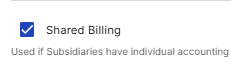
Muestra la casilla marcada para habilitar la funcionalidad Shared Billing en subsidiaries con configuraciones de contabilidad individuales.
Asigne diferentes subsidiarias en la carga
En la carga, seleccione:
- factura As filial – la filial responsable de facturar al cliente.
- Tender As filial – la filial responsable de pagar al transportista o al conductor.
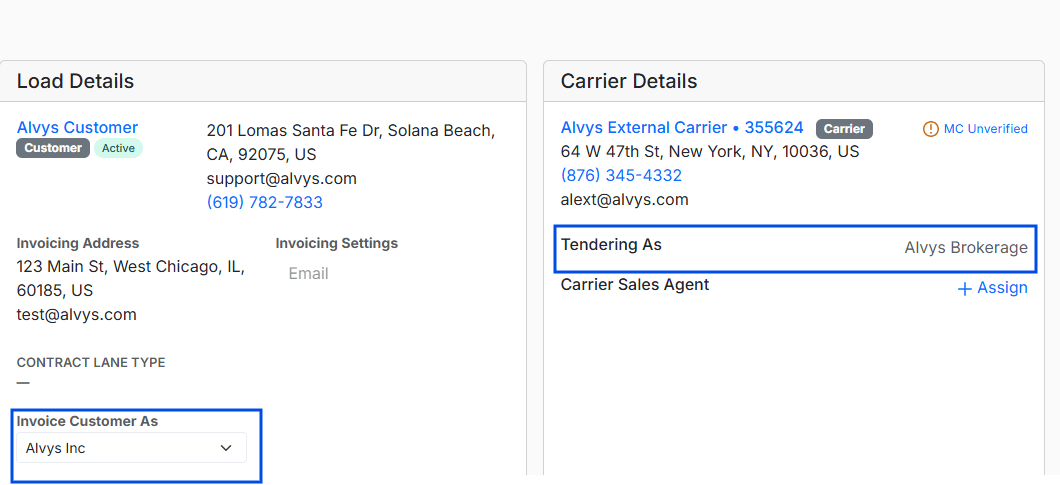
El subsidiaries debe ser diferente para que se aplique la lógica shared billing.
Muestra carga details con contornos azules resaltando las field* de identidad corporativa factura Customer As y Tendering As.*
Liberar la carga
Una vez que se completen los trámites de despacho y financieros, libere la carga para que sea elegible para facturación. Asegúrese de que todos los documentos requeridos estén presentes en la carga antes de intentar facturar.
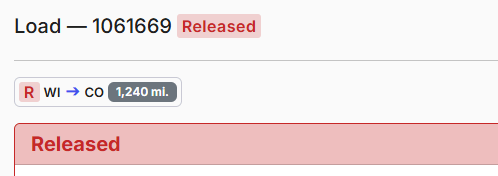
Muestra el encabezado tracking resumen tracking para Cargar — 1061669 marcado con una insignia de estado roja Released.
Generar la factura del cliente
Shared billing la exportación se activa cuando se genera la factura del cliente.
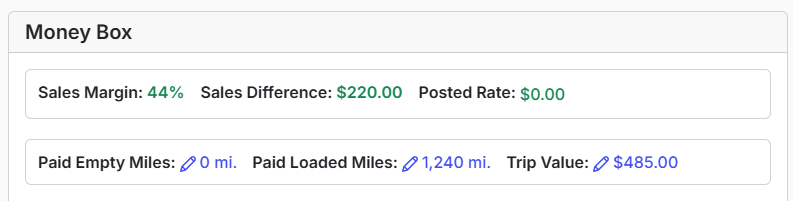
Muestra el panel de control financiero Money Box de la carga track que indica los márgenes de ventas, los totales de kilometraje y los valores finales del viaje.
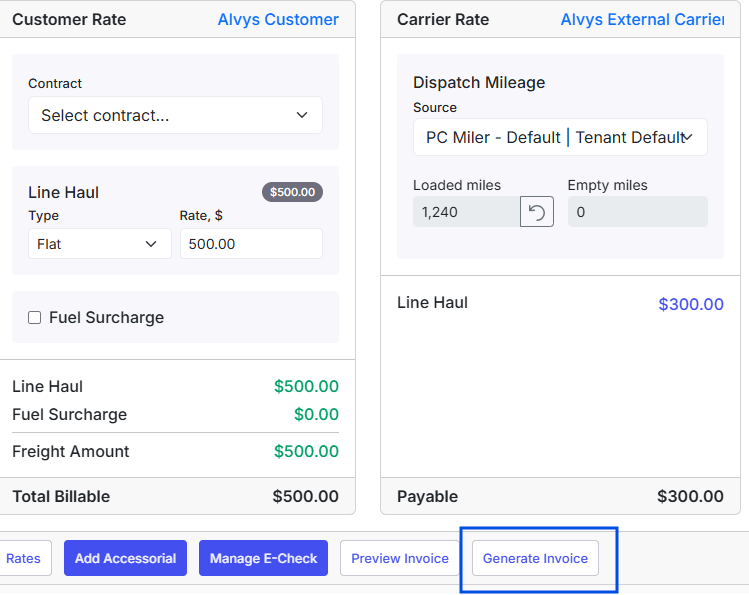
*Presenta las columnas Cliente y transportista Calificaciones una al lado de la otra con un cuadro azul que enfatiza el botón de ejecución Generar factura en el que se puede hacer clic. *
Transacciones creadas durante la exportación
factura As filial:
- Se crea una factura intercompany para la subsidiaria Tender As
- Se crea una factura de cliente y se exporta a QuickBooks Online.
Tender As filial:
- Se crea una factura de proveedor para el transportista o controlador externo.
- Se crea una factura intercompany para la filial factura As.
Verificar transacciones en QuickBooks Online
Cada filial recibirá únicamente las transacciones aplicables a su empresa contable. Esto garantiza que las balanzas ingresos, gastos y intercompany permanezcan precisas y separadas adecuadamente.
factura As Subsidiaria, p. Alvys Inc


Muestra la interfaz de transacción QBO con un borde verde que resalta los registros recientes del libro mayor para una factura y una factura vinculada a la carga 1061669.
**Tender As Subsidiaria, p. Alvys Brokerage **
Muestra el QBO registro de búsqueda de transacciones recientes tracking las filas actualizadas del libro mayor de facturas y facturas generadas en diferentes entidades para la carga 1061669.
Modificando transacciones previamente exportadas
Una vez que una transacción se ha exportado de Alvys a QuickBooks Online (QBO), todas las correcciones y actualizaciones deben realizarse en Alvys y luego sincronizarse con QBO mediante el proceso de regeneración. Alvys sirve como sistema de registro para todas las transacciones contables exportadas. Los cambios realizados directamente en QBO pueden result provocar inconsistencias en los datos e impedir que las actualizaciones se sincronicen correctamente.
Esta sección explica cómo se pueden modificar las transacciones exportadas previamente, qué cambios se realizan y las condiciones bajo las cuales se permiten las modificaciones.
⚠️ Para las transacciones que ya se han exportado de Alvys a QuickBooks Online, Alvys sigue siendo el sistema de registro. No eliminar estas transacciones en QBO si planea edit y reenviarlas. Todas las actualizaciones deben realizarse en Alvys y luego en regenerated para garantizar una sincronización precisa y mantener la integridad de los datos.
Facturas de clientes exportadas desde páginas de carga y facturación
Las facturas exportadas previamente podrán modificarse únicamente mientras la factura permanezca abierta. Una factura se considera abierta cuando no se ha aplicado un pago completo en QBO. Una vez que un pago se aplica y sincroniza por completo, la factura se cierra en Alvys y no se permiten más modificaciones. En estas situaciones, se debe contactar a Alvys Support para obtener ayuda.
Las actualizaciones de facturas normalmente se sincronizan regenerando la factura del cliente después de realizar los cambios. Sin embargo, ciertos field actualizan automáticamente la factura QBO sin necesidad de regeneración.
Las actualizaciones de las siguientes facturas de carga field se aplican automáticamente a QuickBooks Online sin requerir la regeneración de la factura:
Cantidad de transporte de línea del cliente
Cliente combustible surcharge
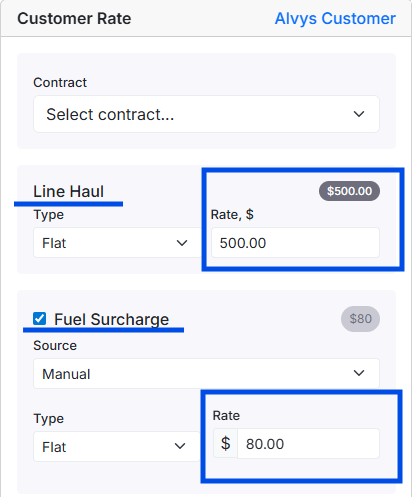
Muestra un diseño de facturación del cliente con cuadros azules que resaltan una tarifa Line Haul de 500,00yunatarifamanualcombustibleSurchargede80,00.
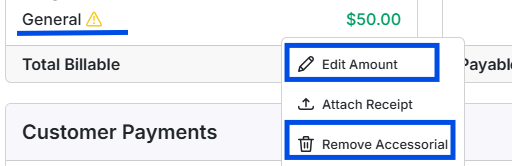
**Accessorial cargos agregados, edi eliminados o eliminados **
Fecha de factura
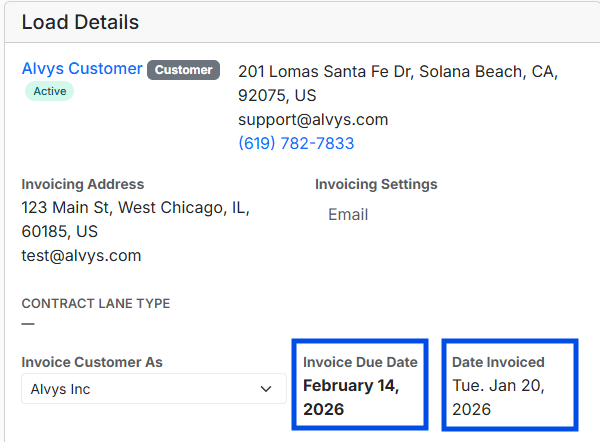
factura Due Date
Muestra una parte del espacio de trabajo carga Details con cuadros azules que describen el factura Due Date (14 de febrero de 2026) y el Date Invoiced (martes 20 de enero de 2026).
Para aplicar estas actualizaciones, realice los cambios en Alvys y luego actualice la página de la factura en QuickBooks Online. Las actualizaciones deberían aparecer inmediatamenteedisin volver a generar la factura. Otros cambios requerirán que la regeneración de facturas se sincronice correctamente
Cambiar el cliente en una factura previamente exportada
El cliente asociado con una carga solo se puede cambiar mientras la carga esté en un estado anterior a Invoiced (por ejemplo, Queued). Esto indica que la factura se generó en Alvys pero aún no se ha enviado al cliente. Una vez enviada la factura, el estado de carga se actualiza a Invoiced según el modo de facturación y el cliente no se puede cambiar directamente. En este caso, los usuarios deben comunicarse con Alvys Support para revertir el estado de carga a queued, permitiendo actualizar al cliente y sincronizar la factura regenerated con QuickBooks Online.
Muestra QBO Factura exportada desde Alvys
El nombre del cliente que aparece en la factura exportada refleja el External Accounting Name.
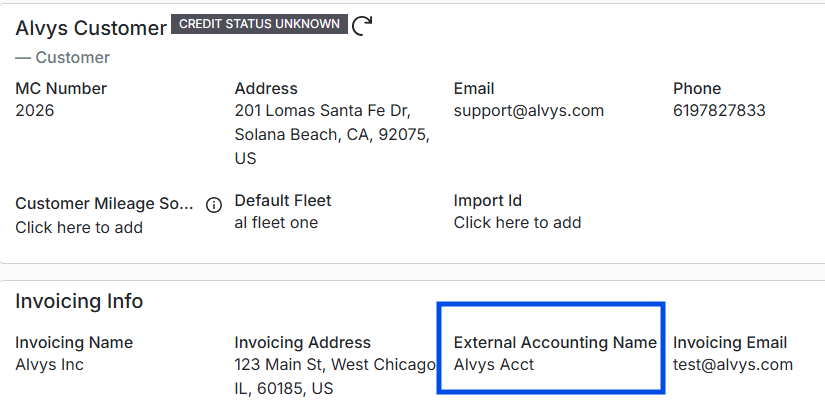
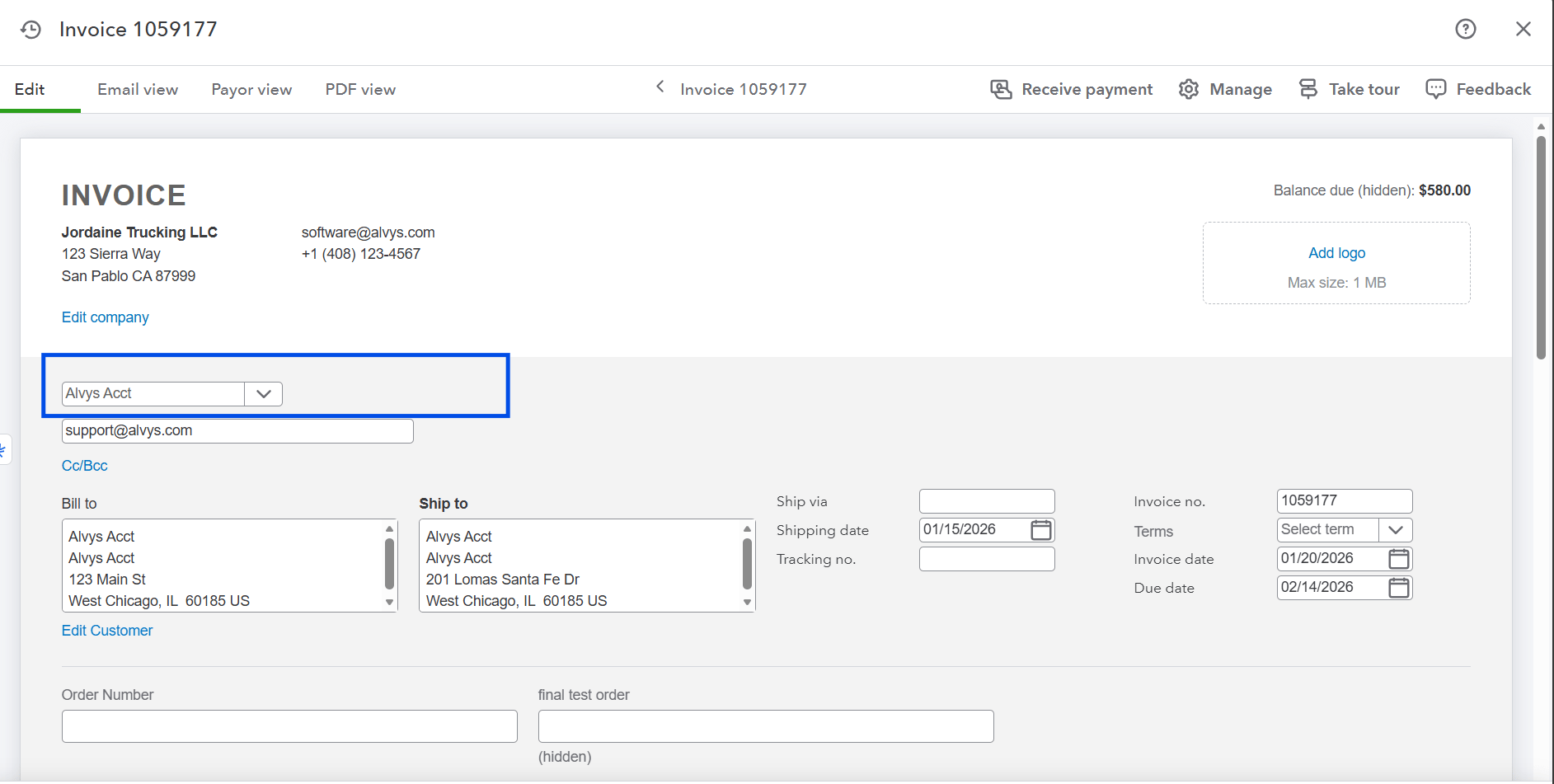
Muestra una ventana de perfil de cuenta de cliente con un cuadro azul que enfatiza el External Accounting Name (“Alvys Cuenta” designado).
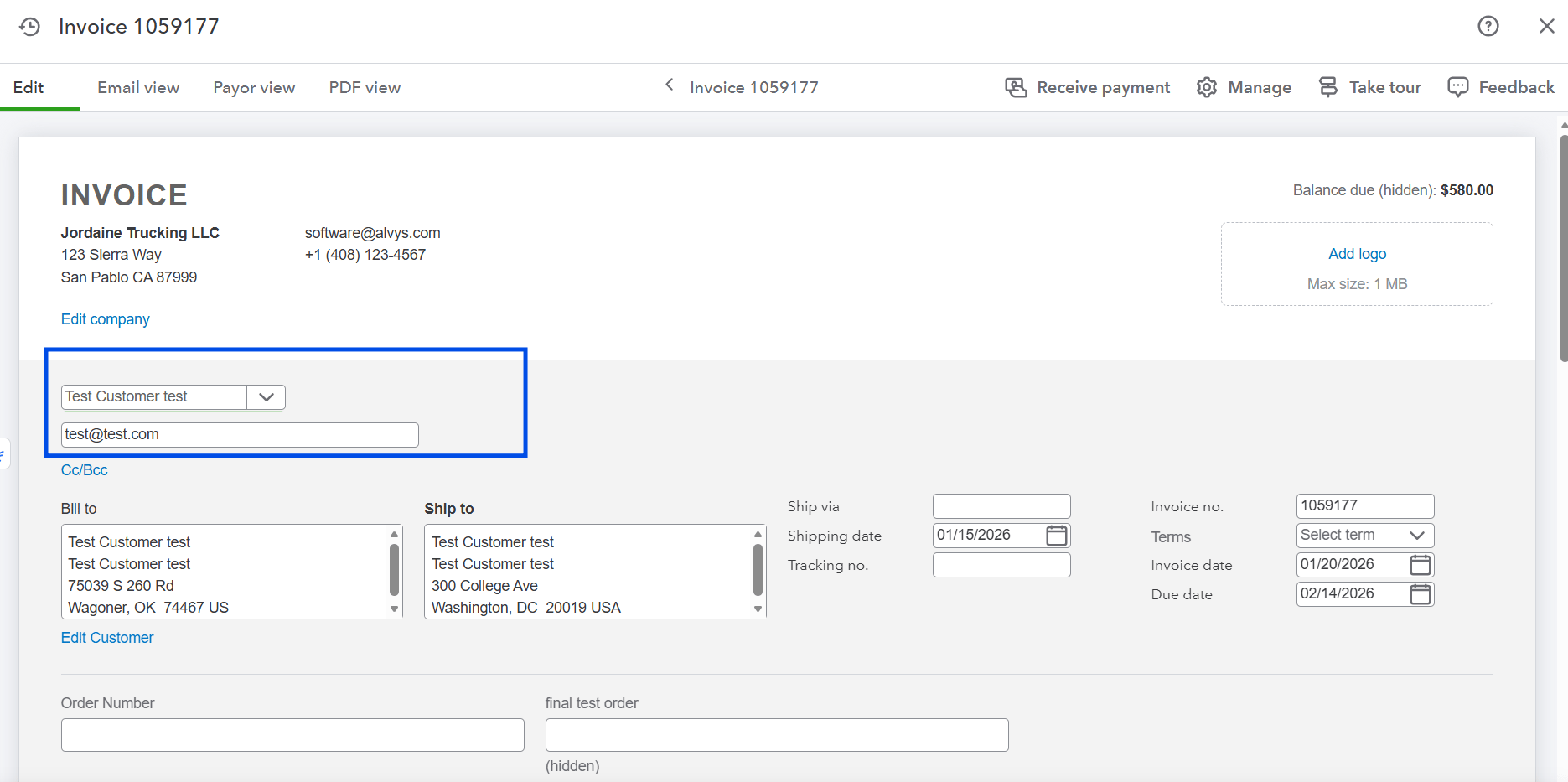
Presenta una vista completaeta del documento para la Factura 1059177, con un contorno azul que se centra en el menú desplegable de selección de cuenta principal del cliente (“Alvys Cuenta”).
pasos para actualizar al cliente en una factura:
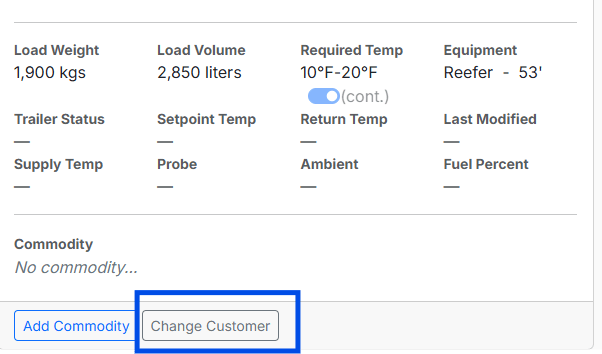
En la sección carga Details de la carga, haga clic en el botón Change Customer.
Muestra una tarjeta carga tracking que se centra en los parámetros de carga, con un cuadro azul que resalta el botón Change Customer en el que se puede hacer clic en la parte inferior.
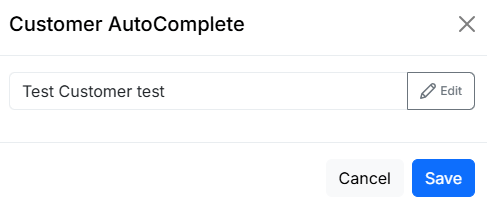
Seleccione el cliente correcto para asignar a la carga y save el cambio.
Muestra un panel de diálogo de entrada de Autocompletar del cliente, que proporciona un texto field a edit o save “Prueba de cliente de prueba”.
Regenerate la factura en Alvys.
Presenta controles de opciones de flujo de trabajo financiero con un cuadro azul que llama la atención sobre el botón de acción Regenerate factura.
Actualice o vuelva a abrir la factura en QuickBooks Online para verificar que la información del cliente se haya actualizado correctamente.
Muestra la vista de factura actualizada para el documento 1059177, resaltando el cuadro desplegable azul que refleja el nuevo nombre del perfil del comprador (“Prueba de cliente de prueba”).
Actualización de facturas de clientes Campos
Los datos field, como la dirección de facturación, la dirección de envío, el correo electrónico del cliente y el teléfono del cliente, se gestionan en el perfil del cliente.
⚠️ Para que estos cambios surtan efecto, el estado de carga debe ser anterior a “Invoiced”. Si la carga ya fue invoiced, comuníquese con Alvys Support para revertir el estado a Queued antes de realizar actualizaciones.
pasos para actualizar los fields del cliente:
- Navegue hasta el perfil del cliente en Alvys.
- Aplicar los cambios necesarios.
- Save las actualizaciones.
- Regenerate la factura.
- Actualice o vuelva a abrir la factura en QBO para ver los cambios.
Actualización de la filial de factura como después de la exportación de factura
Cambiar la filial Factura como y regenerar la factura eliminará automáticamente la factura original que ya se exportó a la filial conectado QBO. Sin embargo, para evitar duplicados, asegúrese de eliminar la factura original; de lo contrario, elimínelo manualmente después de exportar la factura actualizada.
⚠️ Para modificar la Factura como subsidiaria en una carga, el usuario debe tener habilitada la configuración Edit factura Customer As. Sin esta configuración, el menú desplegable se desactivará y no se podrán realizar cambios.
pasos para actualizar la subsidiaria Factura como:
En la sección carga Details, haga clic en el menú desplegable factura Customer As.
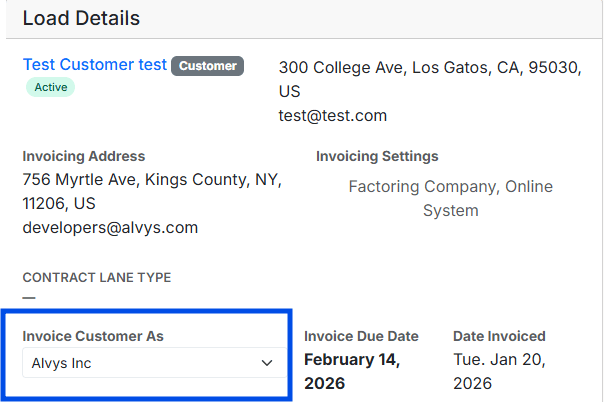
Muestra el formulario carga Details revisado que muestra un cuadro azul resaltado alrededor del menú desplegable de selección factura Cliente As.
- Seleccione la filial correcta para asignar a la carga.
- Save los cambios.
- Regenerate la factura en Alvys.
- Verificar en la cuenta QBO de la filial que la nueva factura haya sido exportada exitosamente.
- Elimina la factura original en QBO para evitar duplicados.
Condiciones de pago del cliente
Alvys no establece el cliente payment terms en las facturas exportadas. En cambio, los payment terms configurados en el perfil del cliente se utilizan para calcular el factura due date.
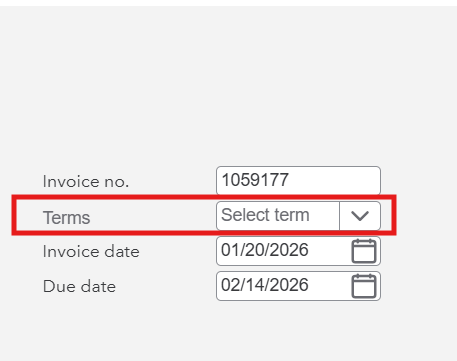
Muestra una factura QBO con un cuadro rojo que enfatiza la fila desplegable Términos.
Cualquier actualización de payment terms realizada directamente en QBO afectará a factura due date. Sin embargo, si la factura es regenerated desde Alvys, la fecha de vencimiento se volverá a calcular en función de la factura configuración en Alvys y puede anular cualquier cambio manual realizado en QBO.
Modificaciones a Facturas
Las modificaciones a las facturas resumidas que ya han sido exportadas se pueden realizar depending en el escenario.
Pasos para Modificar una Factura Resumen (Agregar o Quitar Cargas)
En Alvys, el único mecanismo supported para agregar o eliminar cargas de una factura resumida es revertir la factura resumida. Una factura resumida se puede revertir solo cuando su estado sea “Procesado”. Si la factura ya ha sido Enviada o Pagada, una modificación adicional requiere la intervención de Alvys Support.
⚠️ Revertir una factura resumida no actualiza la factura original en QuickBooks Online (QBO). Después de revertir, el usuario debe generar una nueva factura resumida en Alvys. Esta nueva factura recibirá un nuevo número de factura resumida, que se exportará a QBO. La factura resumida anterior permanece en QBO a menos que se elimine manualmente.
Procedimiento:
-
Revierta la factura resumida navegando a la pestaña All-factura en Alvys.
-
Localice la factura y haga clic en el ícono Eliminar para la factura resumida específica.
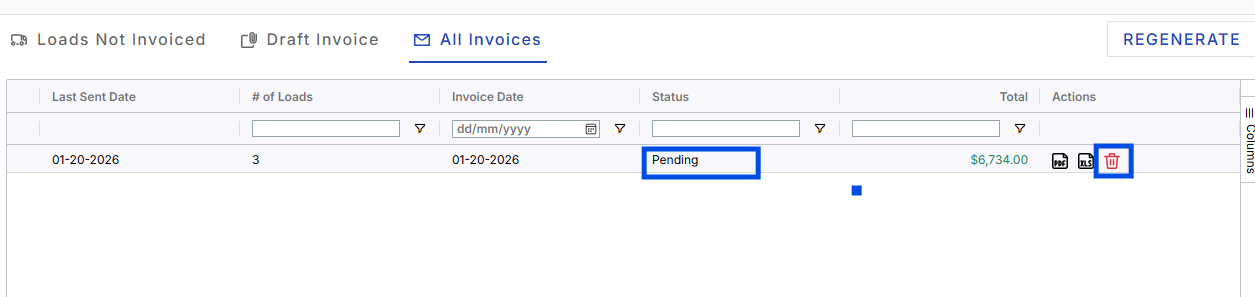
Presenta el libro mayor del tablero “All factura” con cuadros azules que resaltan un estado Pending y su correspondiente ícono de acción de papelera.
-
Navegue a la pestaña carga Not Invoiced.
-
Selecciona las cargas a incluir en la nueva factura resumida.
-
Regenerate la factura resumida.
-
Verifique que el monto de la factura resumida actualizada se refleja con precisión en QuickBooks Online (QBO).
-
Elimine manualmente la factura resumida anterior de QBO para evitar registros duplicados.
Modificar o agregar cargas a cargas dentro de una factura resumida
Las cargas incluidas en una factura resumida se pueden modificar para agregar cargas o realizar ajustes. Solo se pueden regenerated facturas resumidas en los siguientes estados: Pending, Enviadas o Pagadas parcialmente. Si una factura resumida está totalmente pagada, no se permite la regeneración.
pasos para Modificar o Agregar Cargas a Cargas:
Confirme que el estado de la factura resumida no sea **Pagado **en Alvys. Si la factura está marcada como Pagada, todas las cargas incluidas en la factura resumida se configuran en Completed y cualquier modificación posterior no se sincronizará con QuickBooks Online para las cargas completed.
Navegue a la página carga Details para ver la carga específica incluida en la factura resumida que requiere modificación.
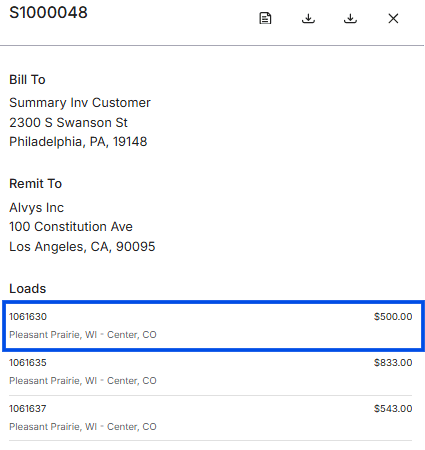
Muestra la vista previa de la factura resumida S1000048, con un cuadro azul que marca la primera línea de carga (Carga 1061630 por $500,00).
Aplique las actualizaciones necesarias (por ejemplo, agregue cargos, ajuste montos, actualice notas).
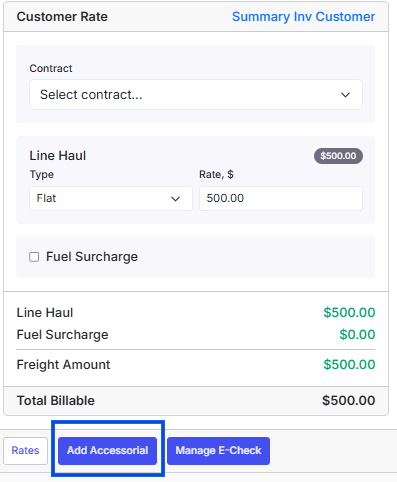
Cuenta con un panel de configuración de tarifas de cliente con un cuadro azul que resalta el botón Agregar Accessorial en el que se puede hacer clic en la parte inferior.
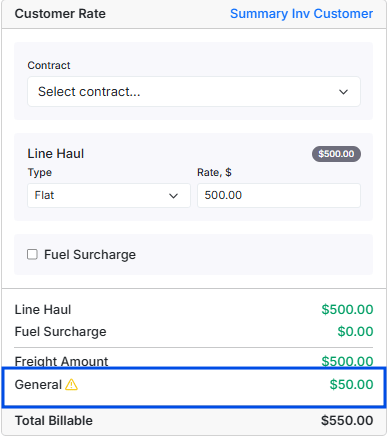
Muestra el panel de tarifas del cliente con un cuadro azul que resalta una carga General accessorial recién agregado de $50.00.
Vuelva a Factura resumida en Alvys y regenerate la factura resumida.
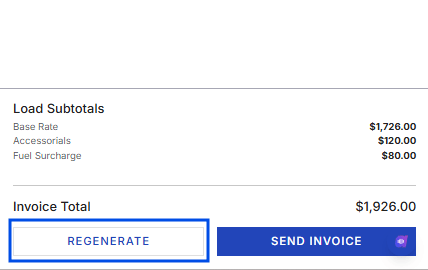
Presenta un desglose del subtotal de carga con un cuadro azul resaltando el botón de acción blanco REGENERATE.
Verifique en QuickBooks Online (QBO) que el monto de la factura actualizada y el carga details asociado estén reflejados con precisión.
Solución de problemas
El botón Exportar no está visible en la pestaña Transacciones
Confirme que Sincronizar ingresos con QBO (para facturas) o Sincronizar Expenses con QBO (para facturas) esté habilitado en la integración configuración. Si cualquiera de las opciones está desactivada, la acción Export to QBO no está disponible para ese tipo de transacción.
Se creó un nuevo cliente o proveedor en QBO en lugar de coincidir con uno existente
Alvys coincide con customers y proveedores por nombre. Si el nombre en Alvys no coincide exactamente con el nombre en QBO, se crea un nuevo registro. Asegúrese de que el nombre del cliente o proveedor en Alvys coincida exactamente con el nombre en su lista de clientes o proveedores de QBO.
La transacción se revirtió en Alvys pero el original aún es visible en QBO
Revertir una transacción en Alvys solo la marca como revertida en Alvys. La transacción original en QBO debe anularse o eliminarse manualmente. Inicie sesión en QBO, localice la factura o factura original y anúlela o elimínela.
El pago registrado en QBO no se muestra en Alvys
El estado del pago se sincroniza en un intervalo de sondeo; Espere varios minutos para que se propague la actualización. Si el estado del pago no se ha actualizado en Alvys después de 15 minutos, confirme que el pago en QBO esté vinculado a la factura o factura correcta y que el ID de transacción de QBO coincida con el de Alvys. Si el problema persiste, comuníquese con Alvys Support.
Preguntas frecuentes
P: ¿Qué es el factura As field y por qué es importante para las exportaciones QBO?
R: El factura As field determina qué entidad Alvys factura en QBO. Alvys usa este nombre para buscar un cliente coincidente en QBO. Si se encuentra una coincidencia, la factura se crea para ese cliente existente. Si no se encuentra ninguna coincidencia, Alvys crea un nuevo cliente en QBO.
P: ¿Qué es el Tender As field?
R: El Tender As field determina qué transportista o entidad proveedora recibe el pago en QBO. Alvys usa este nombre para buscar un proveedor coincidente en QBO, creando un nuevo proveedor si no encuentra ninguno.
P: ¿Revertir una transacción en Alvys la anula en QBO?
R: No. Revertir en Alvys solo marca la transacción como revertida en el lado Alvys. Debe anular o eliminar manualmente la transacción original en QBO.
P: ¿Puedo volver a exportar una transacción después de que falle?
R: Sí. Vaya a Management > Integrations > Transacciones, filtre por estado Error, seleccione la transacción fallida y haga clic en Reexportar. Resuelva el error subyacente (como una asignación de cuenta faltante o un número de documento duplicado) antes de volver a exportar.
P: ¿Cuánto tiempo tarda un pago de QBO en aparecer en Alvys?
R: El estado del pago se sincroniza en un intervalo de sondeo. Espere varios minutos después de registrar un pago en QBO para que el estado se actualice en Alvys.
P: ¿Se puede desactivar la exportación automática después de que se haya ejecutado?
R: Sí. Desactive la exportación automática en la integración configuración en Management > Integrations. Después de deshabilitarla, las nuevas transacciones deben exportarse manualmente. Las transacciones que ya están en la cola en el momento del cambio de alternancia no se ven afectadas.
P: ¿Qué sucede si una carga tiene varias facturas o facturas?
R: Cada factura y cada factura de la carga se exporta como una transacción QBO separada. La pestaña Transacciones muestra cada una individualmente con su propio estado de exportación.
P: ¿Cómo veo todas las transacciones fallidas en todas las cargas?
R: Navegue a Management > Integrations > Transacciones y filtre por estado Error. Esta vista consolidada muestra todas las exportaciones fallidas en todas las cargas para que pueda reexportar o resolver error en masa en un solo lugar.
P: ¿Cómo decide Alvys qué suscripción QuickBooks recibe una factura o factura?
R: Depende de las fields subsidiarias. factura As determina qué cuenta QBO recibe la factura del cliente, mientras que Tender As determina qué cuenta QBO recibe la factura transportista. Para conductor, la Subsidiaria field en el perfil del conductor determina dónde se exporta el billete.
P: ¿Qué cambia a una actualización de carga QuickBooks automáticamente sin needing a regenerate?
R: Las actualizaciones del monto de transporte lineal, combustible Surcharge, Accessorials, fecha de factura y factura Due Date se sincronizan automáticamente. Simplemente realice el cambio en Alvys y actualice la página en QBO para ver la actualización.
P: ¿Cómo cambio el cliente en una factura que ya ha sido exportada?
R: Si el estado de carga sigue siendo Queued, use el botón Change Customer en carga Details, save y luego haga clic en Regenerate factura. Si el estado ya es Invoiced, comuníquese con Alvys Support para revertir el estado a Queued antes de realizar el cambio.
P: ¿Puede Alvys extraer customers o proveedores de QuickBooks automáticamente?
R: No. La integración es solo push; customers y los proveedores no se importan de QBO. Debe ingresar el External Accounting Name manualmente, ya que esto define el vínculo con el QuickBooks cliente o proveedor. Si no se encuentra ninguna coincidencia, el cliente o proveedor se crea automáticamente en QBO.
P: ¿Puedo modificar una factura que ya se pagó en QuickBooks?
R: No. Una vez que un pago se aplica y sincroniza por completo, la factura se considera cerrada y no se puede modificar. Si son necesarios cambios después del pago, comuníquese con Alvys Support para obtener ayuda.
Profundizar