
Se aplica a: Admin · Partner Admin · Support** ·** Módulo: Management > IntegrationsEste artículo explica cómo localizar transacciones fallidas de QuickBooks Online en Alvys y cómo resolver los rechazos más comunes de la API de QBO, incluidos números de documento duplicados, conflictos de nombres duplicados, tipos de cuenta no válidos y errores de período contable cerrado.
Resumen
Una transacción enviada de Alvys a QuickBooks Online puede ser rechazada por QBO cuando los datos entran en conflicto con las reglas de QBO. Esta guía (que también cubre fallos de sincronización de QBO y errores de exportación) le muestra cómo encontrar cada exportación fallida en la cola Error Transactions, interpretar el mensaje de error de QBO, corregir el problema subyacente y volver a exportar para que la factura o factura de proveedor se registre correctamente. La página es accesible desde el menú “Accounting” seleccionando Error Transactions en Alvys.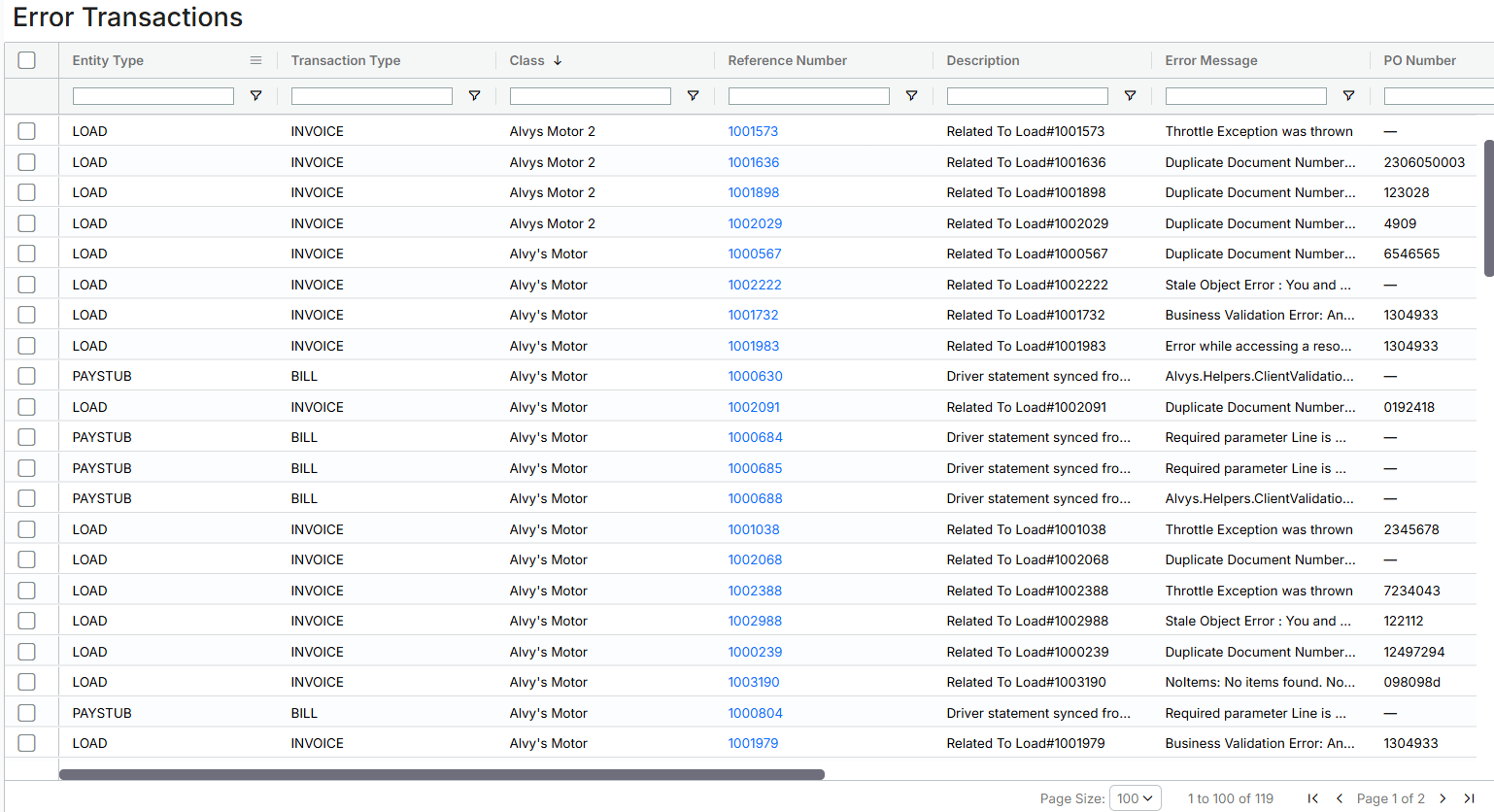
Síntoma
Una transacción exportada de Alvys a QuickBooks Online ha fallado. La transacción aparece en la cola Error Transactions en Alvys con un mensaje de error de QBO, y la factura o factura de proveedor correspondiente no es visible en QBO.Causa
QBO rechaza una exportación cuando la transacción contiene datos que entran en conflicto con las reglas de QBO. Las causas más comunes son:- Números de documento duplicados: un cliente de QBO ya tiene una factura con el mismo número de factura.
- Conflictos de nombres duplicados: Alvys intentó crear un cliente o proveedor nuevo en QBO pero ya existe un registro con ese nombre (posiblemente de un tipo diferente o con caracteres especiales).
- Tipo de cuenta no válido: la cuenta de QBO mapeada en Alvys no es el tipo correcto para esa transacción (por ejemplo, se mapeó una cuenta de ingresos donde se requiere una cuenta de gastos).
- Período contable cerrado: la fecha de la transacción cae dentro de un período que se ha cerrado en QBO.
Resolución
Abrir la cola Error Transactions
Vaya a Management > Integrations en Alvys. Localice la sección Error Transactions (también denominada Error Queue). Esta vista enumera cada exportación fallida con el mensaje de error devuelto por QBO. La página Error Transactions incluye las siguientes columnas:- Entity Type: El tipo de transacción de Alvys que no se exportó, mostrando de dónde se originó la transacción. Los ejemplos incluyen Load, Trip, Paystub, Deduction, Accessorial Revenue, Toll, Fuel, Escrow, E-check y Accounting Invoice.
- Transaction Type: Cómo se clasifica el registro en el sistema contable externo, como Invoice, Bill, Credit Memo, Vendor Credit o Journal Entry.
- Class: La subsidiaria asociada a la transacción.
- Error Message: El mensaje devuelto por QBO que explica por qué falló la transacción.
- **Status: **El estado actual de la transacción, como Failed o Resolved.
- Reference: Identificadores adicionales para vincular la transacción, como número de carga, número de factura resumen o número de viaje.
- Transaction Total: El importe total de la transacción.
- Date Created: La fecha en que se intentó exportar la transacción por primera vez.
Leer el mensaje de error y aplicar la corrección correspondiente
Haga clic en una transacción fallida para ver el mensaje de error completo de QBO. Relacione el mensaje con la resolución correspondiente a continuación.Resolver números de documento duplicados
Este error significa que un cliente de QBO ya tiene una factura con el número que Alvys intentó enviar. Alvys usa el número de carga de Alvys como número de factura cuando el ajuste Custom transaction numbers de QBO está habilitado.- En QBO, encuentre la factura existente con el número duplicado y determine si es una transacción válida o un error de importación anterior.
- Si la factura existente de QBO es un duplicado o un error, anúlela o elimínela en QBO.
- Vuelva a Alvys, seleccione la transacción fallida en la Error Queue y haga clic en Re-export.
Resolver conflictos de nombres duplicados
Este error significa que QBO rechazó la creación de un cliente o proveedor nuevo porque ya existe un registro con el mismo nombre, posiblemente bajo un tipo de entidad diferente o con una ligera variación en el nombre.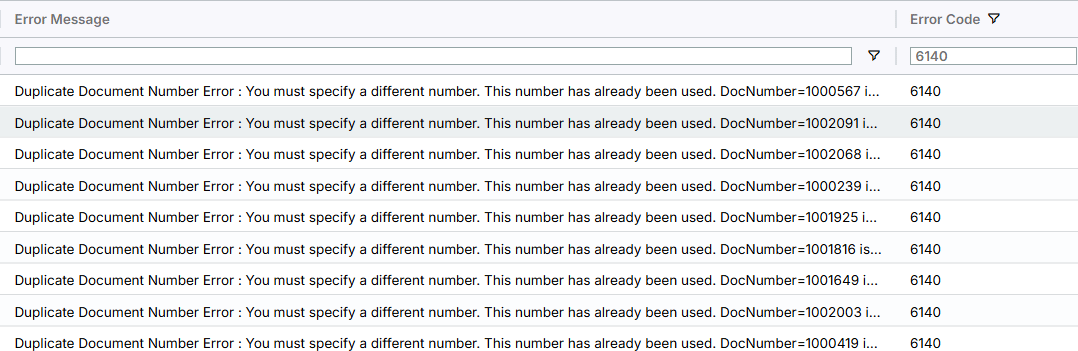
- En QBO, busque en las listas Customer y Vendor un registro con el mismo nombre o un nombre similar.
- Determine el tipo de entidad correcto. Si el registro existe como cliente pero Alvys intenta crearlo como proveedor (o viceversa), es posible que deba ajustar el campo Invoice As o Tender As en Alvys para que coincida exactamente con el nombre de QBO.
- Una vez resuelto el registro de QBO, vuelva a Alvys y haga clic en Re-export en la transacción fallida.
Resolver errores de tipo de cuenta no válido
Este error significa que la cuenta mapeada en Alvys para este tipo de partida no es el tipo de cuenta de QBO correcto (por ejemplo, se seleccionó una cuenta bancaria o de patrimonio en lugar de una cuenta de ingresos o gastos).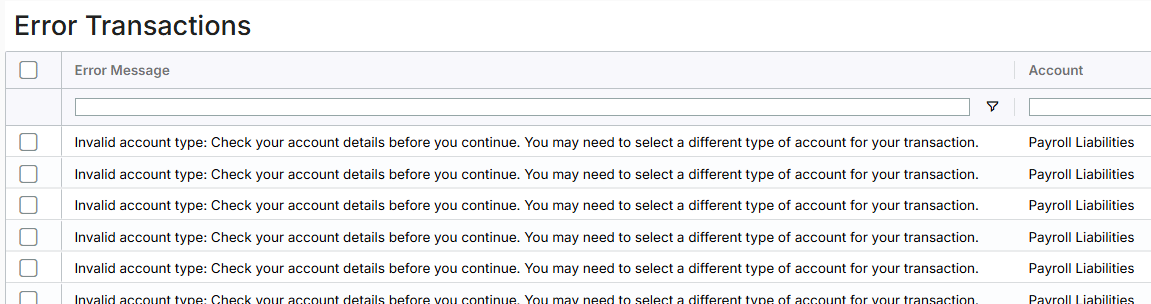
- Vaya a Management > Integrations > Account Mappings en Alvys.
- Localice el mapeo del tipo de partida mencionado en el mensaje de error y cámbielo al tipo de cuenta de QBO correcto.
- Vuelva a la Error Queue, seleccione la transacción fallida y haga clic en Re-export.
Resolver errores de período contable cerrado
Este error significa que la fecha de la transacción cae dentro de un período contable que se ha cerrado en QBO.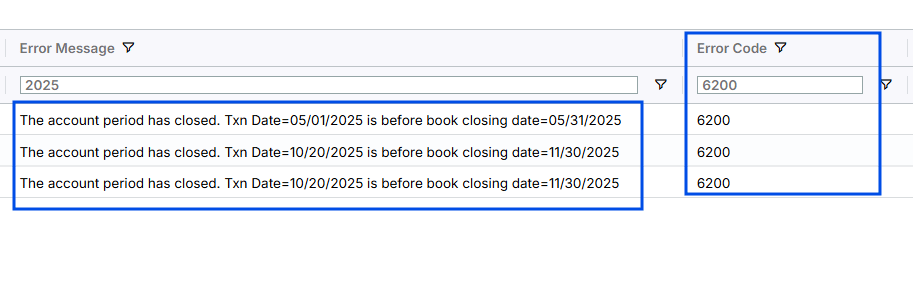
- Inicie sesión en QBO y vaya a Settings > Advanced > Accounting.
- Revise la fecha de cierre. Si puede abrir el período (elimine la fecha de cierre o muévala a una fecha anterior), hágalo.
- Vuelva a Alvys, seleccione la transacción fallida y haga clic en Re-export.
Resolver errores Object Not Found (Error 610)
Este error significa que la transacción se envió correctamente a QuickBooks Online en un momento anterior pero el registro se eliminó o fusionó posteriormente en QBO.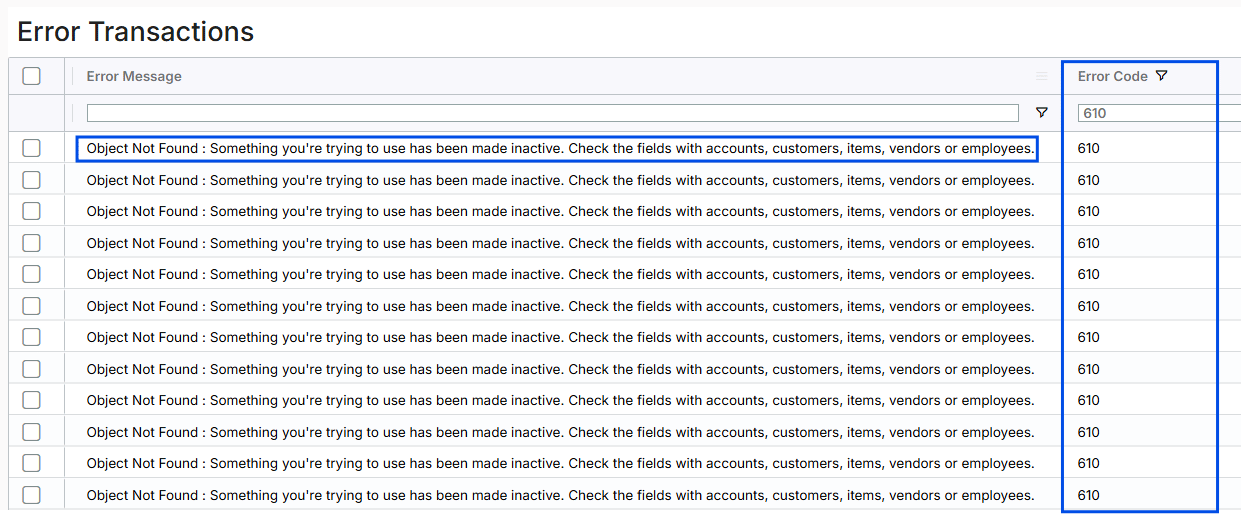
Resolver errores de vinculación de transacciones (Error 620)
Este error ocurre cuando un pago no se puede vincular a una factura porque el nombre del cliente en el pago no coincide exactamente con el nombre del cliente en la factura en QuickBooks Online.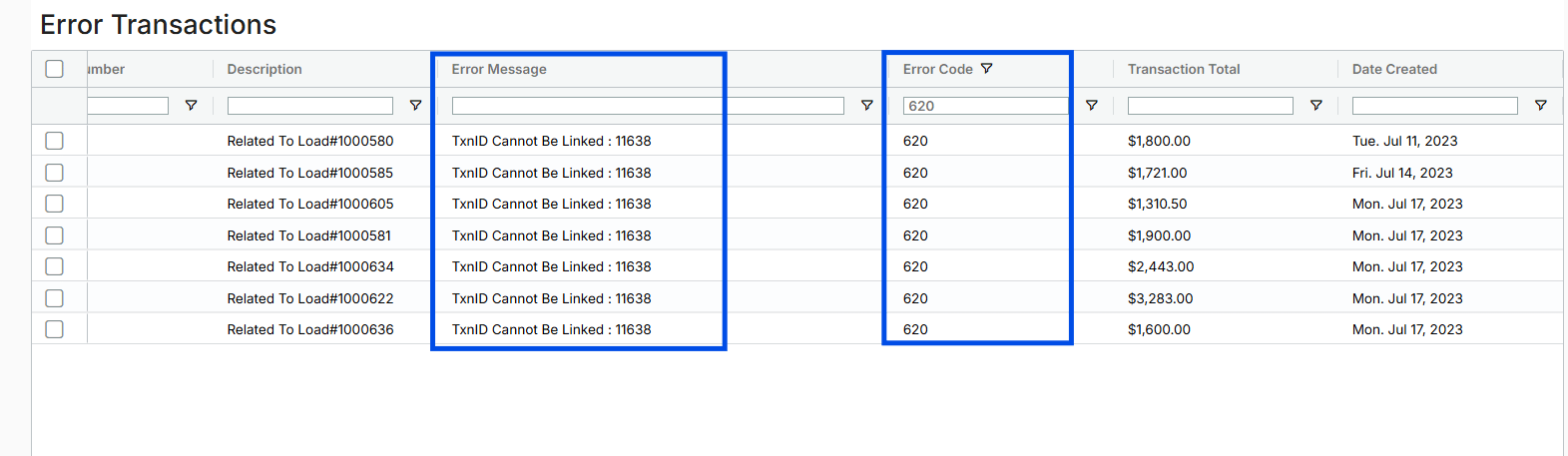
Resolver errores de ID de referencia no válido (Error 2500)
Este error significa que la cuenta del libro mayor referenciada en la transacción se eliminó o se desactivó en QuickBooks Online después de configurar el mapeo de cuentas en Alvys.- En QBO, vaya a Settings > Chart of Accounts.
- Encuentre la cuenta referenciada en el mensaje de error y reactívela.
- Vuelva a Alvys, seleccione la transacción fallida en la Error Queue y reintente la sincronización.
Resolver errores de validación empresarial (Error 6000)
Este error normalmente significa que la cuenta mapeada para Customer Deposits en Alvys no es el tipo de cuenta correcto en QuickBooks Online. QBO requiere que esta cuenta sea de tipo Bank u Other Current Asset.- En QBO, vaya a Settings > Chart of Accounts y verifique que la cuenta Customer Deposits esté configurada como tipo Bank u Other Current Asset.
- En Alvys, vaya a Management > Integrations > Account Mappings y actualice el mapeo de Customer Deposits si es necesario.
- Contacte con el soporte de Alvys para volver a sincronizar la transacción afectada.
Volver a exportar la transacción
Después de resolver el problema subyacente, seleccione la transacción corregida en la Error Queue y haga clic en Re-export. Alvys vuelve a enviar la transacción a QBO. Tipos de transacción admitidos que se pueden volver a sincronizar desde Error Transactions No todas las transacciones se pueden volver a sincronizar automáticamente desde esta página. Actualmente, solo los siguientes tipos de entidad se pueden volver a sincronizar:- Load
- Trip
- E-check
- Paystub
Verificar en QBO
Inicie sesión en QBO y confirme que la factura o factura de proveedor aparece ahora bajo el cliente o proveedor correcto con los importes y números de referencia esperados.Borrar una transacción con error que ya corrigió en QuickBooks Online
Si corrigió una transacción directamente dentro de QuickBooks Online en lugar de volver a sincronizarla desde Alvys, puede marcarla como resuelta en Alvys para eliminarla de la lista Error Transactions. Seleccione la transacción en la lista Error Transactions, haga clic con el botón derecho y seleccione Mark as Synced. Confirme la acción cuando se le solicite. La transacción se elimina de la cola Error Transactions.Solución de problemas
El error persiste después de aplicar los pasos de resolución
Si el error continúa después de seguir los pasos de resolución anteriores:- Confirme que la integración de QBO sigue conectada en Management > Integrations. Si la conexión aparece como expirada o desconectada, vuelva a conectar la integración y reintente la exportación.
- Confirme que los mapeos de cuentas se guardaron correctamente y que ningún mapeo hace referencia a una cuenta de QBO que se haya desactivado o eliminado en QBO.
- Si el mensaje de error no está cubierto por los casos anteriores o el mismo error aparece después de volver a exportar, contacte con el soporte de Alvys e incluya el número de carga, el mensaje de error exacto de QBO y los pasos ya realizados.