
Se aplica a: Admin · Partner Admin · Módulo: Accounting > Integrations > QuickBooks OnlineProveedor: QuickBooks Online (Intuit) · Tipo de integración: Bidireccional · Dirección de sincronización: Alvys a QBO (facturas y bills); QBO a Alvys (estado de pagos)Antes de conectar Alvys con QuickBooks Online, complete estas configuraciones de cuenta en QuickBooks Online. Omitir estos pasos puede causar errores de sincronización, datos inconsistentes o una conexión fallida después de activar la integración.
Resumen
Este artículo cubre las configuraciones a nivel de cuenta requeridas en QuickBooks Online antes de conectar con Alvys. Complete las cinco áreas siguientes. Cada sección describe una configuración o condición que debe estar en su lugar para que la integración funcione correctamente.Tipos de plan de QuickBooks Online
No todos los planes de QuickBooks Online incluyen las funciones requeridas para la integración con Alvys.- Simple Start no incluye el módulo de Accounts Payable y no se recomienda para usar con Alvys.
- Essentials es el plan mínimo compatible. Incluye la función “Manage Bills” requerida para la integración con Alvys.
- Plus y Advanced se recomiendan. Estos planes admiten Location y Class Tracking, lo que permite informes financieros más detallados en QuickBooks Online.
Acceso de administrador
Debe tener credenciales de Admin para su cuenta de QuickBooks Online para completar la configuración de la integración. El acceso sin rol de administrador no tiene los permisos necesarios para configurar ajustes de cuenta ni conectar integraciones de terceros.Preparación del plan de cuentas
Antes de conectar con Alvys, confirme que su Chart of Accounts de QuickBooks Online incluya al menos las siguientes cuentas:- Accounts Receivable: Para facturación a clientes.
- Accounts Payable: Para obligaciones con transportistas y proveedores.
- Income Account: Categorizada para Linehaul, Fuel Surcharges y Accessorials.
- Expense Account: Categorizada para Purchased Transportation (costos de corretaje) y Driver Settlements.
¿Cómo crear una cuenta en QuickBooks Online?
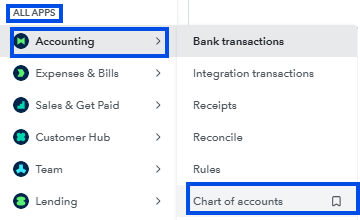
- Vaya a la sección Chart of Accounts en QuickBooks Online.
- Haga clic en New.

- Captura de pantalla que muestra el botón verde New en la vista Chart of Accounts de QuickBooks Online*
- Ingrese los detalles de la cuenta: seleccione la Category de la cuenta e ingrese un Name.
- Haga clic en Save and Close para confirmar la cuenta.
Validar períodos contables abiertos
Confirme que sus períodos contables estén abiertos para las fechas que planea sincronizar. En QuickBooks Online, vaya a Settings > Advanced > Accounting y revise el campo Closing Date. Si hay una fecha de cierre que cubre períodos recientes, las transacciones de esos períodos pueden no sincronizarse correctamente.Números de transacción personalizados
Alvys envía sus propios números de transacción al sincronizar facturas con QuickBooks Online. Para que estos números se conserven, Custom Transaction Numbers debe estar activado en QuickBooks Online.
- En QuickBooks Online, vaya a Settings > Account and Settings > Sales.
- En Sales form content, localice el interruptor Custom transaction numbers.
- Active Custom transaction numbers en On.
- Haga clic en Save.