Resumen

Transportistala verificación (llamado verificación MC o cheque FMCSA) confirma que a transportistaEl representante está autorizado para actuar en nombre del propietario registrado en FMCSA. Transportistaverificación permite a su corretaje confirmar que la persona que representa un motor transportistaestá autorizado por el propietario registrado en la FMCSA. Alvys envía un código de 6 dígitos a la dirección de correo electrónico del propietario de FMCSA y/or número móvil. Una vez introducido y aceptado el código, la transportista’s actualizaciones de estado a “Verified”. Puede activar la verificación desde cuatro lugares en Alvys: TransportistaPaquete, TransportistaPerfil, Confirmación de Tasas y TransportistaAbordo Packet. Antes de verificar, Alvys requiere al menos uno de los transportista’nobo MC o número USDOT, y al menos un método de entrega (correo electrónico o teléfono). El propietario de FMCSA debe tener una dirección de correo electrónico o número de móvil en el archivo con la FMCSA. Puede comprobar el estado de verificación actual de cualquier transportistaen tres lugares:
  • El Transportistaslista (Lunidad de estado verificador)
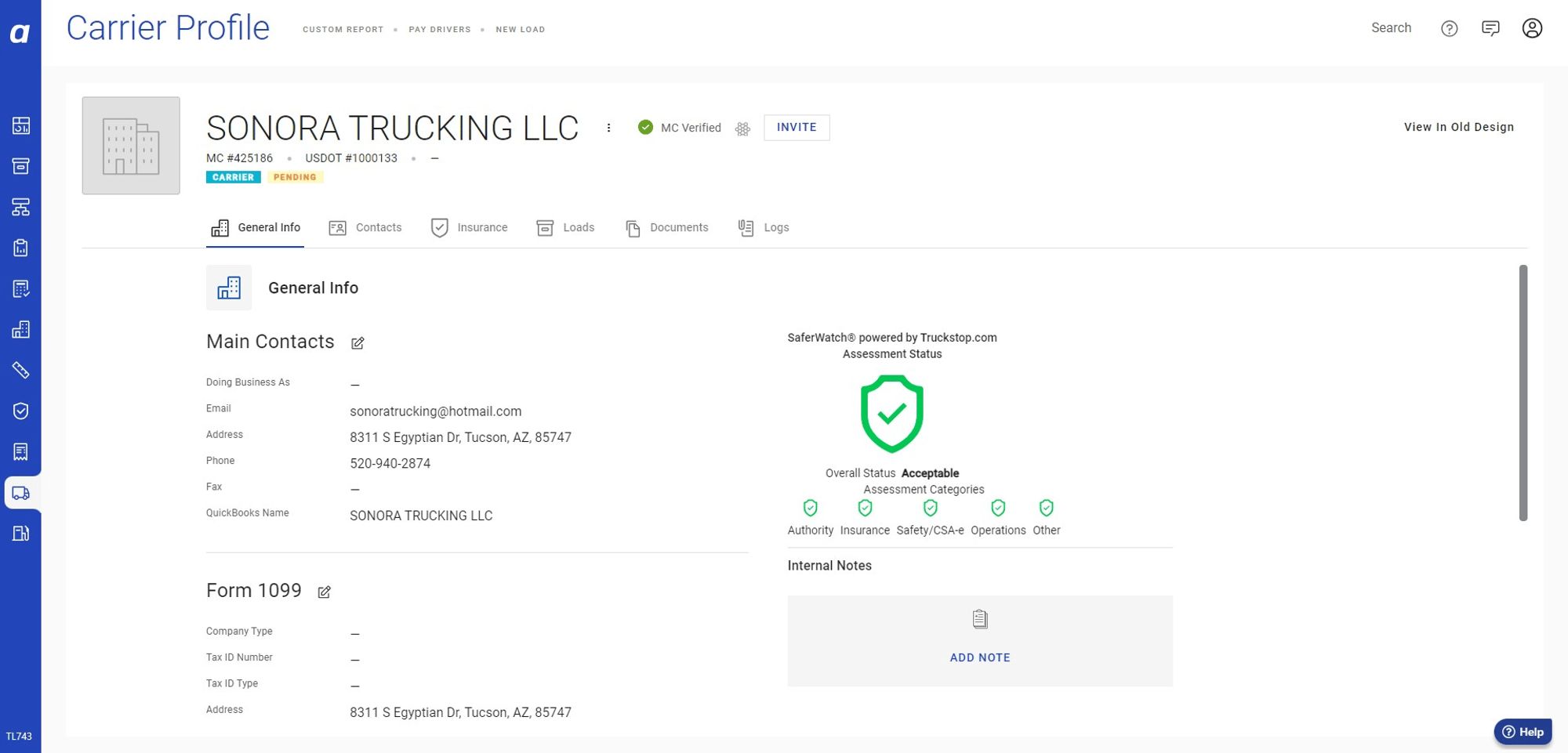
  • El transportista’s página de perfil
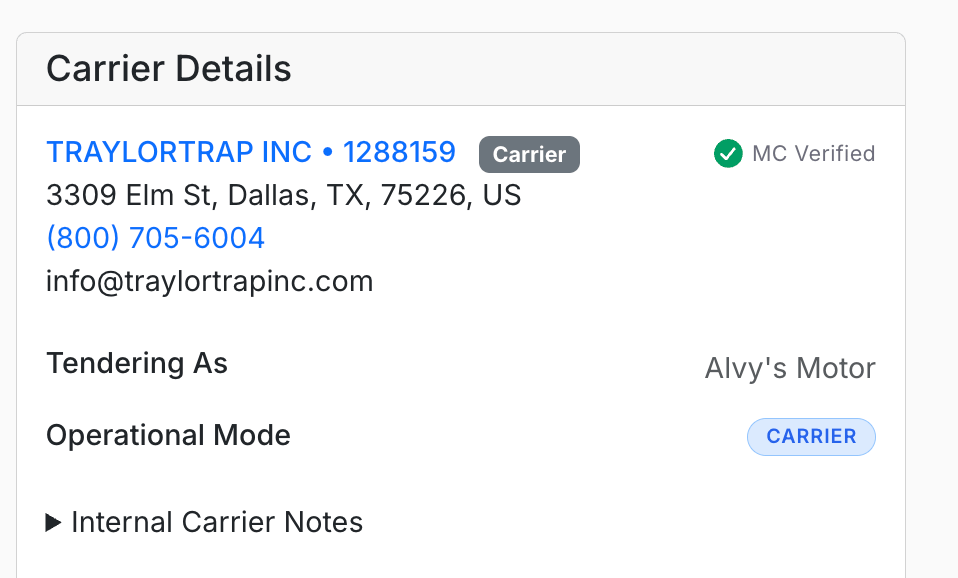
  • El Transportistasección de detalles de cualquier carga
El estado se muestra como una insignia: “Verified” (verde) o “Not verified” (naranja).

Prerrequisitos

No se requiere permiso especial para activar transportistaverificación. Cualquier usuario iniciado en Alvys (todos los usuarios) puede iniciar y completar la verificación. Usted necesitará:
  • El transportista’nobo MC o número USDOT (al menos uno se requiere)
  • Acceso a la transportista’s Dirección de correo electrónico registrada en FMCSA o teléfono móvil, o la capacidad de contactar con el transportistapropietario para obtener el código
Los códigos de verificación expiran después de un período determinado. Si el código expira antes de su inscripción, puede solicitar uno nuevo.

Pasos

  1. Abrir el transportistaformulario de verificación. La verificación se puede activar desde cuatro lugares. Navegue a lo que sea más conveniente para su flujo de trabajo actual.
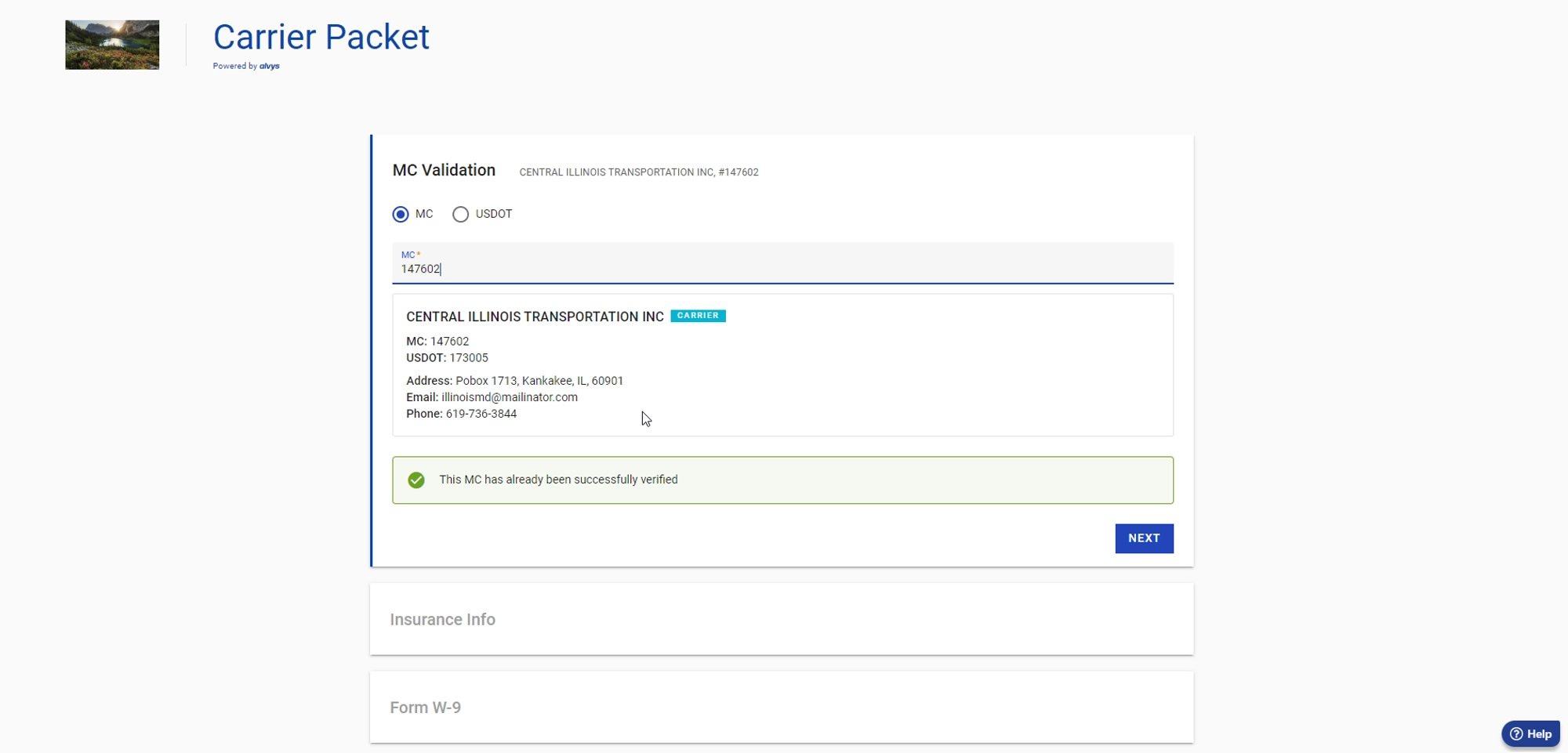
Opción A, TransportistaPaquete: Navigate a Transportistasen la barra lateral izquierda y abierto o crear el transportistapaquete para el transportistaquieres verificarlo. Localizan el motor TransportistaSección de validación dentro del paquete.
Iniciando un motor  TransportistaValidación vía  TransportistaPaquete. Muestra el  TransportistaInterfaz de paquetes con el motor  TransportistaSección de validación visible y las opciones de verificación mostradas.Iniciando un motor TransportistaValidación vía TransportistaPaquete. Muestra el TransportistaInterfaz de paquetes con el motor TransportistaSección de validación visible y las opciones de verificación mostradas.
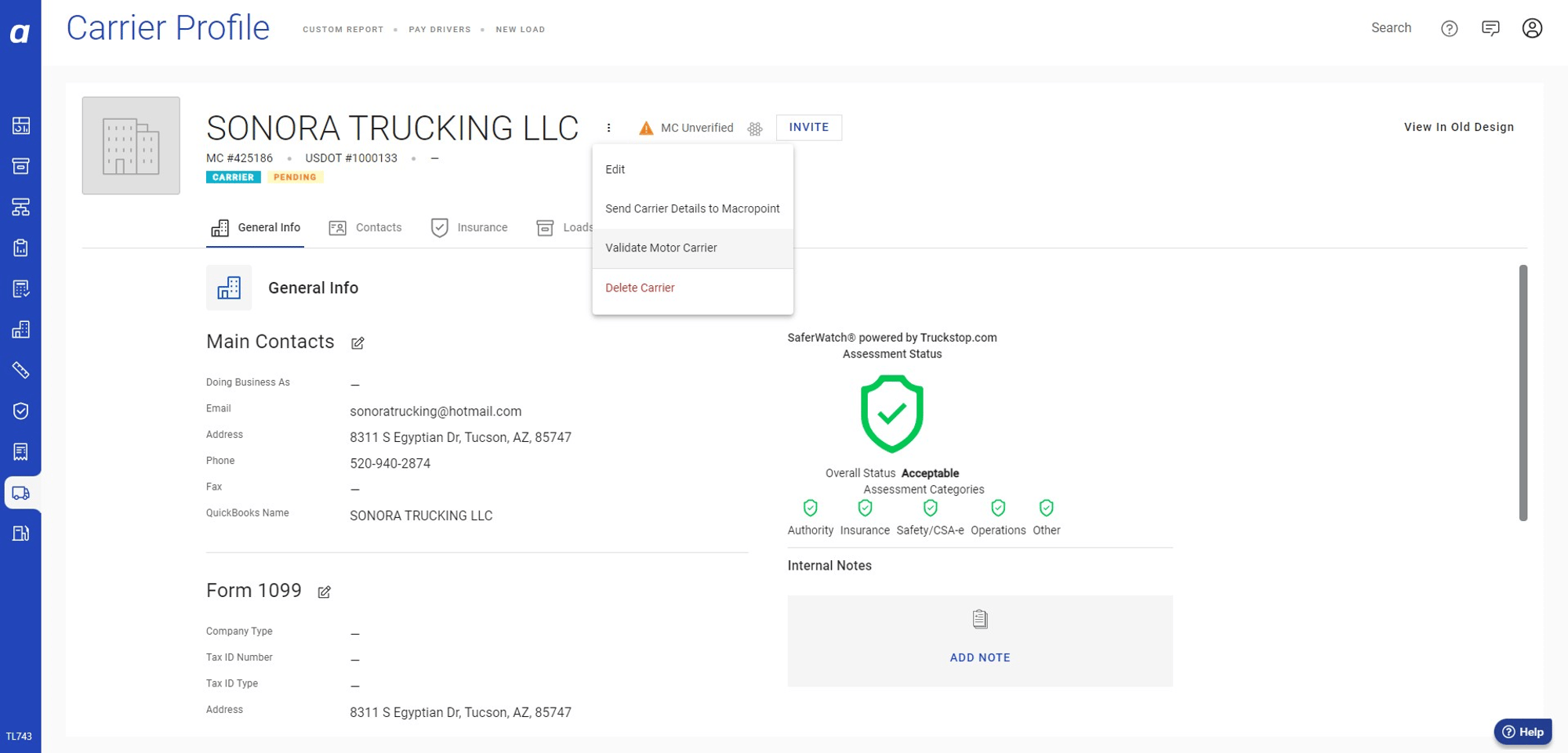
Opción B, TransportistaPerfil: Navigate to Transportistasen la barra lateral izquierda y la búsqueda de la transportista. Abrir el transportistaPerfil. Localizan el motor TransportistaSección de validación en la página de perfil.
Iniciando un motor  TransportistaValidación vía  TransportistaPerfil. Muestra el  transportistapágina de perfil con el Motor  TransportistaSección de validación y el botón de activación de verificación.Iniciando un motor TransportistaValidación vía TransportistaPerfil. Muestra el transportistapágina de perfil con el Motor TransportistaSección de validación y el botón de activación de verificación.
  1. Seleccione un método de verificación. Una vez el motor TransportistaEl formulario de validación está abierto, elija cómo se enviará el código de 6 dígitos al propietario de FMCSA.
  2. Correo electrónico y SMS: Envía el código al correo electrónico registrado por FMCSA y al número móvil simultáneamente.
  3. Correo electrónico solamente: Envía el código a la dirección de correo electrónico registrada por FMCSA solamente.
  4. SMS solamente: Envía el código al número de móvil registrado en FMCSA solamente.
  5. Seleccione su opción preferida y confirme enviar el código.
  6. Recuperar el código de verificación. Después de enviar, el código se entrega al propietario de FMCSA. Recúralo usando uno de estos dos métodos.
  7. Método A, código por correo electrónico o SMS: Si usted o el transportistaEl propietario tiene acceso al correo electrónico o teléfono registrado por FMCSA, recuperar el código de 6 dígitos del mensaje recibido.
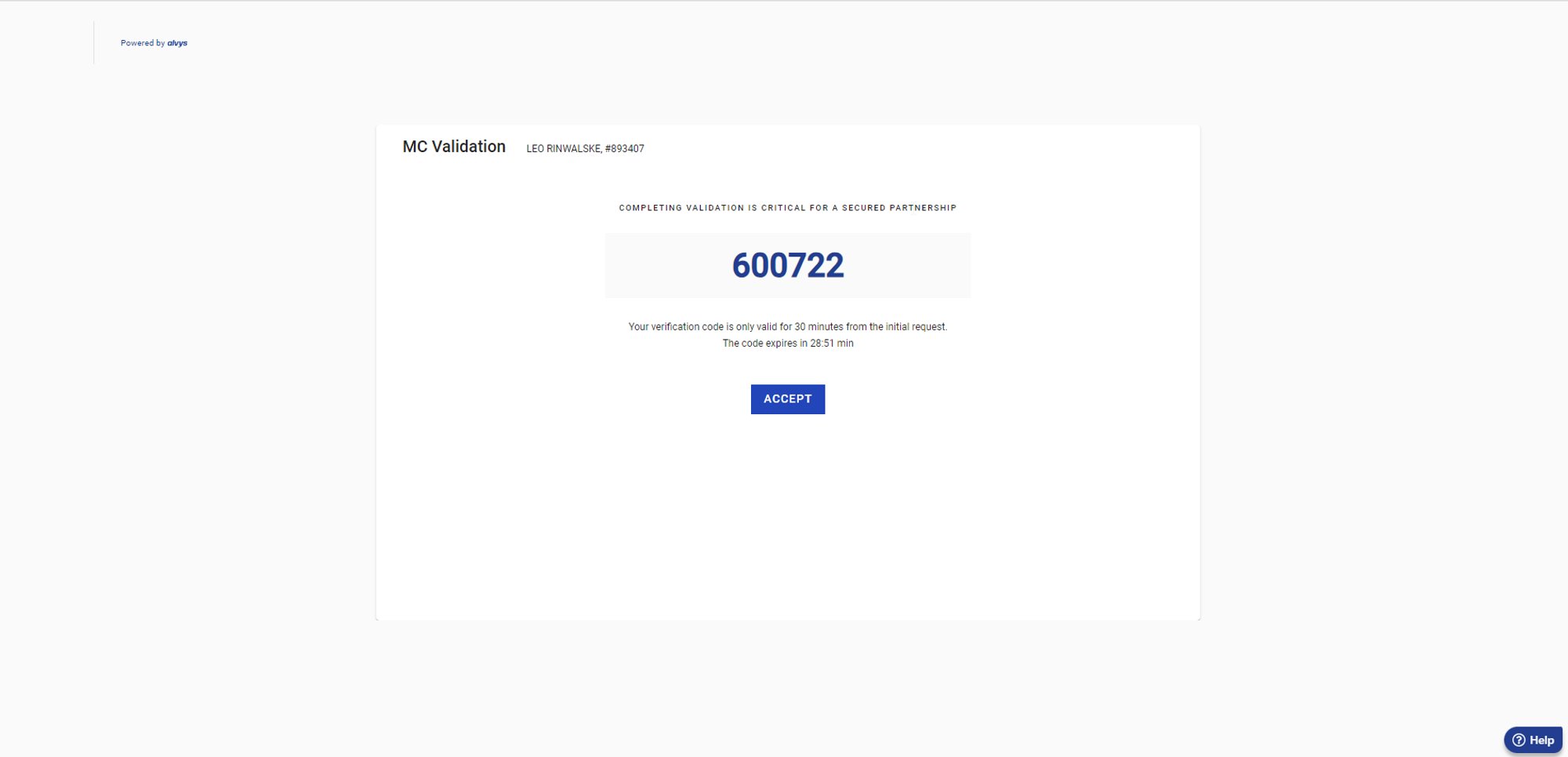
Código de verificación enviado al correo electrónico de FMCSA. Muestra un ejemplo del correo electrónico que contiene el código de validación de 6 dígitos.Código de verificación enviado al correo electrónico de FMCSA. Muestra un ejemplo del correo electrónico que contiene el código de validación de 6 dígitos.
Código de verificación enviado al teléfono móvil FMCSA. Muestra un ejemplo de los SMS que contienen el código de validación de 6 dígitos.Código de verificación enviado al teléfono móvil FMCSA. Muestra un ejemplo de los SMS que contienen el código de validación de 6 dígitos.
  1. Método B, póngase en contacto con la transportistapropietario directamente: Si no tiene acceso al correo electrónico o teléfono registrado por FMCSA, póngase en contacto con el transportistapropietario y pídeles que le lean el código del mensaje que recibieron. Introduzca el código una vez que lo proporcionen.
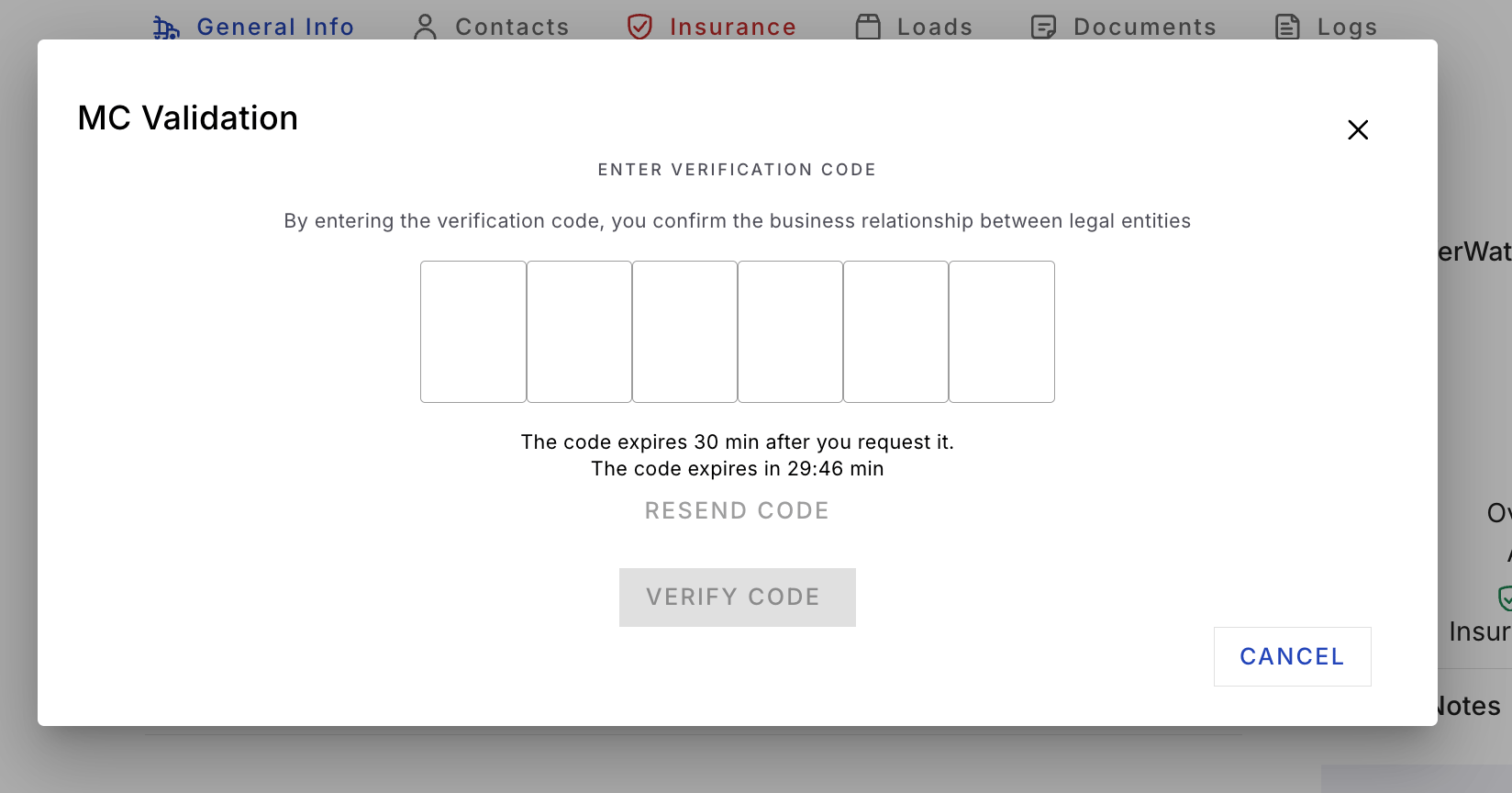
  2. Introduzca el código en el formulario de validación. Introduzca el código de 6 dígitos en el motor TransportistaFormulario de validación y envíe.
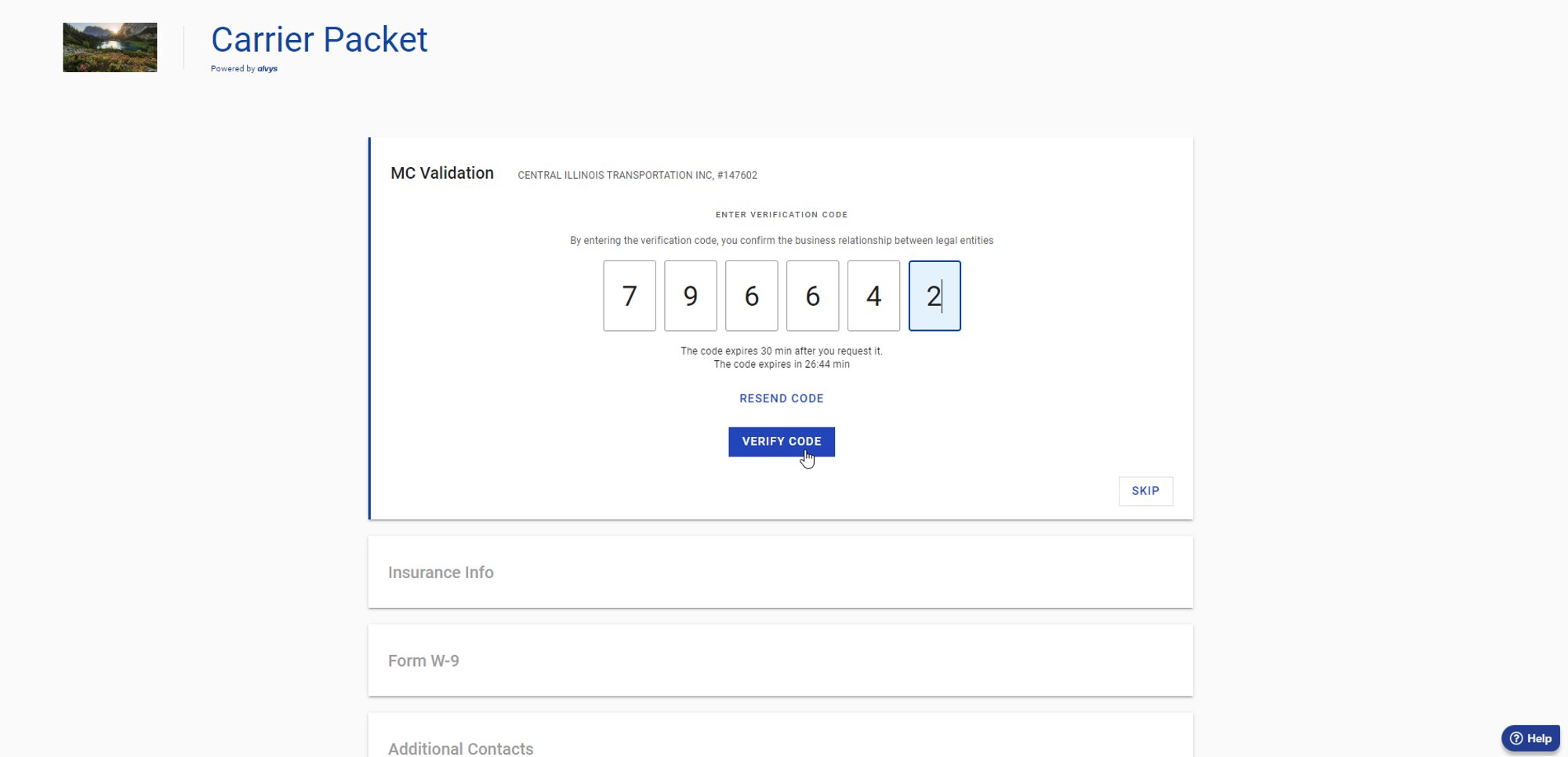
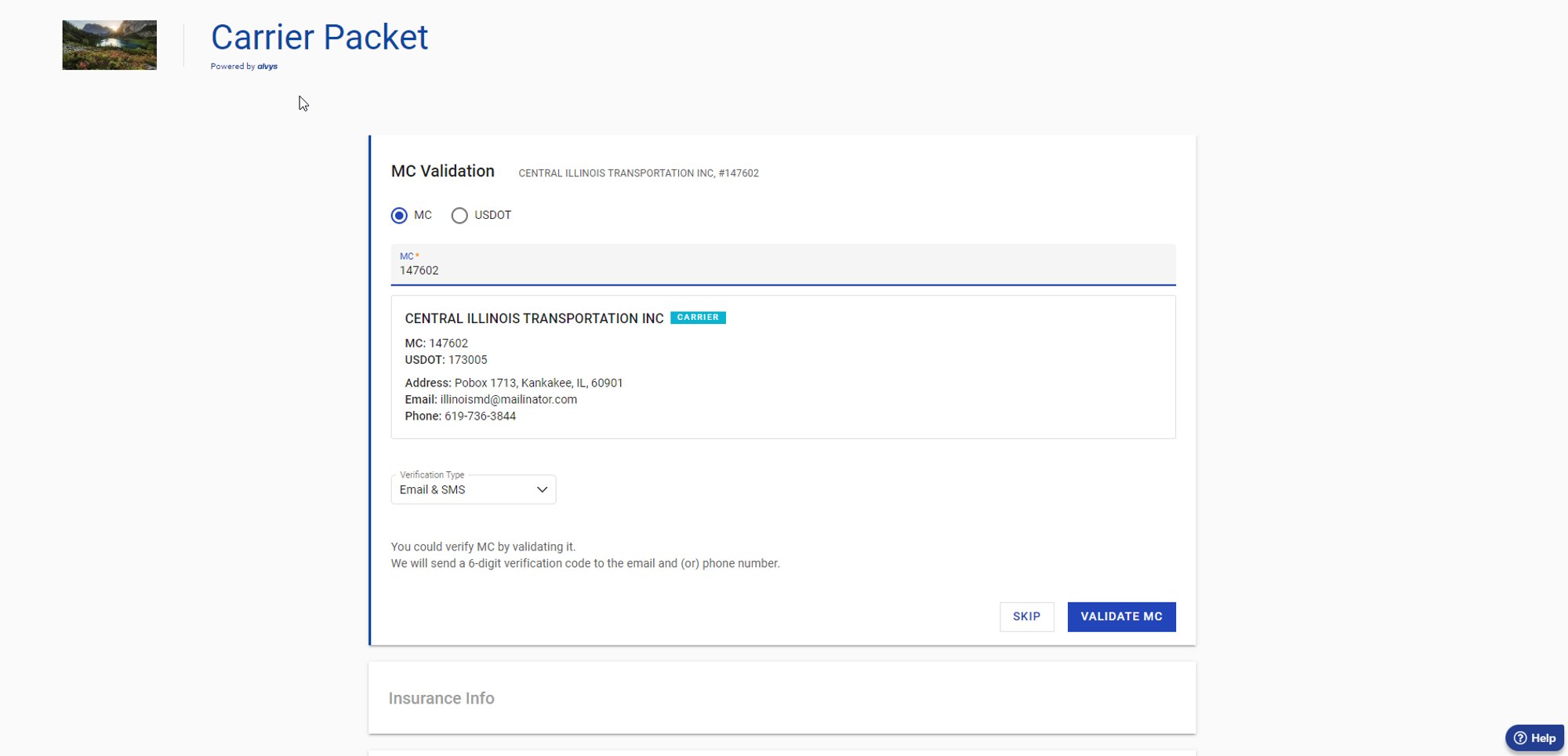
Motor  TransportistaFormulario de validación que muestra el campo de entrada de código de 6 dígitos y envíe el botón.Motor TransportistaFormulario de validación que muestra el campo de entrada de código de 6 dígitos y envíe el botón.
Motor  TransportistaFormulario de validación con una visión alternativa del paso de entrada de código.
  • Motor TransportistaFormulario de validación con una visión alternativa del paso de entrada de código.*
  1. Confirme el resultado. Después de la presentación, el sistema valida el código.
  2. Si el código coincide y no ha caducado, aparece un mensaje de éxito y transportista’s actualizaciones de estado a “Verified”.
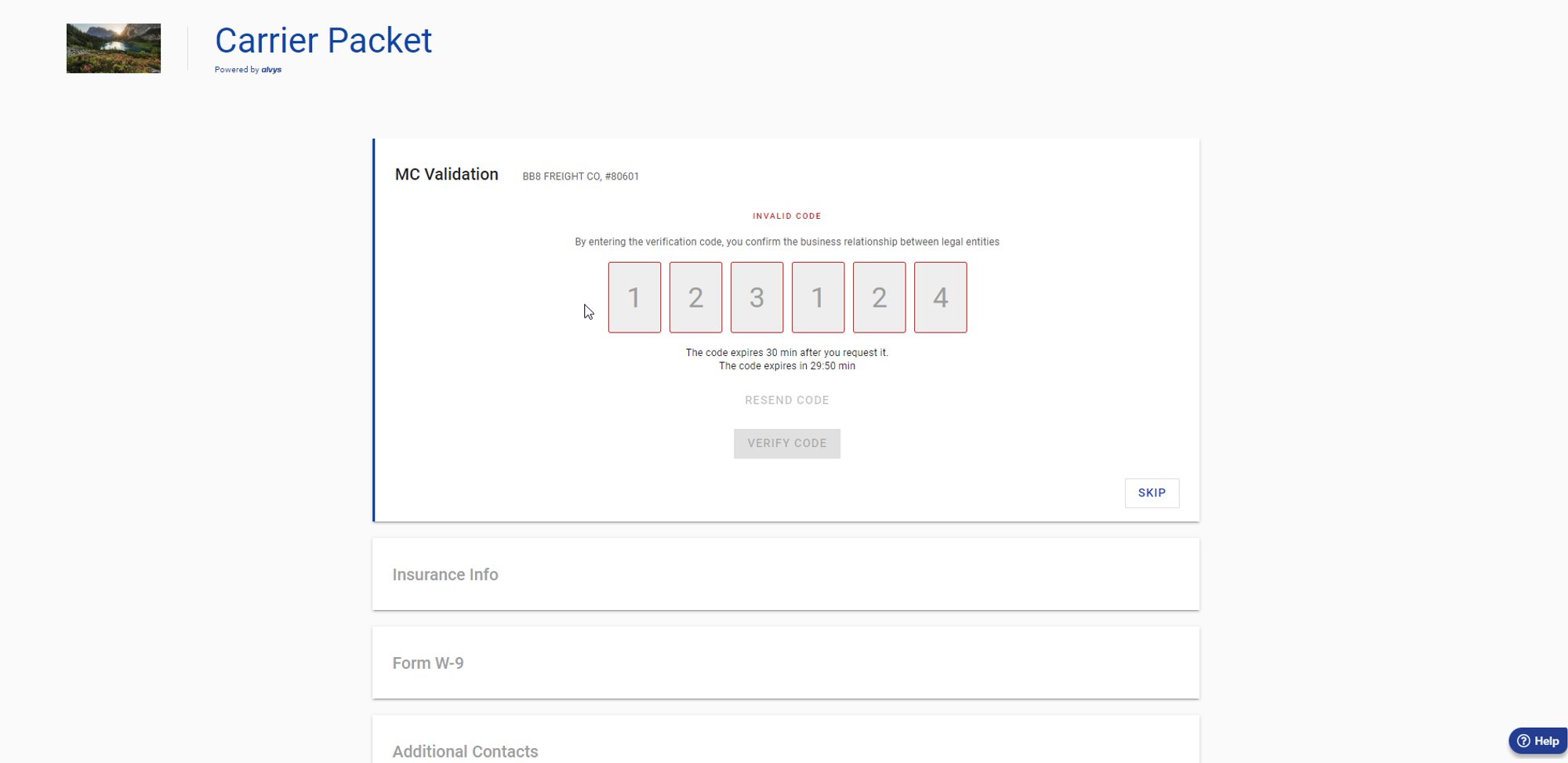
  3. Si el código no coincide o ha expirado, aparece un mensaje de error. Puede solicitar un nuevo código e intentarlo de nuevo.
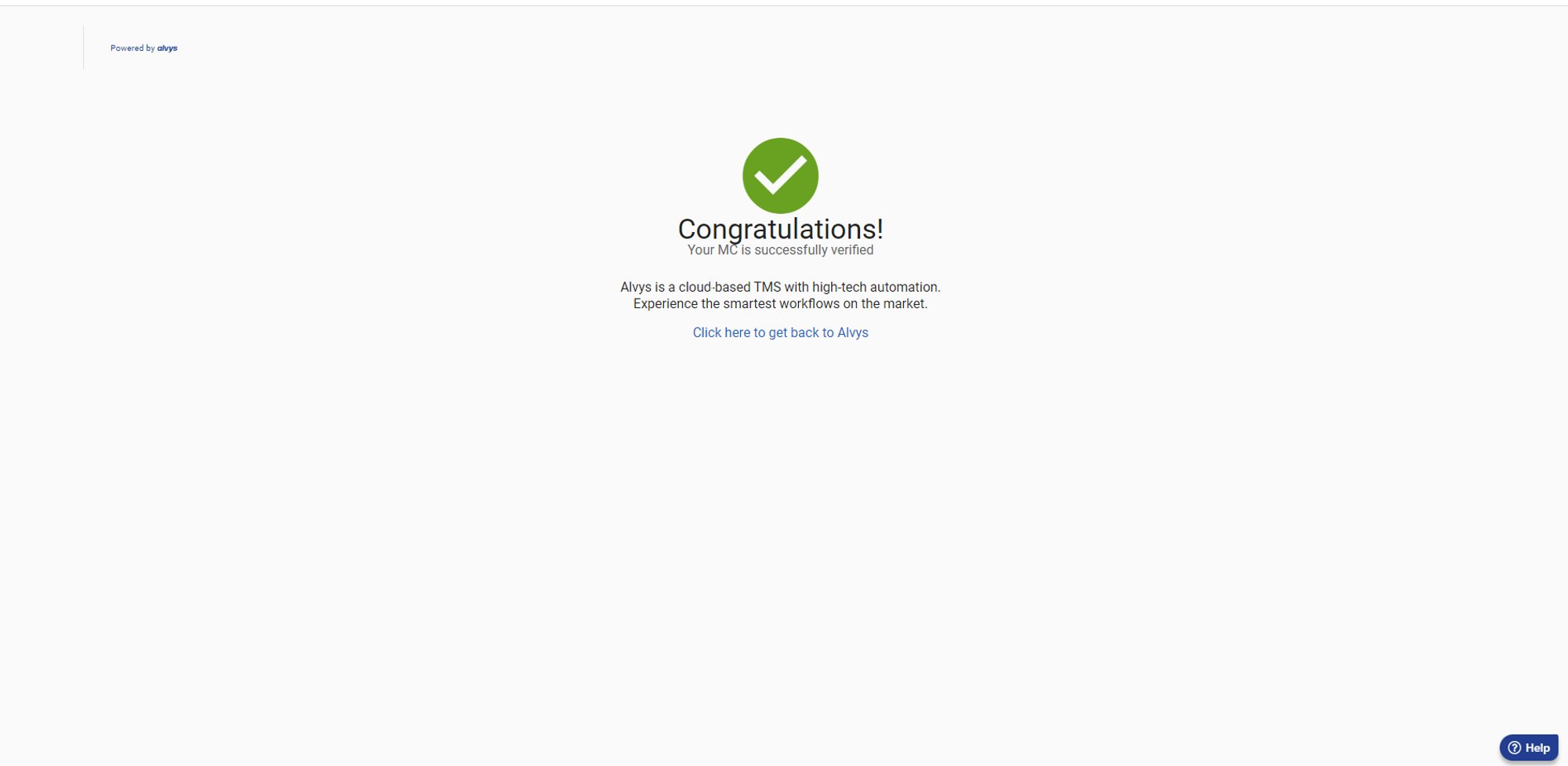
Motor exitoso  TransportistaMensaje de validación. Muestra la pantalla de confirmación de éxito después de introducir un código válido.Motor exitoso TransportistaMensaje de validación. Muestra la pantalla de confirmación de éxito después de introducir un código válido.
Motor  TransportistaMensaje de error de validación. Muestra la pantalla de error mostrada cuando se envía un código inválido o caducado.Motor TransportistaMensaje de error de validación. Muestra la pantalla de error mostrada cuando se envía un código inválido o caducado.
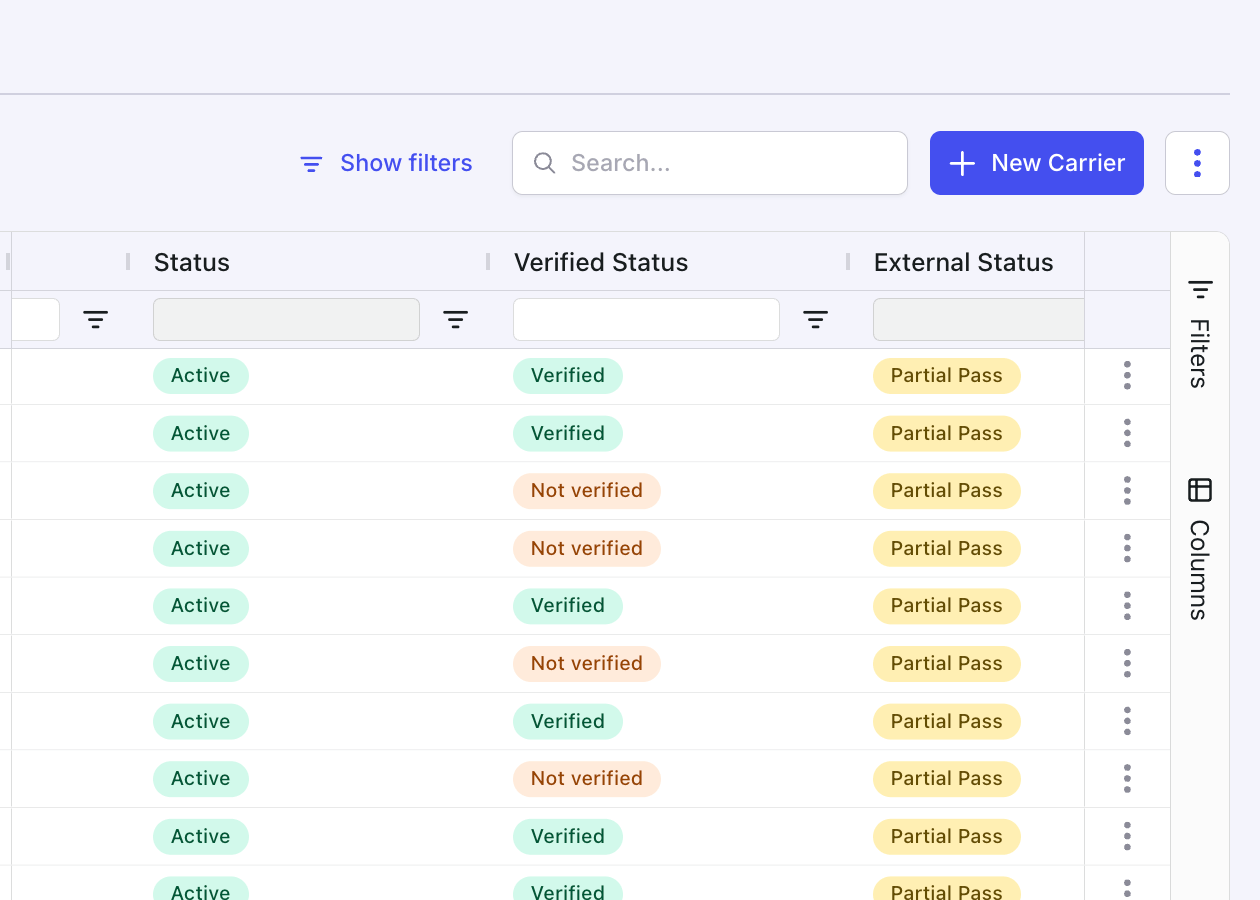
Después de una verificación exitosa, la transportistaactualizaciones de la insignia de estado de “Verified” (verde) en el Transportistaslista (Lunidad de estado verificada), la transportista’ página de perfil, y la Transportistasección de detalles de cualquier cargadonde esto transportistaestá asignado.
Transportistalista que muestra la columna de Estado verificado con una insignia verificada para un transportista.Transportistalista que muestra la columna de Estado verificado con una insignia verificada para un transportista.
Transportistadetalles en el  Cargavista de detalles que muestra lo verificado  transportistaEstado.Transportistadetalles en el Cargavista de detalles que muestra lo verificado transportistaEstado.
Transportistadetalles en el  Transportistaperfil que muestra el estado verificado.Transportistadetalles en el Transportistaperfil que muestra el estado verificado.

Verificación a través del enlace de correo electrónico de FMCSA

Si Email se selecciona como método de entrega y tiene acceso a la bandeja de entrada de correo de entrada registrada en FMCSA, puede verificar sin introducir un código manualmente:
  1. Abra el correo electrónico de verificación enviado a la dirección de correo electrónico del propietario de FMCSA.
  2. Haga clic en el enlace de verificación en el correo electrónico.
  3. La página de confirmación se abre en un navegador. Confirme la transportistaEn esa página.

Si el enlace ha expirado o se produce un error, aparece una pantalla de error separada. Solicito una nueva verificación de Alvys para generar un enlace fresco.
Motor  TransportistaError de validación a través de enlace de correo electrónico de FMCSA. Muestra la página de error mostrada cuando el enlace de correo electrónico es inválido o caducado.Motor TransportistaError de validación a través de enlace de correo electrónico de FMCSA. Muestra la página de error mostrada cuando el enlace de correo electrónico es inválido o caducado.
Motor  TransportistaValidación de la solicitud completada a través del enlace de correo electrónico de FMCSA. Muestra el estado de éxito después de la confirmación a través del enlace de correo electrónico.Motor TransportistaValidación de la solicitud completada a través del enlace de correo electrónico de FMCSA. Muestra el estado de éxito después de la confirmación a través del enlace de correo electrónico.

Controlado en la espera

Si un código ya ha sido enviado y todavía está dentro de su período válido, el formulario muestra un estado pendiente en lugar de ofrecer un nuevo código. Espere a que el código pendiente se use o expire antes de solicitar uno nuevo.
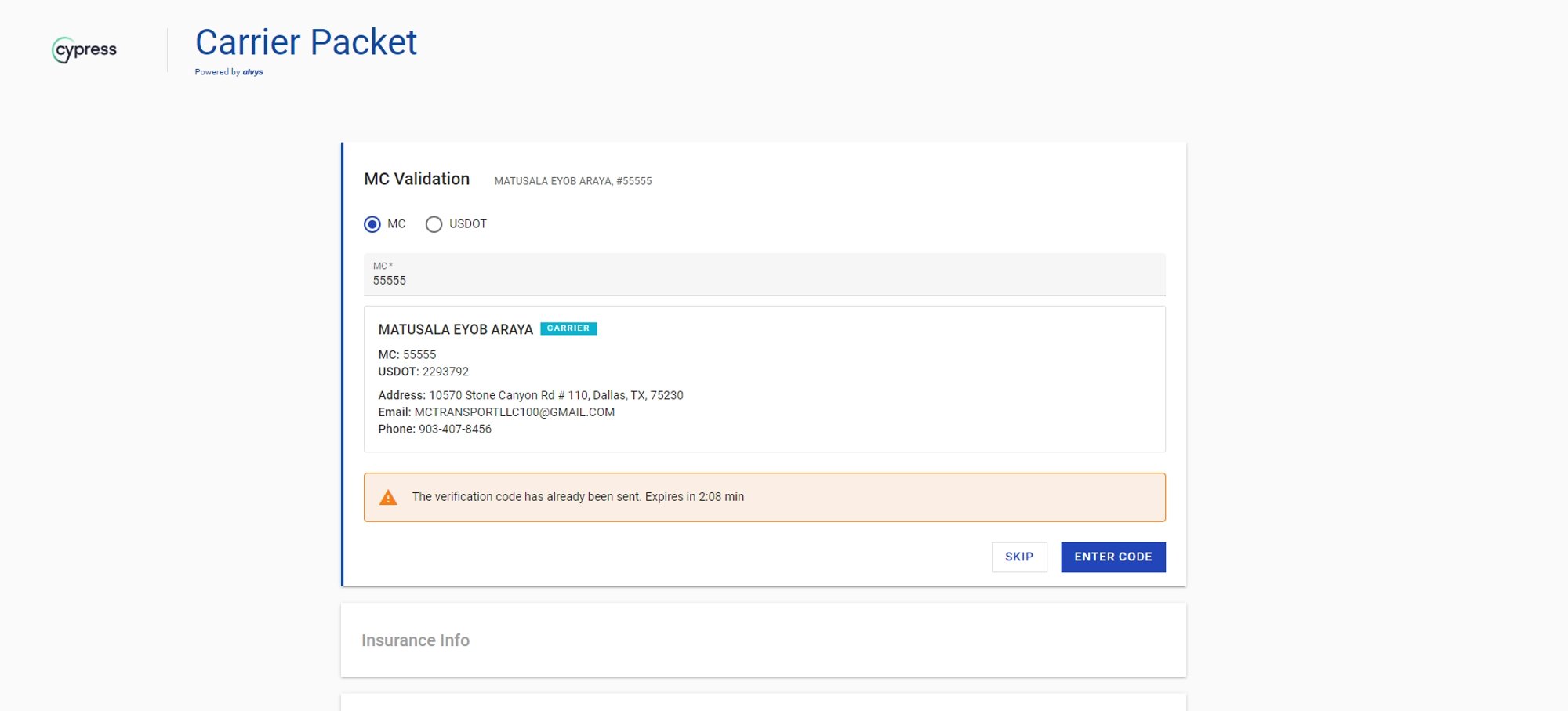
Motor  TransportistaValidación a la espera de solicitud. Muestra el indicador estatal pendiente en el formulario de validación mientras un código sigue activo.Motor TransportistaValidación a la espera de solicitud. Muestra el indicador estatal pendiente en el formulario de validación mientras un código sigue activo.

Solución de problemas

Código de verificación no recibido

  1. Confirme la transportistatiene una dirección de correo electrónico o número de móvil registrado en la FMCSA que coincide con lo que está en el archivo en Alvys.
  2. Comprueba si ya está pendiente una verificación. Si se envió un código anterior y no ha expirado, el formulario mostrará un estado pendiente. Espere a que expire antes de solicitar uno nuevo.
  3. Si el transportistaEl propietario no ha recibido el código después de unos minutos, pídele que revise su carpeta de spam o chatarra (para el correo electrónico) o verifique el número de móvil registrado en la FMCSA es correcto.
  4. Si nada de lo anterior resuelve el problema, póngase en contacto Alvys apoyo.

Mensaje de error aparece después de introducir el código

  1. Confirmar que el código fue introducido exactamente como recibido, incluyendo los 6 dígitos sin espacios adicionales.
  2. Comprueba si el código ha caducado. Los códigos son válidos por un tiempo limitado después de ser enviados. Si caduca, solicite un nuevo código.
  3. Si continúa recibiendo un error después de solicitar e introducir un nuevo código, póngase en contacto Alvys apoyo.

Estado de verificación muestra No verificado después de entrada exitosa

  1. Refrescar la página para recargar el transportistaSu estado actual.
  2. Compruebe si el mensaje de confirmación apareció después de la presentación. Un mensaje de éxito confirma que el estado se actualizó. Si no aparecía ningún mensaje, la verificación podría no haberse completado.
  3. Si el estado todavía se muestra “Not verified” Después de refrescar y el mensaje de éxito apareció, contacto Alvys apoyo.

Preguntas frecuentes

P: Qué sucede si el código de verificación expira antes de que lo ingrese? A: Solicitar un nuevo código de verificación del motor TransportistaFormulario de validación. Se enviará un nuevo código de 6 dígitos al método de entrega seleccionado. P: Puedo enviar el código tanto al correo electrónico como a SMS al mismo tiempo? A: Sí, sí. Seleccione la opción “Email y SMS” al elegir un método de entrega. El código se enviará a la dirección de correo electrónico registrada en FMCSA y al número de móvil simultáneamente. P: Dónde puedo ver el estado de verificación para todos mis transportistas? A: El estado de verificación es visible en la Transportistaslista en la columna Estado verificado, en cada transportistala página de perfil, y en el Transportistasección de detalles de cualquier carga. P: Y si no tengo acceso al correo electrónico de FMCSA o a la telefonía móvil? A: Contactar con la transportistapropietario directamente. Recibirán el código en el contacto registrado por FMCSA y se lo pueden leer. Introduzca el código en el motor TransportistaFormulario de validación una vez que la tienes. P: Lo hace transportistala verificación expira con el tiempo? A: El “Verified” estado en el transportistaEl perfil no caduca automáticamente una vez establecido. El código de verificación enviado durante el proceso expira si no se utiliza en un período limitado, pero el estado verificado resultante en la transportistaEl registro persiste. P: Puedo verificar un transportistasi sólo tengo su número USDOT y no su número de MC? A: Sí, sí. El formulario de validación acepta un número MC o un número USDOT. Al menos uno debe estar presente para iniciar la verificación.

Ir más profundo