
Se aplica a: Usuarios con el “EditAsset” permisoMódulo: Assets > Trucks
Resumen
Añadir un camión (también llamado crear un registro de camión, añadir un vehículo, o registrar un tractor) a Alvys crea un registro al que su equipo puede asignar conductores, viajes, y flotas. Cada registro de camiones tiene datos de identificación, información de licencia y registro, datos de seguro, ajustes de proveedores de ELD y notas opcionales, documentos y eventos de activos. A añadir un camión en Alvys, navegar a Assets > Trucks, haga clic en Nuevo camión, rellene los campos requeridos y haga clic en Agregar truco. Una vez guardado, el camión está disponible para la asignación de despacho y viajela planificación. Debes tener el “EditAsset” permiso para agregar o editar camiones.Antes de que empieces
Debes tener el “EditAsset” permiso asignado a su cuenta de usuario. Sin ella, el botón Nuevo Truck no aparece en la página de la lista de Trucks. Necesitas saber en qué filial opera el camión. La filial es un campo requerido y no puede quedar en blanco. Ten el número de camión listo. Los números de camión deben ser únicos dentro de su empresa.Pasos
-
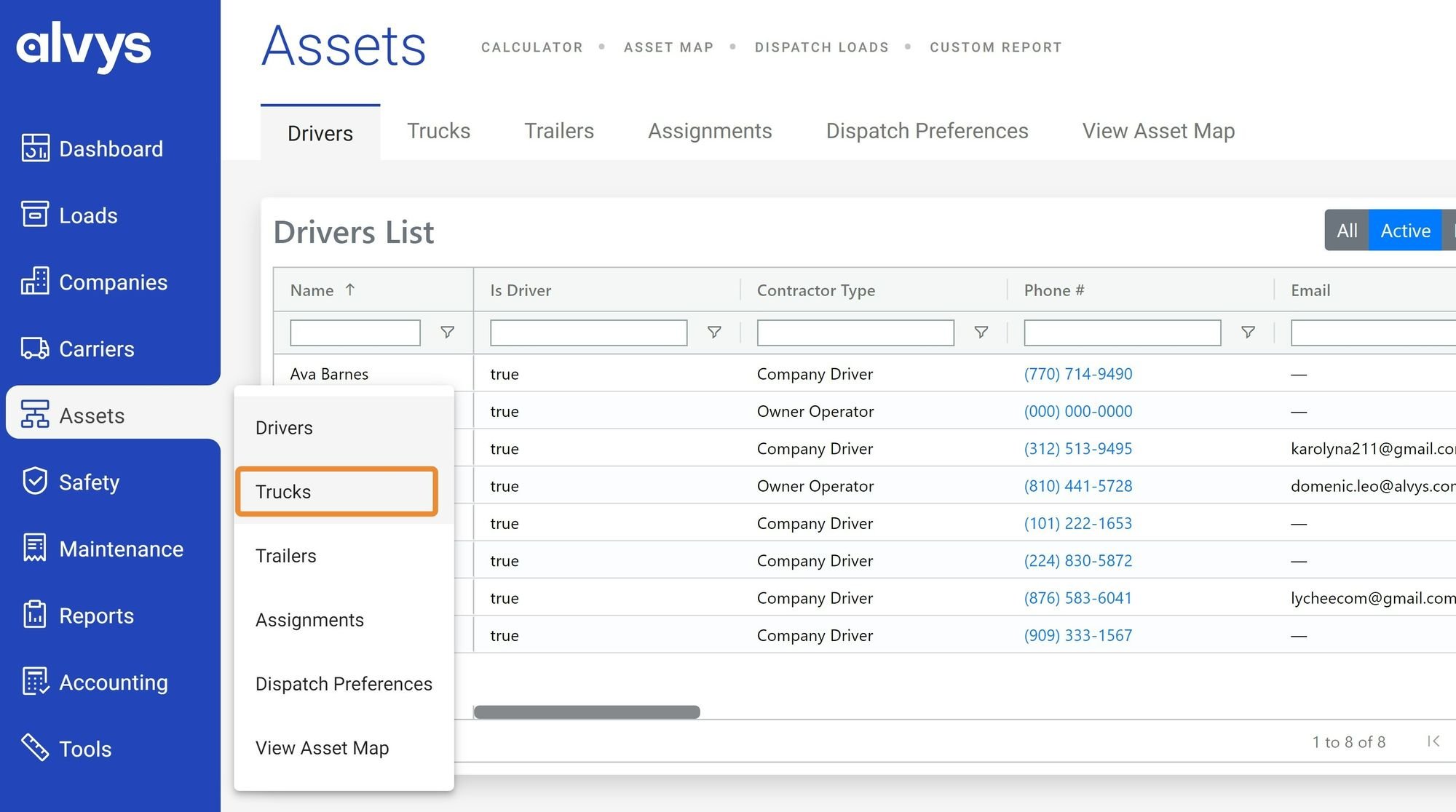
Abre la lista de Trucks.
- En la barra de navegación izquierda, seleccione Activos.
-
En el menú de Actos, haga clic en Camiones.
-
Abre el nuevo camión.
-
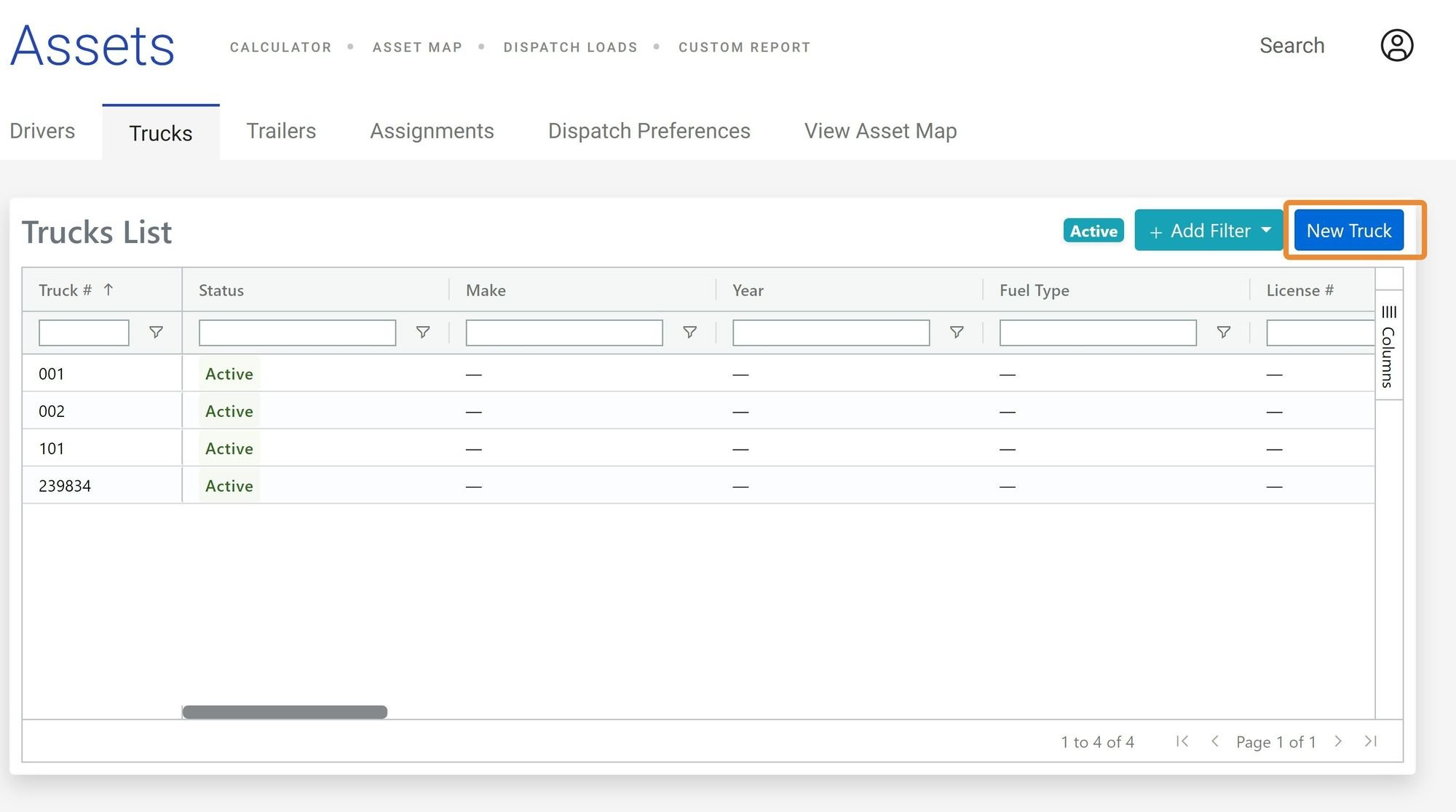
En la esquina superior derecha de la lista de camiones, haga clic New Truck.
-
En la esquina superior derecha de la lista de camiones, haga clic New Truck.
-
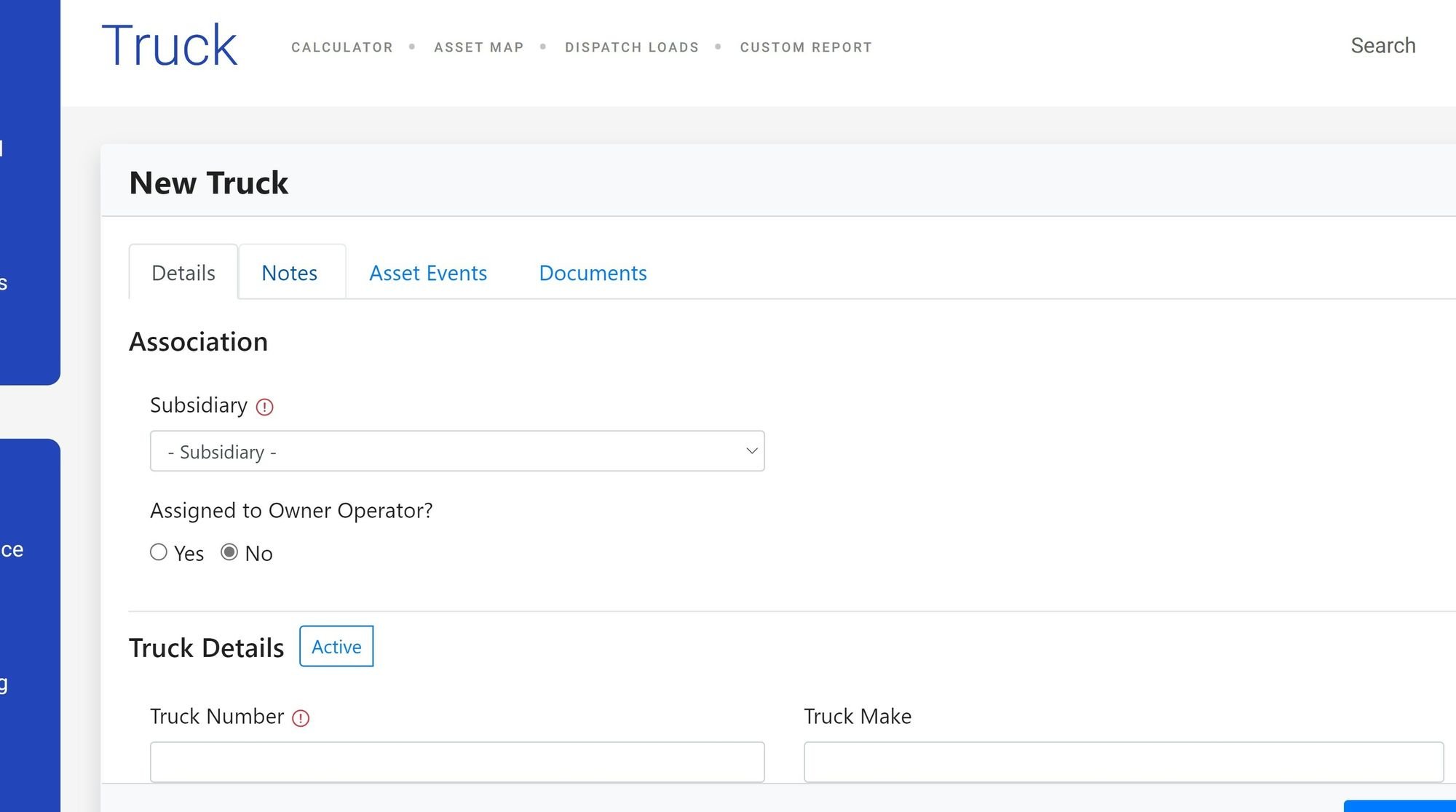
Rellene los campos requeridos. El formulario requiere dos campos antes de poder ahorrar.
- Número de camión: un identificador único para este camión dentro de su empresa.
- Filial: la filial en la que opera este camión.
-
También puede rellenar cualquiera de los campos opcionales en esta etapa o volver para añadirlos más tarde: detalles de licencia (número de licencia, estado de licencia, país de licencia, fecha de vencimiento de la placa, y fecha de vencimiento de la licencia); Datos del vehículo (año, marca, modelo, número VIN, número de ejes, peso bruto, peso bruto, tipo de combustible, y MPG); Detalles del seguro (empresa de seguros, número de póliza, fecha de vencimiento y fecha de vencimiento de inspección); Configuración de ELD (proveedor de ELD y identificadores específicos del proveedor para el seguimiento en tiempo real); Identificadores adicionales (nombre registrado, pago de pérdidas, detalles de arrendamiento y advertencias personalizadas).
-
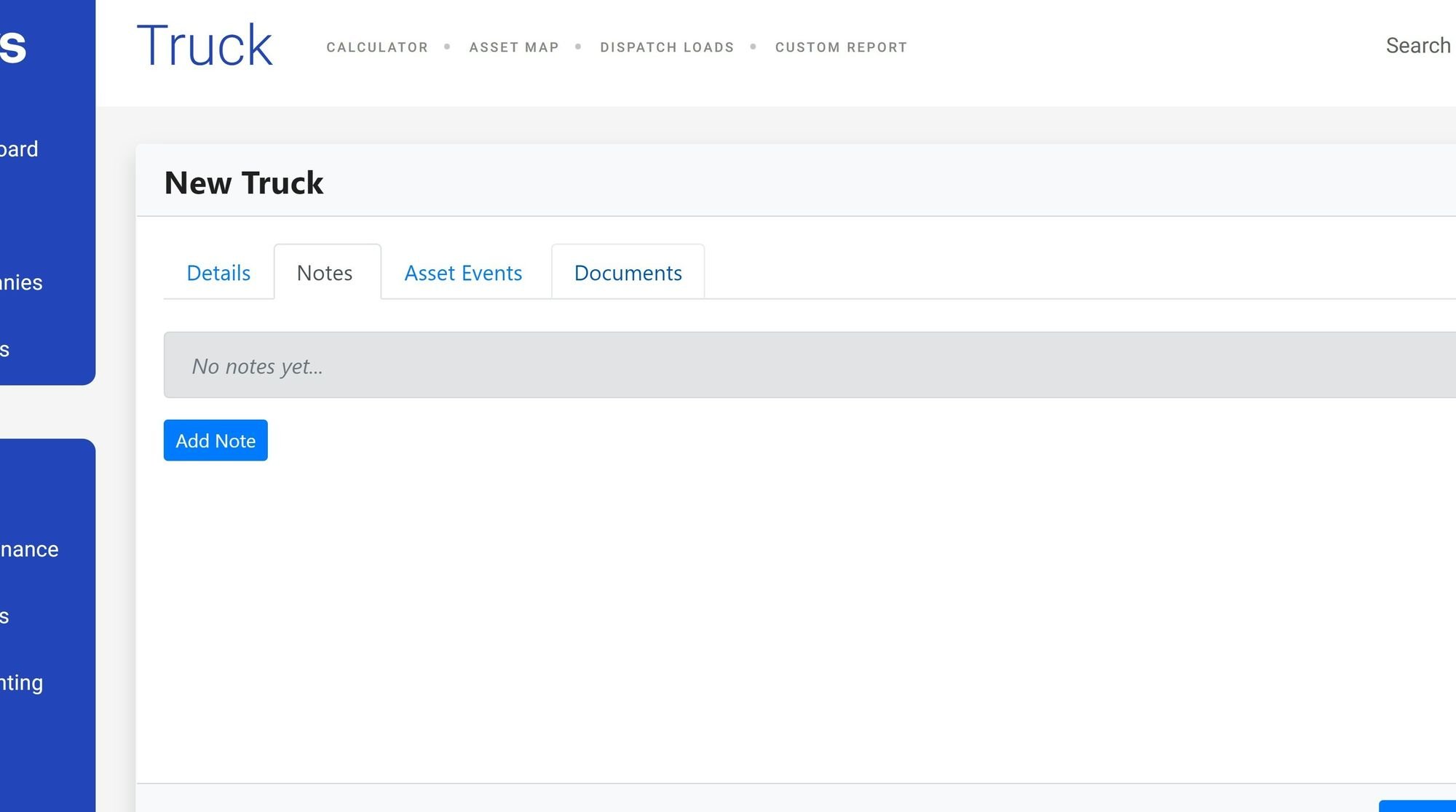
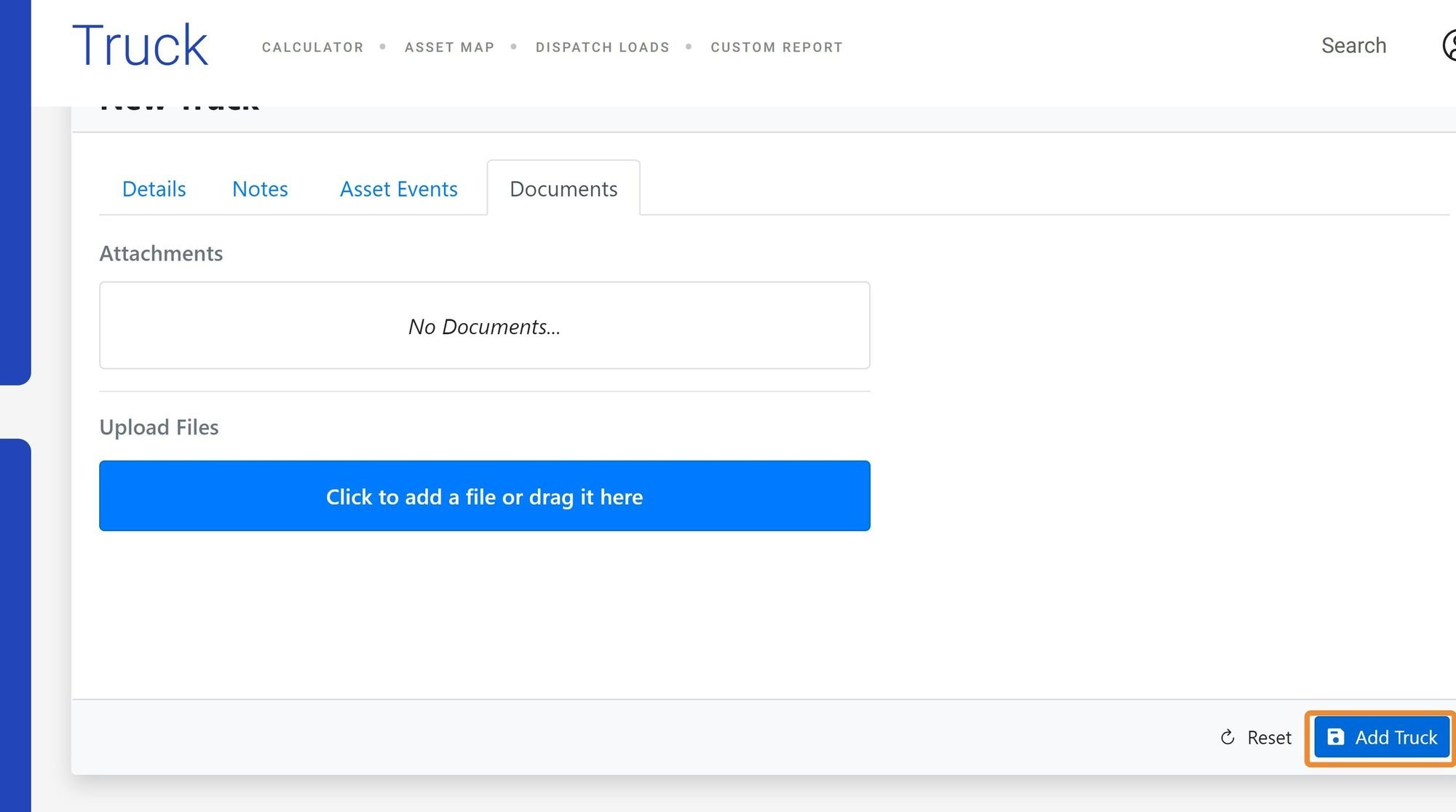
Añadir notas, documentos o eventos de activos (opcional). Mientras que todavía en el nuevo formulario de camión, puede adjuntar Notas (notas de texto libre sobre este camión), Documentos (servicios de soporte como certificados de registro o tarjetas de seguro), y eventos de activos (programados o completados eventos como mantenimiento o inspecciones).
-
Guarda el camión.
- Haga clic Add Truck para salvar el registro.
Resultado
El camión está creado y aparece en la lista de camiones. Ahora está disponible para la asignación a conductores, viajes, y flotas de cualquier lugar en Alvys que hace referencia a los activos de los camiones.Variaciones
Camiones de importación a granel de un archivo
Si necesita añadir muchos camiones a la vez, utilice la opción de importación en lugar de crearlos uno a la vez:- En la página de la lista de Trucks, haga clic en el menú desbordamiento (el icono del menú de tres puntos en la parte superior derecha).
- Haga clic Import trucks.
- Siga el diálogo de importación para cargar su archivo. La importación soporta el formato CSV y valida cada fila antes de guardar.