📋 Módulo: Perfil (pantalla de inicio) · Se aplica a: Todos los usuarios
Alvys requiere autenticación multifactorial (MFA) para que todos los usuarios protejan su cuenta con un segundo paso de verificación más allá de su contraseña. Este artículo explica cómo configurar y administrar MFA usando una aplicación autenticadora, SMS o una clave de seguridad de hardware.

Resumen

Alvys utiliza autenticación multifactor (MFA), también llamada autenticación de dos factores o 2FA, para añadir una segunda capa de protección a su cuenta. Además de tu contraseña, MFA requiere que verifiques tu identidad usando algo que tengas: un código de una aplicación autenticadora, un mensaje de texto SMS o una clave de seguridad de hardware. El MFA se aplica a todos los usuarios. Se le pedirá que lo configure cuando inicie sesión si aún no ha sido configurado en su cuenta. Configurar más de un método es muy recomendable por lo que siempre tiene una copia de seguridad si un método no está disponible.

Prerrequisitos

  • Debes tener un activo. Alvys cuenta.
  • Para usar una aplicación autenticaator, descargue una antes de comenzar: Google Authenticator, Microsoft Authenticator, Authy, 1Password o cualquier aplicación compatible con TOTP.
  • Para usar SMS, confirme que su país está en la lista de apoyo en la sección de preguntas frecuentes a continuación.
  • Para usar una llave de seguridad, tenga su FIDO2/WebAuthn dispositivo de hardware (como una tecla YubiKey o Feitian) listo.

Pasos

  1. Iniciar sesión Alvys.
  2. Ve al Alvys la pantalla de inicio de sesión e introduzca su nombre de usuario y contraseña.
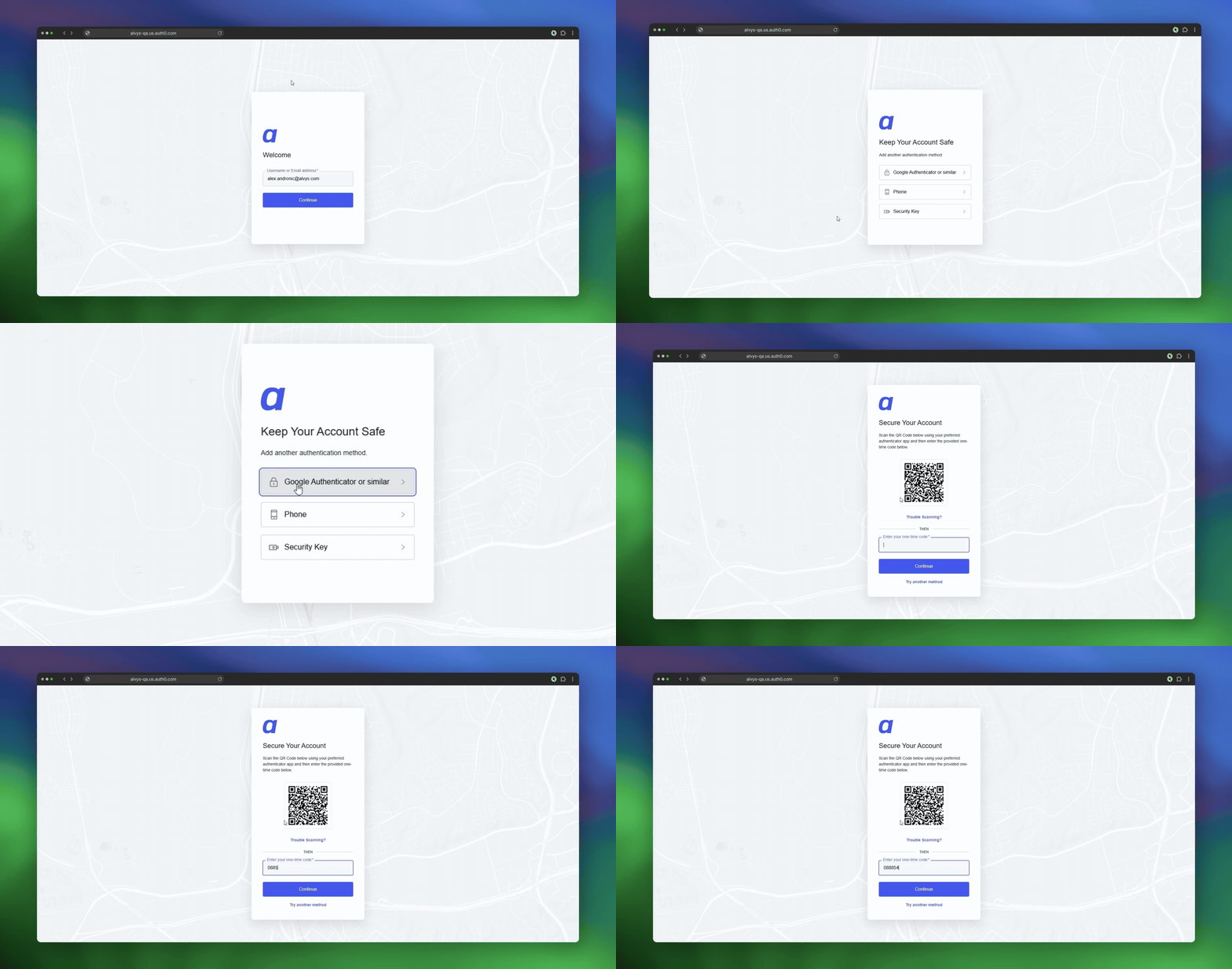
  3. Después de firmar, Alvys le llevará a configurar MFA si no ha sido configurado.
  4. Se le pedirá que elija al menos un método de verificación. Pantalla de inicio de configuración MFA mostraba después de iniciar sesión, mostrando las tres opciones de método Pantalla de inicio de configuración MFA mostraba después de iniciar sesión, mostrando las tres opciones de método
  5. Elija su método de autenticación.
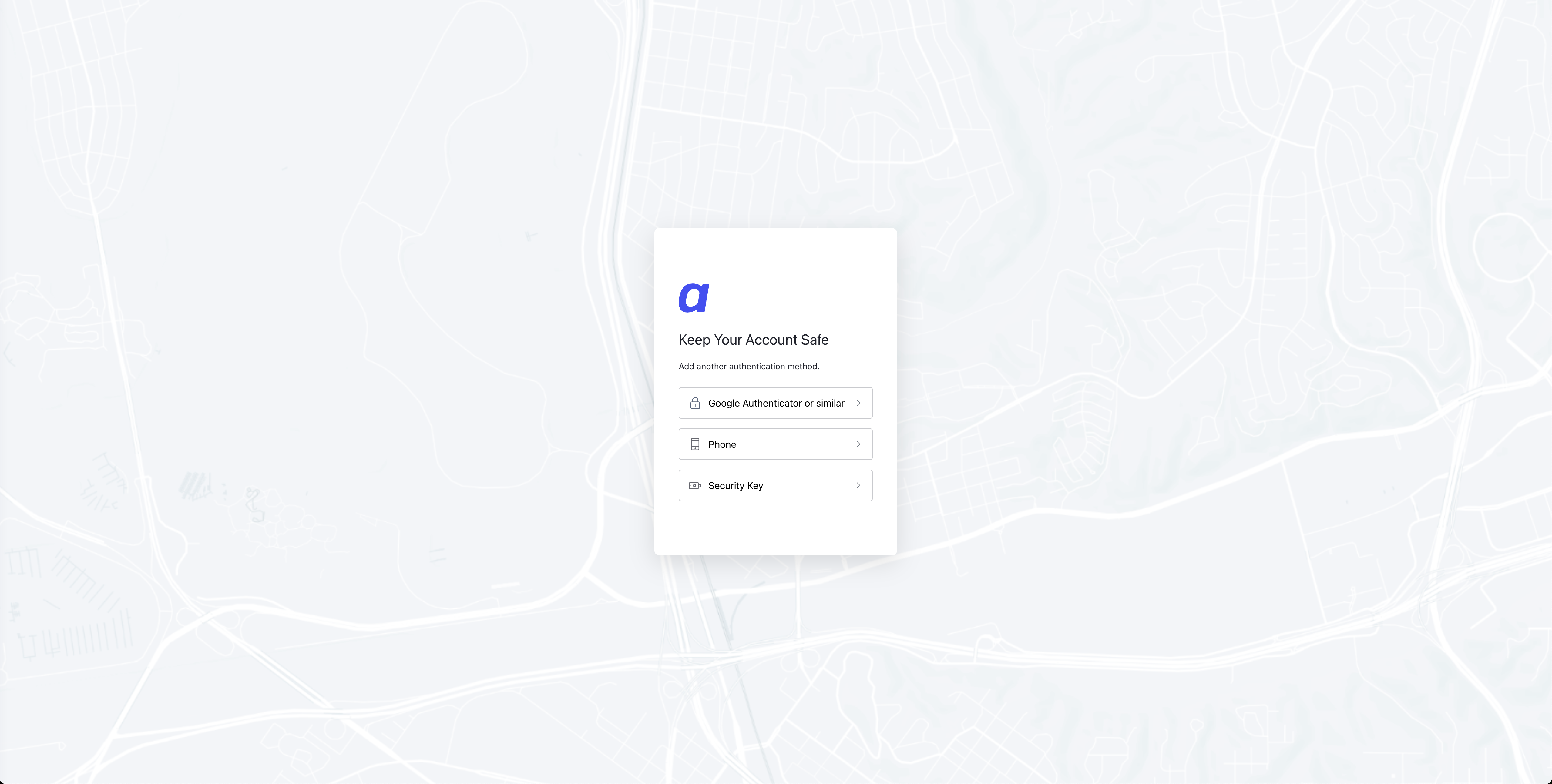
  6. Seleccione uno de los tres métodos disponibles: Authenticator App, Phone (SMS), o Bloqueo de Seguridad.
  7. Siga los pasos para el método elegido a continuación. Pantalla que muestra el paso de selección de métodos con Authenticator App, Phone (SMS) y opciones de clave de seguridad Pantalla que muestra el paso de selección de métodos con Authenticator App, Phone (SMS) y opciones de clave de seguridad
  8. Establecer una aplicación autenticadora (recomendada).
  9. Seleccionar Authenticator App cuando se le pide.
  10. Abra su aplicación de autenticador en su teléfono.
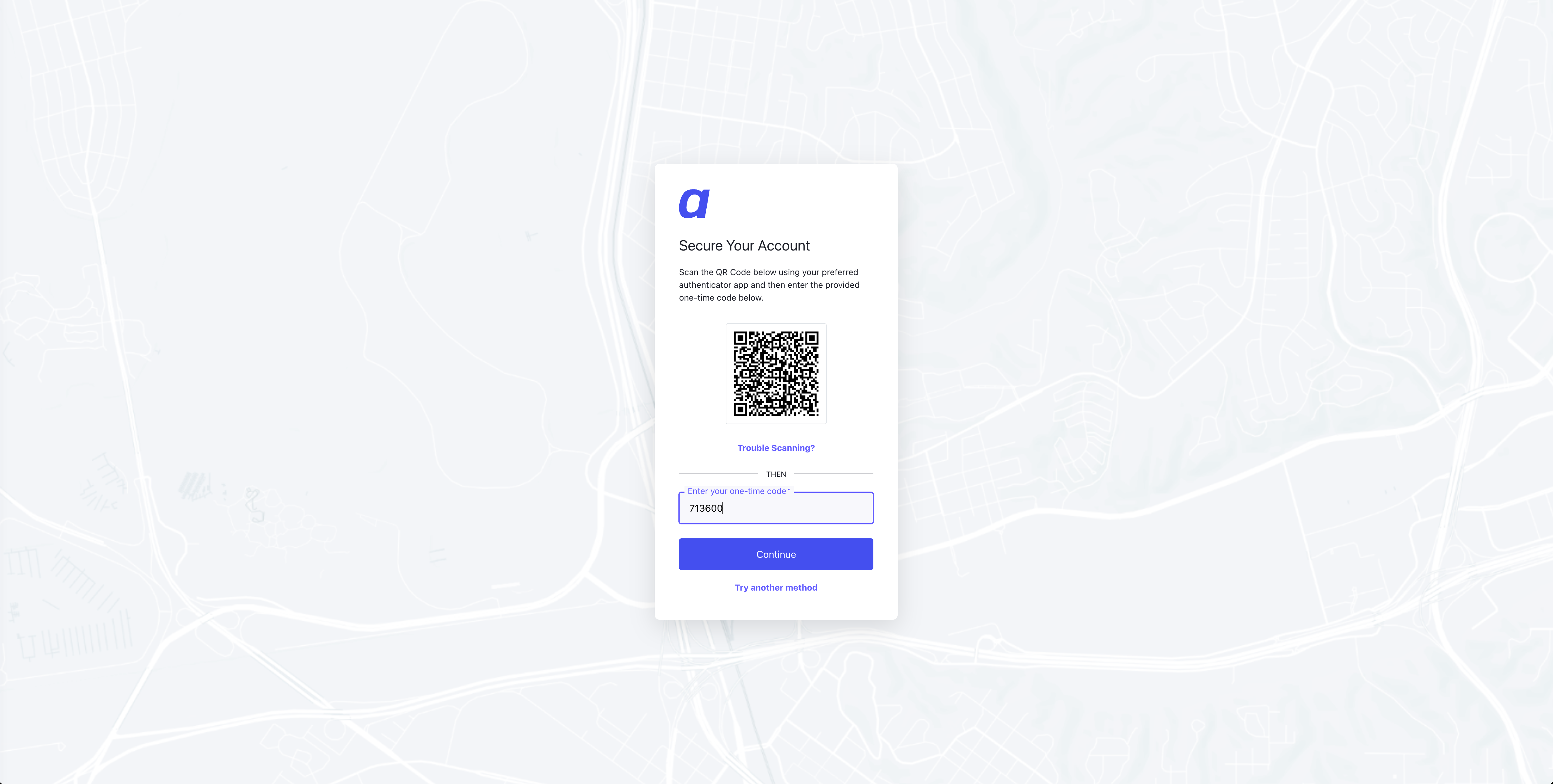
  11. Escanear el código QR mostrado en Alvys. Si tu app no admite el escaneo, entra el código manualmente.
  12. Tu aplicación comenzará a generar un código de 6 dígitos que se actualiza cada 30 segundos.
  13. Introduzca el código actual de 6 dígitos en Alvys para completar la configuración.
  14. En futuras insustadas, abra su aplicación de autenticador e introduzca el código actual cuando se le solicite. Pantalla de escaneo de código QR mostrada durante la configuración de la aplicación de autenticador en Alvys. *Pantalla de escaneo de código QR mostrada durante la configuración de la aplicación de autenticador en Alvys. *
  15. Establecer la verificación SMS (alternativa).
  16. Seleccionar Phone (SMS) cuando se le pide.
  17. Introduzca su número de teléfono móvil incluyendo el código del país.
  18. Alvys enviará un código de 6 dígitos a ese número a través de mensaje de texto.
  19. Introduzca el código en Alvys para completar la configuración.
  20. SMS es menos seguro que una aplicación autenticadora. Utilícelo como un método de copia de seguridad en lugar de su método primario. SMS sólo está disponible en los países de apoyo; vea las preguntas frecuentes a continuación para la lista completa.
  21. Estalizar una clave de seguridad (alternativa).
  22. Seleccionar Security Key cuando se le pide.
  23. Inserta o toca tu FIDO2/WebAuthn tecla de hardware (como un dispositivo YubiKey o Feitian).
  24. Siga las instrucciones en pantalla para registrar la clave.
  25. En futuras indiciaciones, inserte o toque la llave cuando se le pida que verifique su identidad.
Una vez que la configuración se completa, MFA está activa en su cuenta. Sobre futuras inscripciones de dispositivos no reconocidos, nuevas ubicaciones o direcciones IP con bandera, Alvys le pedirá que verifique usando su método configurado. Los dispositivos de confianza y ubicaciones reconocidas pueden no requerir un aviso en cada sesión de inicio. Después de completar la configuración inicial, puede agregar métodos de verificación adicionales desde su perfil para que todavía pueda acceder a su cuenta si un método no está disponible. Gestores de contraseña como 1Password y Keeper que soportan los códigos TOTP pueden servir como su aplicación autenticadora: agregue su Alvys Código de configuración MFA al gestor de contraseñas durante el paso de código QR, y generará códigos al igual que una aplicación de autenticador dedicada. MFA está diseñado para los inicios de sesión de usuarios individuales; las cuentas de servicio utilizadas exclusivamente para integraciones y automatizaciones deben ser aseguradas con una herramienta de gestión de credenciales de terceros que admite códigos 2FA, como Keeper o 1Password, y todos los usuarios individuales deben configurar MFA con sus propias credenciales.

Solución de problemas

Código SMS no recibido

  1. Confirme que su país está en la lista de apoyo (ver Preguntas frecuentes a continuación). Los SMS no están disponibles en todos los países.
  2. Verifique que tenga cobertura móvil y que el número de teléfono que ingresó es correcto.
  3. clic en Reenar código en el Alvys pantalla para solicitar un nuevo código.
  4. Si el tema continúa después de la reenganche, algunos transportistasentrega de retraso. Cambiar a una aplicación autenticadora en su lugar, ya que no depende de la cobertura móvil.

No se acepta el código de la aplicación Authenticator

  1. Coma que la fecha y hora de tu teléfono están configuradas a automático. Las aplicaciones de Authenticator requieren una sincronización precisa del tiempo; una deriva de tiempo de más de 30 segundos producirá códigos que fallan.
  2. Si el tiempo es correcto y los códigos siguen fallando, retire su Alvys cuenta de la aplicación autenticaadora y añadirlo de nuevo usando un nuevo código QR de Alvys.

No se puede iniciar sesión después de perder el teléfono o la llave

  1. Pruebe cualquier otro método MFA que haya configurado en su cuenta.
  2. Si no puede acceder a ningún método configurado, póngase en contacto Alvys Soporte a través del mensajero en la aplicación o en support@alvys.com para que tu MFA se restablezca.

Preguntas frecuentes

Q: Se requiere MFA para todos los usuarios? A: Sí, sí. MFA es necesario para todos Alvys usuarios. Se le pedirá que lo configure en su primer inicio de sesión si no ha sido configurado. P: Qué pasa si me salto la configuración de MFA? A: No podrás acceder a tu Alvys cuenta hasta que MFA esté configurada. La configuración se requiere antes de que la cuenta sea totalmente accesible. P: Con qué frecuencia me pedirán para MFA? A: Alvys utiliza MFA adaptable, lo que significa que se le impulsa en función de las señales de riesgo detectadas en el registro: un dispositivo nuevo o no reconocido, una nueva ubicación, una ubicación inusual (como el viaje imposible entre dos señales), o una dirección IP no confiable. Si inicia sesión regularmente desde un dispositivo y una ubicación reconocidos, es posible que no se le inspeccione en cada sesión de inicio. Las señales de riesgo siempre desencadenarán un aviso independientemente del historial del dispositivo. P: Puedo añadir más de un método MFA? A: Sí, sí. Puede configurar múltiples métodos en su cuenta. Tiene al menos dos métodos (por ejemplo, una aplicación autenticadora más SMS) por lo que tiene una copia de seguridad si un método no está disponible. P: Qué hago si pierdo mi teléfono o llave de seguridad? A: Utilice otro método MFA que haya configurado. Si no tiene otro método disponible, póngase en contacto Alvys Soporte a través del mensajero en la aplicación o en support@alvys.com para restablecer su MFA. P: Qué países apoyan la verificación de los SMS? A: El AMF con sede en SMS está disponible en los siguientes países: Afganistán, Alemania, Afganistán, Australia, Bosnia y Herzegovina, Bulgaria, Canadá, Colombia, Egipto, Estados Unidos, Estados Unidos, Filipinas, India, Irlanda, Jamaica, Lituania, México, Moldova, Marruecos, República Norteaígera, Noruega, Polonia, Serbia, Turquía, Ucrania, Reino Unido, Uzbekistán. Q: Puedo usar un gestor de contraseñas TOTP en lugar de una aplicación de autenticador dedicada? A: Sí, sí. Cualquier app o gestor de contraseñas compatible con TOTP funciona, incluyendo herramientas de 1Password, Keeper, Bitwarden y similares. Durante la configuración, agregue el Alvys La clave de MFA para tu gestor de contraseña de la misma manera que lo harías en una aplicación de autenticador dedicada. P: Qué es el MFA adaptativo? A: Adaptive MFA es un sistema de detección de riesgos impulsado por IA que analiza cada intento de inicio de sesión y determina si es necesario un aviso de verificación. Evalúa señales como el reconocimiento del dispositivo, el historial de ubicación y la reputación de la dirección IP. Cuando las señales de riesgo están presentes, se requiere un aviso. Cuando no se detecten señales de riesgo, la entrada puede proceder sin un aviso en dispositivos de confianza reconocidos. Q: Y si viajo con frecuencia? MFA me bloqueará para firmar? A: No, no. MFA no le impedirá firmar. Si inicia sesión en una nueva ubicación, el sistema de adaptación puede detectarlo por inusual y pedirle la verificación. Mientras tengas un método MFA configurado, puedes completar la verificación y acceder a tu cuenta normalmente. P: Puede las cuentas de servicio utilizar MFA? A: MFA está diseñado para los inicios de sesión de usuarios individuales. Las cuentas compartidas o de servicio utilizadas sólo para integraciones y automatizaciones no pueden utilizar MFA interactiva. Asegúrese esas credenciales con una herramienta de gestión de credenciales que soporta códigos 2FA, como 1Password o Guardián. Todos los usuarios individuales deben usar sus propias credenciales y configurar MFA.

Ir más profundo