
📋 Se aplica a: Conductores · **Módulo: ** ConductorAplicación · El ConductorLa aplicación móvil de Companion permite conductoresinicie sesión por número de teléfono, establezca su disponibilidad, vista asignada viajes, registrarse y salir en las instalaciones, subir documentos y enviar eChecks desde su teléfono.
Resumen
El ConductorAplicación móvil de Companion (también llamada la Alvys conductoraplicación, la aplicación móvil, o conductorapp de acompañamiento) es el conductor-figuración de la aplicación móvil para Alvys. Está construido para un teléfono móvil y da conductorestodo lo que necesitan en la carretera: establecer la disponibilidad en línea o fuera de línea, la visualización asignada y la próxima viajes, apertura cargaDetalles, cargar documentos como Bill of Lading y Proofing of Delivery, entrando y saliendo en las instalaciones, viendo los botes de pago y generando eChecks. Antes de iniciar sesión, el administrador designado de su empresa debe haber configurado un conductorPerfil para ti. Su número de teléfono celular es su credencial de inicio de sesión e identifica la cuenta que su administrador creó en Alvys.
Estás listo para llevar tu experiencia de conducción al siguiente nivel? Si eres un experimentado. conductoro simplemente empezar, nuestra aplicación móvil está diseñada para agilizar su viaje, proporcionando comodidad, eficiencia y seguridad en cada paso del camino.
Antes de iniciar sesión, es importante asegurarse de que su administrador designado de la empresa ha configurado un conductorPerfil para ti.
En esta guía, te guiaremos por los entres y otros. conductoraplicación móvil, desde la instalación hasta las funciones avanzadas. Al final, estarás equipado con los conocimientos y herramientas para aprovechar al máximo tu experiencia de conducción.
Vamos a sumerírse.
Entrar:
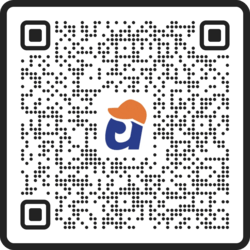
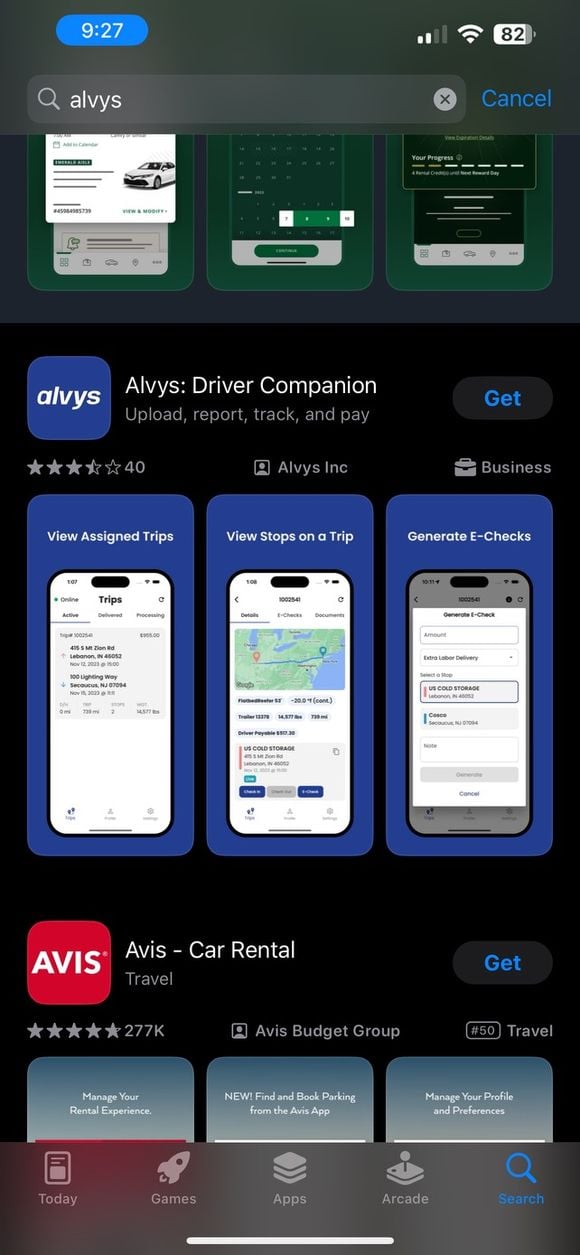
Step 1: Installation Primeros cosas primero, vamos a instalar la aplicación en tu dispositivo. Utilíce los códigos QR de abajo, o diríjase a su tienda de aplicaciones (Google Play Store para Android o la App Store para iOS) y busque “Alvys”. Una vez que lo encuentre, simplemente toca el botón “Instalar” y esperar a que la descarga se complete. Haga clic aquí o escanear abajo para abrir Alvys en la Google Play Store


Iniciar sesión con su número de teléfono
Su número de teléfono celular sirve como su credencial de inicio de sesión e identifica su cuenta creada en Alvys por el administrador de su empresa. Introduzca su número de teléfono celular para iniciar sesión. Si su cuenta no ha sido configurada por el administrador, no podrá proceder. Asegúrese de aceptar todos y cada uno de los permisos de la aplicación al iniciar sesión.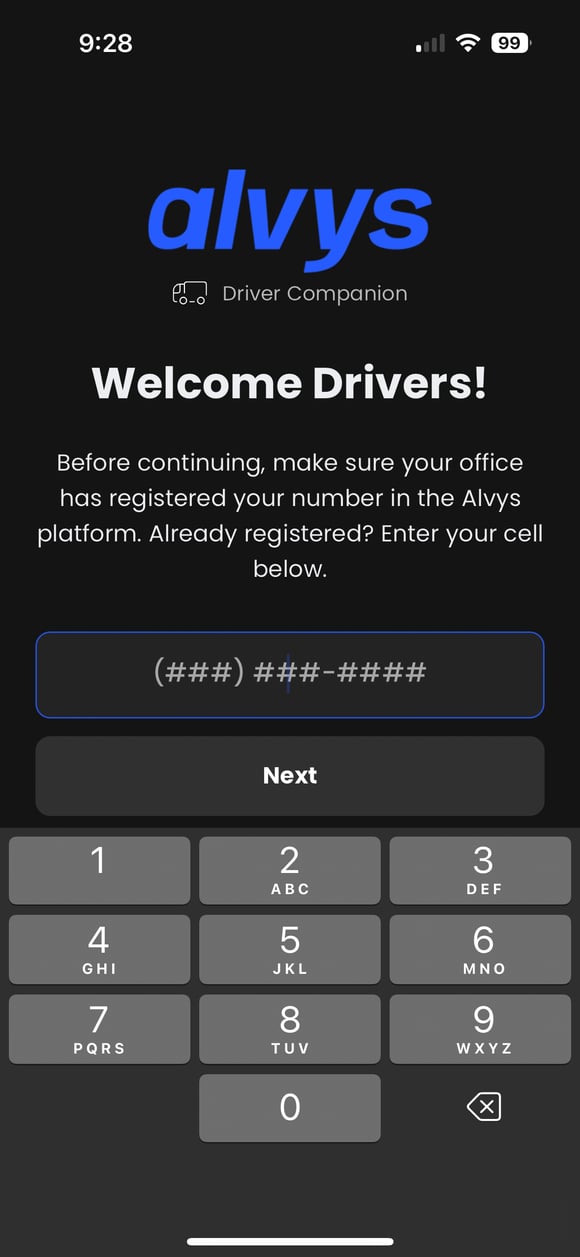
Disponibilidad en línea o offline
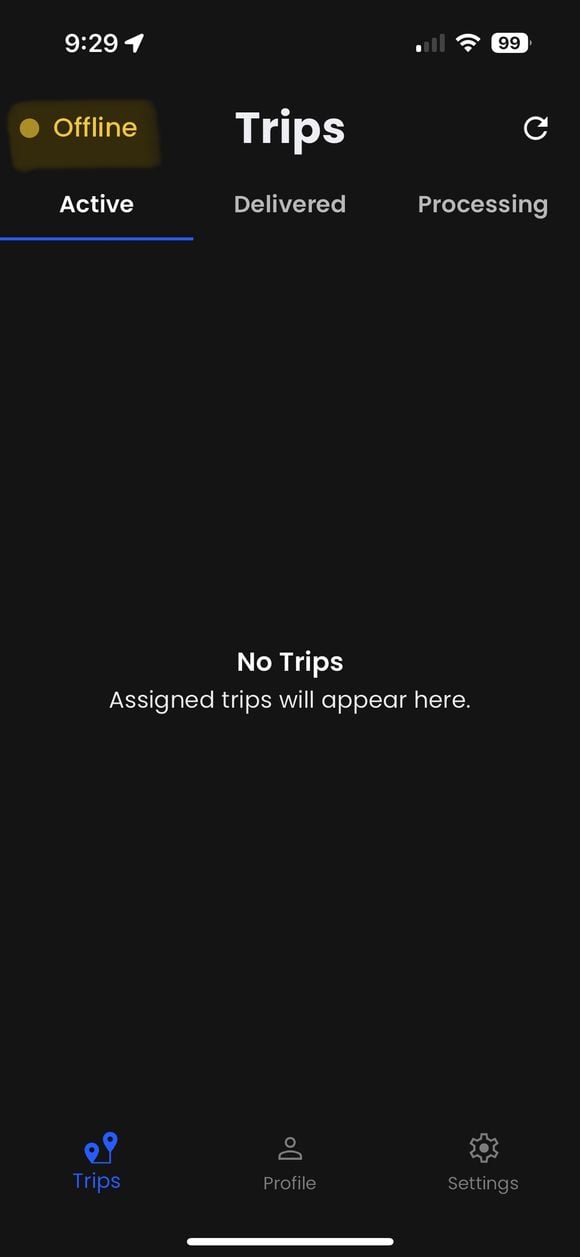
En la esquina superior izquierda de la aplicación, hay un botón de conmutación para ponerte en línea o fuera de línea. Esta función indica su disponibilidad actual para despachadores y administradores. Cuando te pones como Online, usted está trabajando activamente y disponible para asignaciones. Despachos y administradores verán su estado disponible y pueden asignar viajesen consecuencia.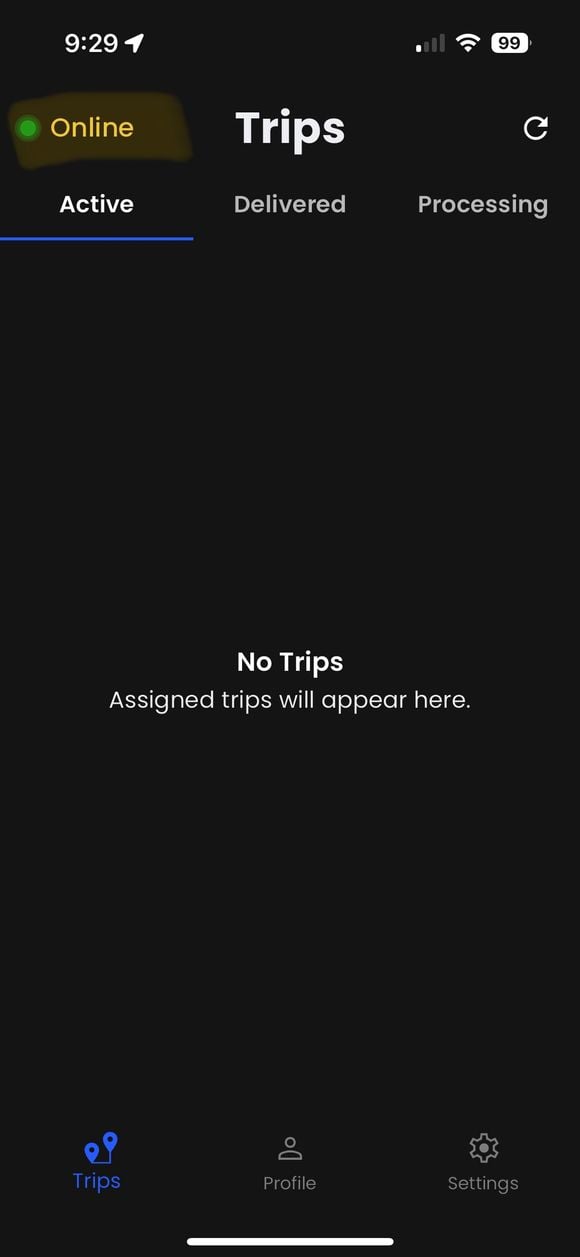
Cargavisibilidad en la pantalla de inicio
Permanecer encima de lo asignado y próximo viajeses la clave para un viaje suave. La aplicación te da acceso a la información que necesitas desde la pantalla de inicio. Al iniciar sesión, la pantalla de inicio proporciona una instantánea de su carga de trabajo actual. Usted encontrará una lista de asignado y próximo viajesmostrado para un acceso rápido.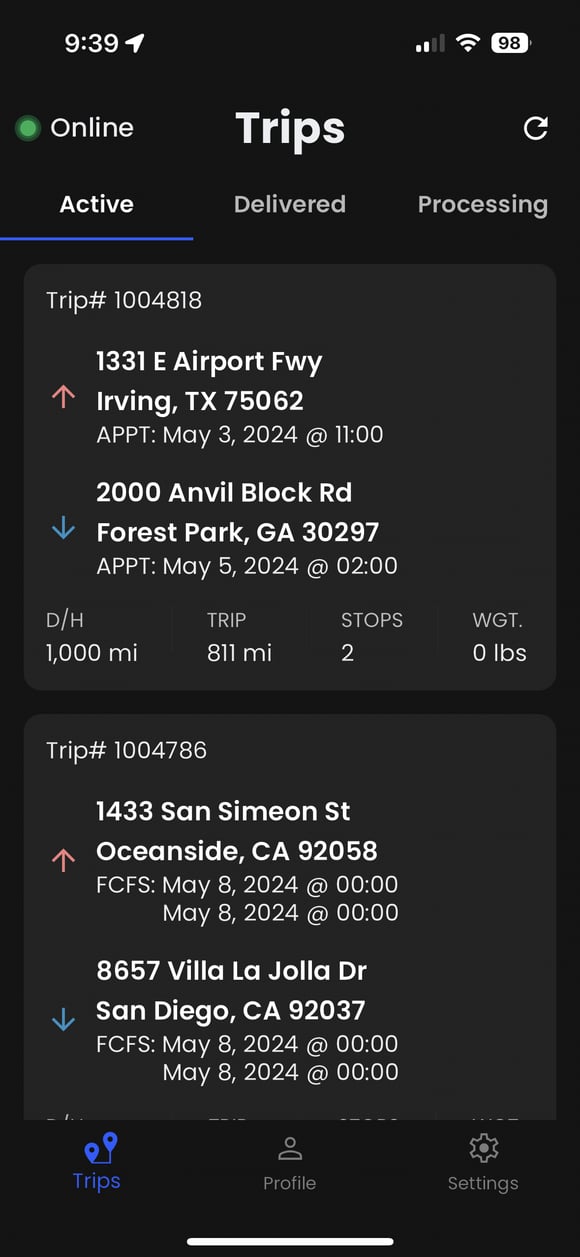
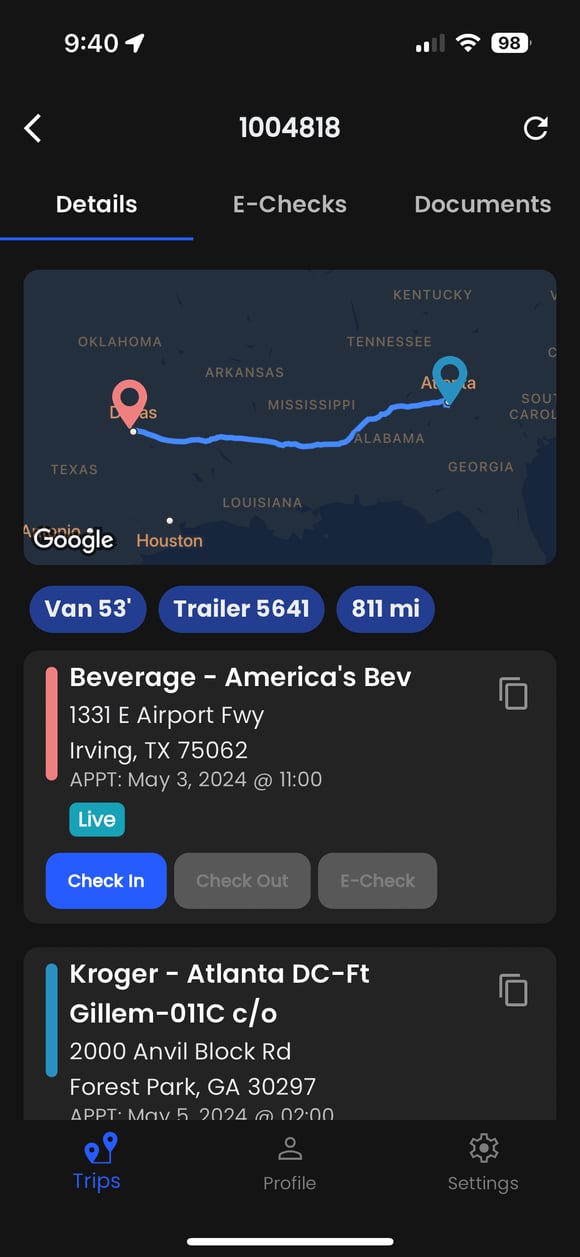
- Accessing Load Details and Uploading Documents Con un simple toque en cualquier viajedesde la pantalla de inicio, se puede acceder a un acuerdo completo cargadetalles y gestionar documentos importantes sin problemas.
- Load Details: Sumérgete más profundo en cada viajever información esencial, como la recogida/delivery ubicaciones, horarios programados y cargaEspecificaciones específicas.
- Document Upload: Necesidad de subir documentos cruciales como recibos accesorios, Bill of Lading (BOL) o Prueba de entrega (POD)? Nuestra aplicación le permite subir y almacenar estos documentos de forma segura, garantizando el cumplimiento y la transparencia en cada paso del camino. Para obtener instrucciones detalladas sobre cómo subir documentos, consulte nuestra guía aquí..
- Facility Check-In/Out
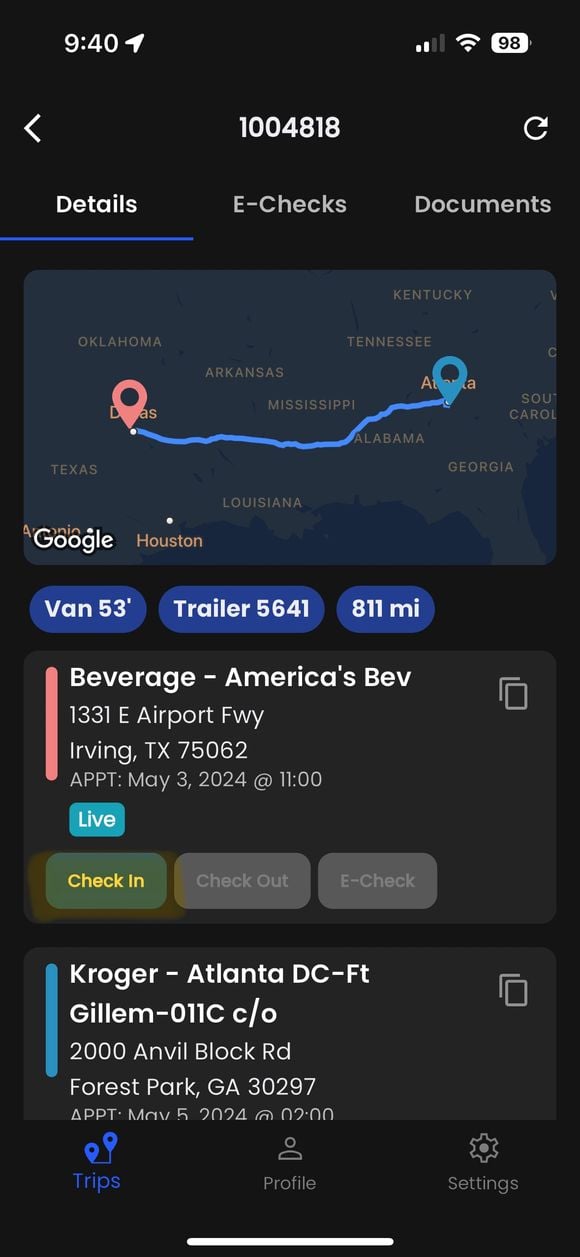
- Check-In: Una vez que esté a 10 millas de la instalación, puede actualizar su estado para notificar a los despachadores y administradores de su llegada. Si intentas registrarte fuera de este radio, la aplicación te llevará a acercarte a la instalación.
-
Check-Out: No hay ningún requisito de radio para Check-Out. Conductorespuede actualizar su estado independientemente de su ubicación una vez que se complete el trabajo en la instalación.
Cómo usarlo
- Inicia sesión con tu número de teléfono. Abre la aplicación e introduce el número de teléfono celular que tu administrador usó para configurar tu conductorPerfil. Acepta todos y cada uno de los permisos que solicita la aplicación para que características como el estado de disponibilidad y el seguimiento funcione correctamente.
- Establezca su disponibilidad. Utilice el desgaste en la esquina superior izquierda para ponerte Online cuando esté disponible para asignaciones, o Offline cuando estás de descanso o refrescando horas.
- Revisa tu viajes. Desde la pantalla de inicio, revise su asignado y próximo viajes, incluyendo ubicaciones de recogida y entrega, horarios programados, y cualquier instrucción específica.
- Abierto cargadetalles. Toca cualquier viajede la pantalla de inicio para abrir CargaDetalles y vea información esencial, tales como ubicaciones de recogida y entrega, horarios programados y cargaEspecificaciones específicas.
- Sube documentos. De a carga, subir y almacenar archivos tales como recibos accesorios, Bill of Lading (BOL) y Prueba de entrega (POD) de forma segura, apoyando el cumplimiento y la transparencia. Para obtener instrucciones detalladas sobre la carga de documentos, consulte la guía de carga de documentos en https://alvys.com/help/mobile-application/driver-app-how-to-upload-multiple-documents/.
- Llega en una instalación. Cuando llegue a la instalación, actualice su estado para notificar a los despachadores y administradores de su llegada. La aplicación utiliza tu ubicación para confirmar que estás en la instalación; si estás demasiado lejos, te pedirá que te acerques antes de poder registrarte.
- Echa un vistazo a una instalación. Cuando su trabajo en la instalación esté completo, actualice su estado para comprobar. No hay ningún requisito de ubicación para el check-out, por lo que puede hacer esto independientemente de dónde se encuentre.
💡 Acceso a la ConductorLa aplicación móvil de Companion se limita a los usuarios con el “Driver” Funcional. El administrador designado de su empresa crea su conductorperfil antes de que pueda iniciar sesión.
Solución de problemas
”Esta aplicación no funcionará para tu dispositivo”.
La aplicación móvil está diseñada para un dispositivo de telefonía móvil, pero se puede utilizar en algunas tabletas. Las versiones de plataforma más bajas (a partir del 10 de septiembre de 2025) son Android 8 e iOS 15. Si ves el mensaje “Esta aplicación no funcionará para tu dispositivo”, la aplicación no puede ejecutarse en ese dispositivo debido a restricciones de compatibilidad. Esto ocurre típicamente por una o más de las siguientes razones:- El dispositivo es demasiado viejo y ya no soporta.
- El dispositivo está ejecutando una versión del sistema operativo no soportado (OS).
- El dispositivo ha sido modificado o comprometido, como dispositivos Android enraizados o dispositivos jailbroken (iOS o Android equivalentes).
No se puede iniciar sesión
Su número de teléfono celular es su credencial de inicio de sesión, y su cuenta debe existir antes de que pueda iniciar sesión.- Confirme que el administrador designado de su empresa ha creado un conductorperfil para usted en Alvys.
- Introduzca el número exacto de teléfono celular que su administrador utilizado para su perfil, y luego inténtelo de nuevo.
El check-in está bloqueado
Check-in confirma que está en la instalación antes de que actualice su estado.- Asegúrese de haber llegado a las instalaciones y haber aceptado los permisos de ubicación de la aplicación.
- Si la aplicación te pide que te acerques, muévete hacia la instalación y vuelve a intentar el check-in. Check-out no tiene ningún requisito de ubicación.