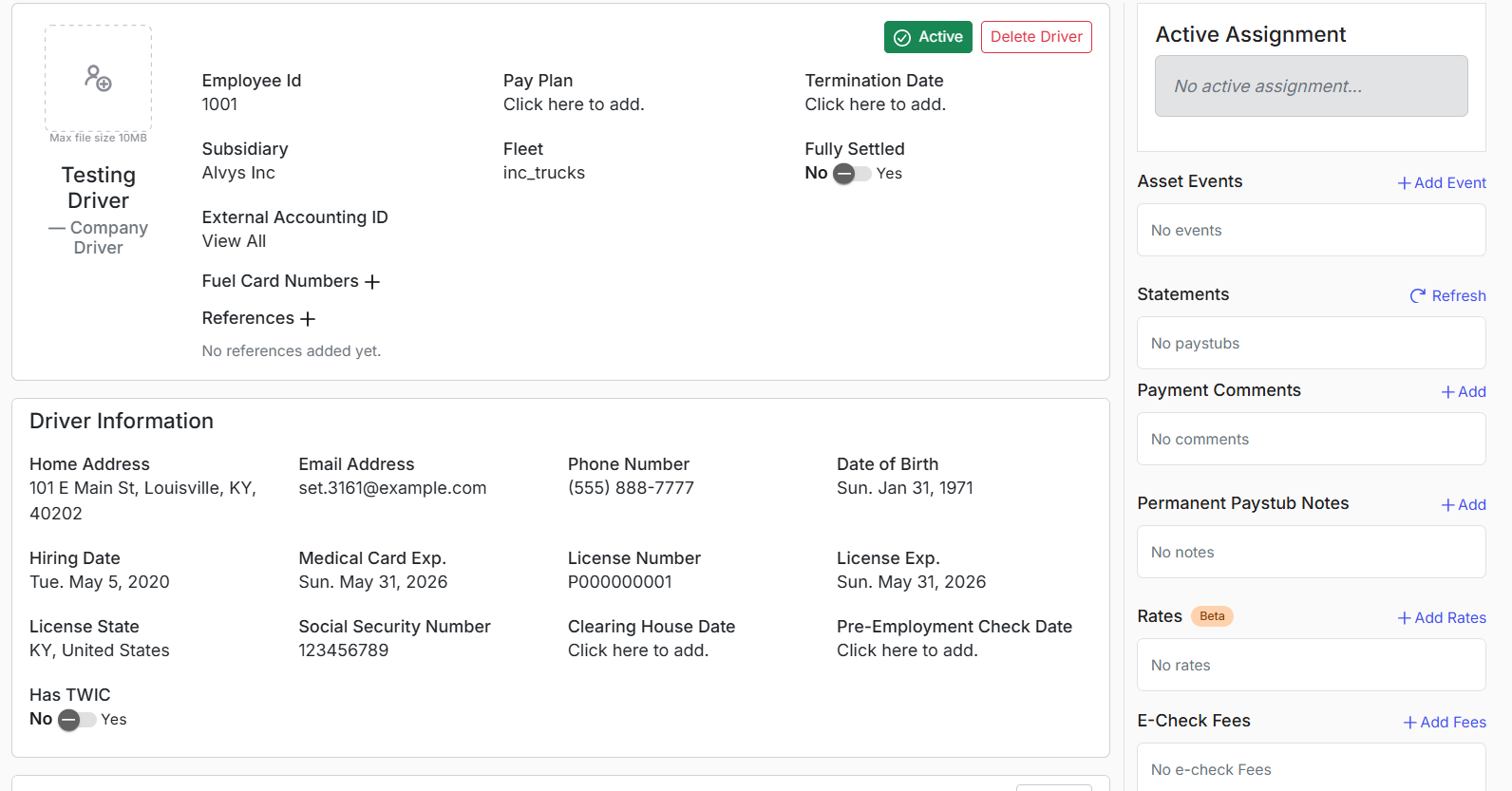
Se aplica a: Admin, Partner Admin, Despachers ** · Módulo:** Assets > DriversLa última revisión:** 2026-06Creación de un conductor(añadiendo a conductor, estableciendo un conductorregistro) en Alvys establece la conductorregistro utilizado para viajeasignación, cálculos de pago, seguimiento del cumplimiento e integraciones. Este artículo camina por completo conductorproceso de creación paso a paso.
Resumen
A conductorregistro en Alvys tiendas el conductorinformación personal, detalles de licencia, tipo de empleo, asignación de flota, configuración de pago y ajustes de integración. Una vez creado, el conductorpuede ser asignado a viajes, rastreado para el cumplimiento, e incluido en liquidaciones. Conductorlos registros se pueden crear manualmente a partir de la Conductoreslista o importada a granel. Este artículo cubre la creación manual.Prerrequisitos
Necesitas el “EditAsset” permiso para crear un nuevo conductor. El nuevo Conductorbotón en el Conductoreslista es visible y activa sólo para los usuarios con este permiso. Preparar la siguiente información antes de comenzar:- Conductorde nombre legal completo y datos de contacto.
- Conductorel número CDL, clase de licencia y estado de emisión.
- Tipo de empleo (Emparación Conductoro Operador de Propietarios).
- Asignación de flota (si procede).
Pasos
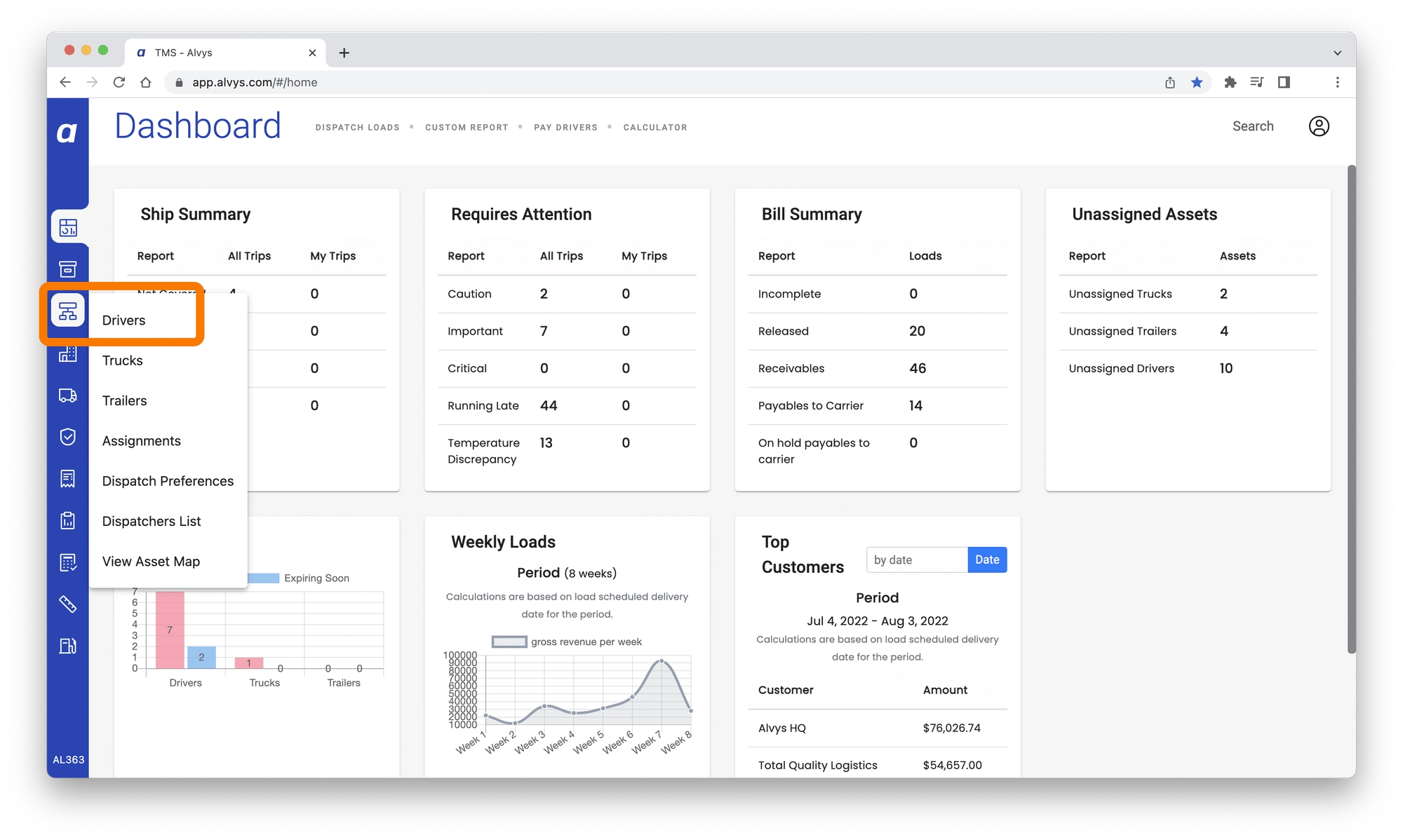
- Abrir el Conductoreslista. Navega a Assets > Drivers. El Conductoreslista muestra todo lo existente conductoresen tu espacio de trabajo.
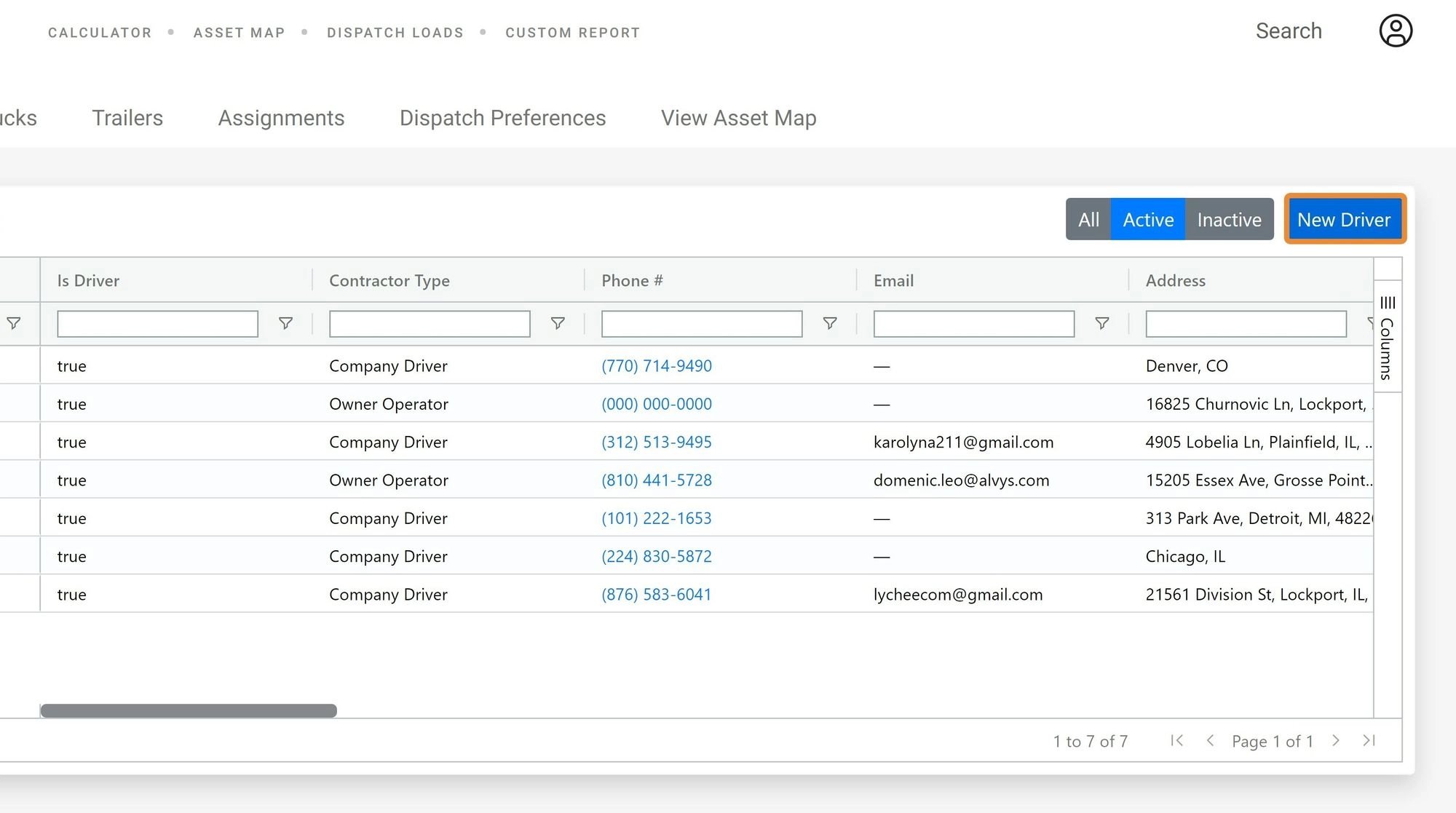
- Haga clic New Driver. En la zona superior derecha del Conductoreslista, clic New Driver para abrir el conductorla forma de creación. El nuevo Conductorbotón sólo es visible para los usuarios con el “EditAsset” permiso. Si el botón no es visible, póngase en contacto con su Alvys Admin para confirmar sus permisos.
- Entrar conductorinformación. Rellene los campos requeridos en el conductorla forma de creación. Los campos requeridos incluyen el conductorde punera, apellido y tipo de empleo (Company Driver or Owner Operator).
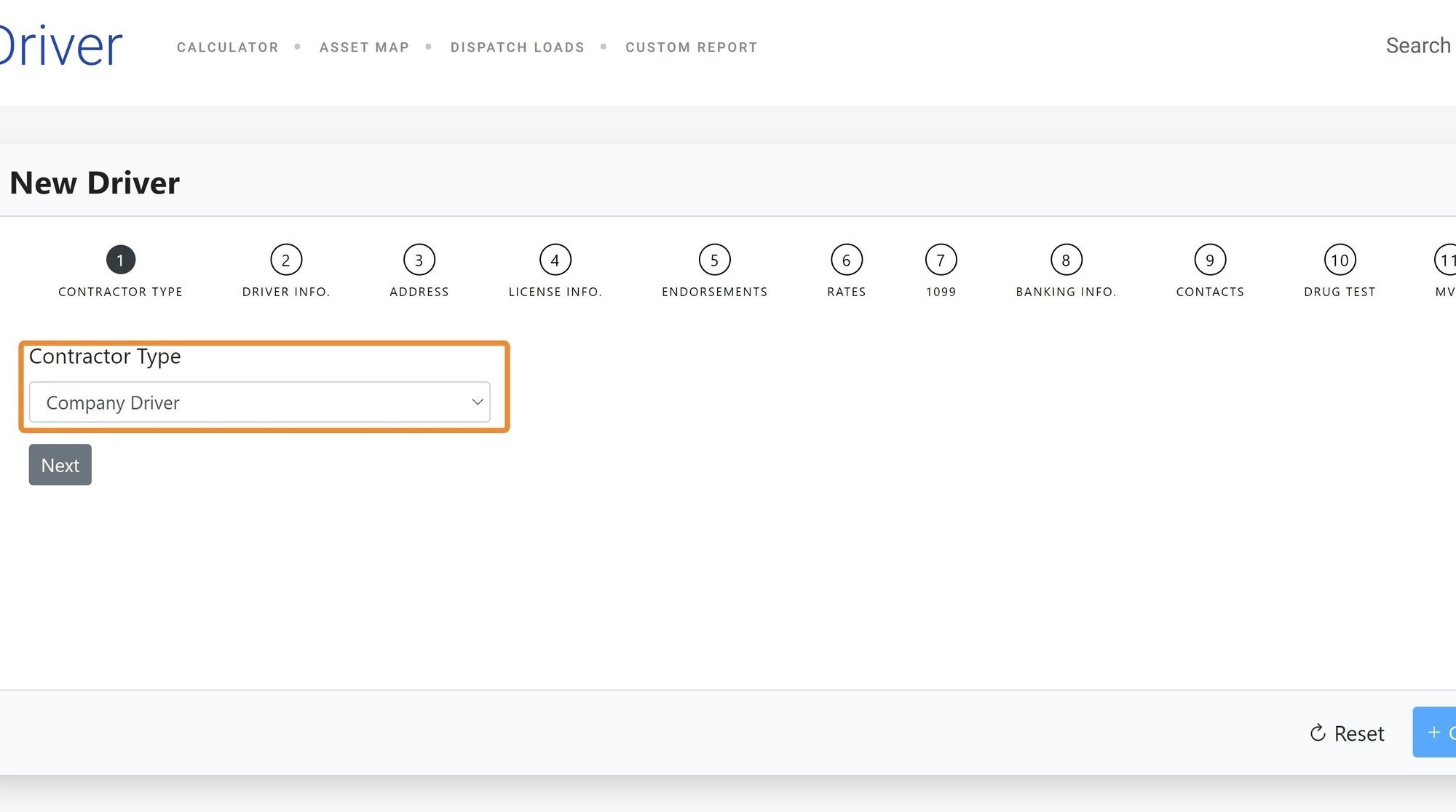
- Tipo de empleo: Empresa Conductor, Operador de Propietarios o Contratista.
- ConductorInformación personal: Nombre, apellido, número de teléfono, dirección de correo electrónico, etc
- Flota: Asignar el conductora una flota si su empresa utiliza segmentación de la flota.
- Driver Physical Address
- Información de licencia: Número de CDL, clase de licencia, estado de emisión, fecha de caducidad.
- Tax Information
- Fecha de contratación: La fecha de la conductorcomenzado. Se utiliza para ConductorCalificando los cálculos de la tenencia.
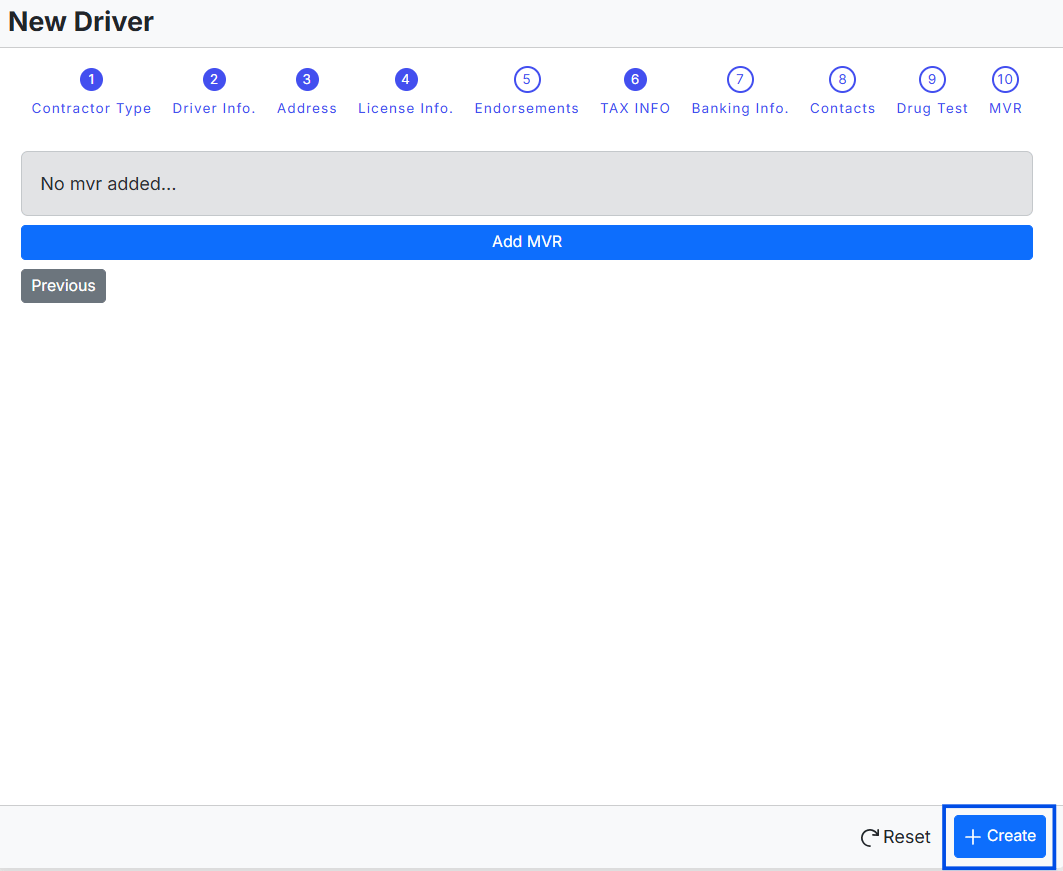
- Guardar el conductor- Registro. Haga clic en el botón “Crear” para crear el conductor- Registro. El conductorahora aparece en el Conductoreslista y está disponible para viajeasignación.
- Asignar el conductora viajesde la Cargasy Viajesmódulo.
- Vea el conductoren el Conductoreslista con su tipo de empleo y asignación de flotas.
- Añadir las políticas de tasas a la conductorPerfil en Rates.
- Rastrear el conductorlos documentos de cumplimiento en virtud de Documents.