📋 Se aplica a: Usuarios con el “View Drivers”, “View Trucks”, o “View Trailers” permisoMódulo: ActivoConductory Eventos de Activo son recordatorios o acciones programadas que puedes establecer conductores, camiones y remolques en Alvys. Utilícelos para mantenerse al tanto de mantenimiento, tiempo libre, reiniciamiento de cumplimiento y renovaciones de documentación.
Resumen
Conductory Eventos de Activo en Alvys ayudarle a rastrear, monitorear y gestionar acciones críticas y líneas de tiempo vinculadas a conductores, camiones y remolques. Agregar eventos (también llamado conductoreventos, eventos de activos, eventos de disponibilidad, eventos programados o recordatorios) para sus activos y conductorespermite racionalizar las operaciones y mantenerse informado rápidamente de cualquier mantenimiento requerido, renovación de la documentación, tiempo libre, reinicio de cumplimiento u otra actualización clave. Los tipos de eventos incluyen vacaciones, enfermedad o emergencia, reinicio, tiempo de casa y reparación. Puedes añadir eventos desde un conductoro perfil de activos, y también puede agregar, editar o borrar conductoreventos directamente de Dispatch Planner.Antes de que empieces
Antes de añadir un evento, asegúrese de lo siguiente:- Estás conectado a tu Alvys cuenta.
- A añadir un conductorevento, necesitas el “View Drivers” permiso para que pueda abrir el Conductoreslista y perfiles.
- Para añadir un evento de camión, se necesita el “View Trucks” permiso para que pueda abrir la lista de camiones y perfiles.
- Para añadir un evento de remolque, usted necesita el “View Trailers” permiso para que pueda abrir la lista y perfiles de los Tráilers.
- Decidir cuál conductor, camión o remolque el evento se aplica a, y tiene la fecha del evento, ubicación, y cualquier nota lista.
Pasos
- Abrir el conductoro perfil de activos. Ve al Conductores, Trucks, o Trailers lista en Assets, luego haga clic en el activo para abrir su perfil.
-
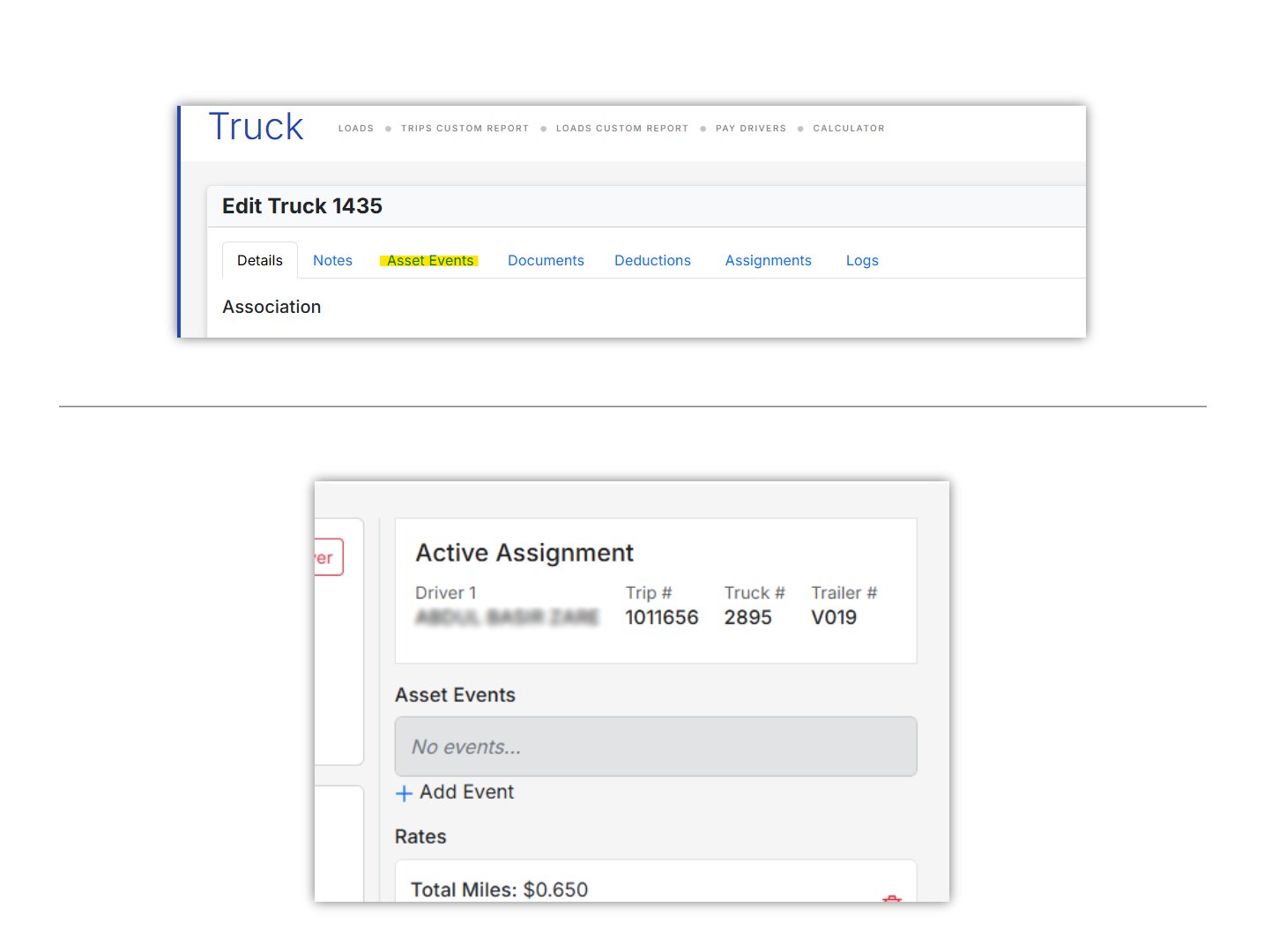
Encuentre la sección Eventos. En el perfil del activo, busque la sección Eventos. Esto se encuentra típicamente en la barra lateral o como una pestaña dentro de la vista del perfil.
-
Añade un nuevo evento. Haga clic en el botón Agregar evento. Aparece un formulario donde se introducen los detalles del evento; rellenarla y luego seleccione Agregar Evento:
- ConductorTipo de evento: Vacaciones (hora libre pagada programada); Enfermizo o de emergencia (tiempo libre urgente, no planeado debido a una enfermedad o una cita médica); Reinicio (obligatorio 34-hour HOS reset period, utilizado para confirmar el cumplimiento); Hora de casa (visita de casa programada o evento personal específico, por ejemplo una graduación); Otro (un control-all para eventos diversos).
- Truck o Trailer Event Type: Repair (mantenimiento); Otros (un punto de vista para eventos diversos).
- Fecha: fije la fecha y la hora del evento.
- Descripción: introduzca cualquier detalle o notas específicas relacionadas con el evento.
- Dirección: si el evento tiene lugar en una ubicación específica, puede incluir la dirección.
Resultado
El evento se salva al conductor, camión, o perfil de remolque y aparece en la sección Eventos de ese activo. Usted y su equipo ahora pueden ver el evento programado y utilizarlo para mantenerse por delante del mantenimiento, tiempo libre, reiniciación de cumplimiento y otras actualizaciones clave.Variaciones
También puede añadir, editar o borrar ConductorEventos directamente desde ambos Dispatch Planners.Añadir a conductorevento de Dispatch Planner v1
Haz clic en cualquier conductorfila, luego haga clic en Crear Conductor1 Evento para crear el evento.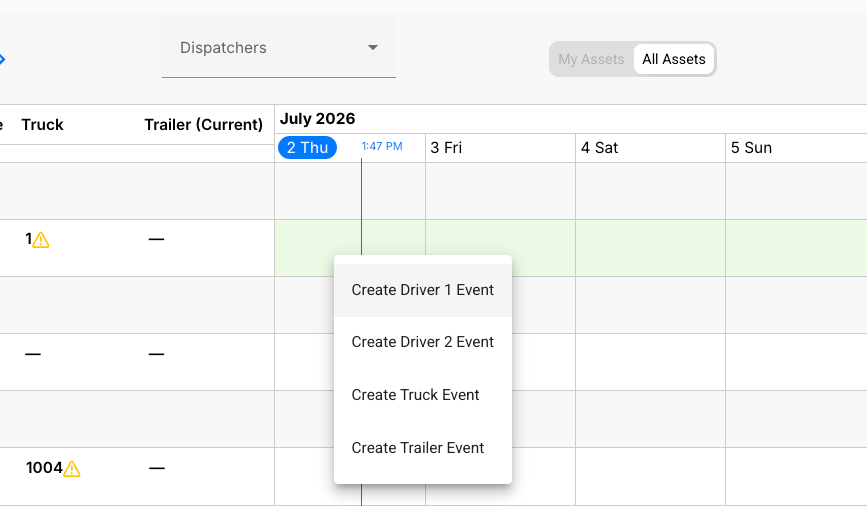
Añadir a conductorevento de Dispatch Planner v2
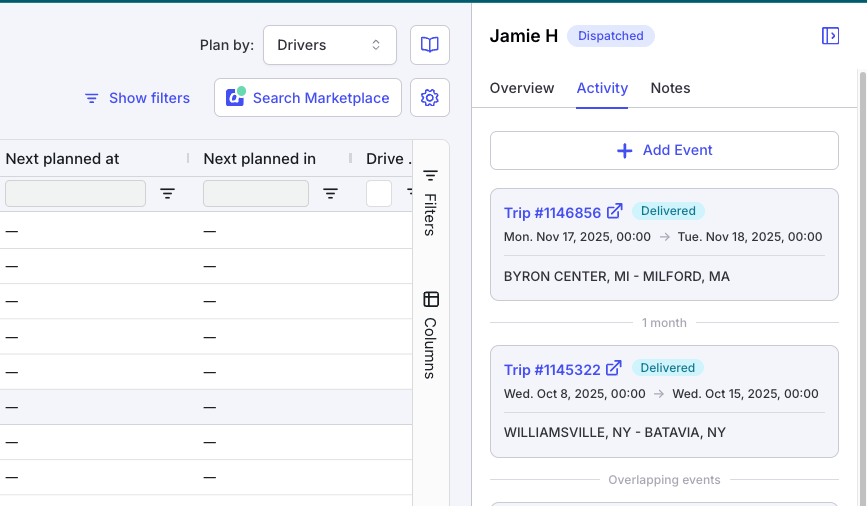
Haga clic en el icono del calendario en cualquier conductorfila para abrir el panel lateral con ConductorActividad, luego haga clic en Agregar Evento.