
Resumen
Aprende a gestionar y responder eficientemente a tenders nuevos, de cambio y de cancelación usando el Alvys Tenders Board. Acepta o rechaza tenders, visualiza cambios detallados de carga y comunícate con shippers vía EDI, todo desde una sola pantalla.Aceptar o rechazar tenders nuevos
Gestiona tenders Original entrantes directamente desde el tablero Tenders.Aceptar un tender nuevo
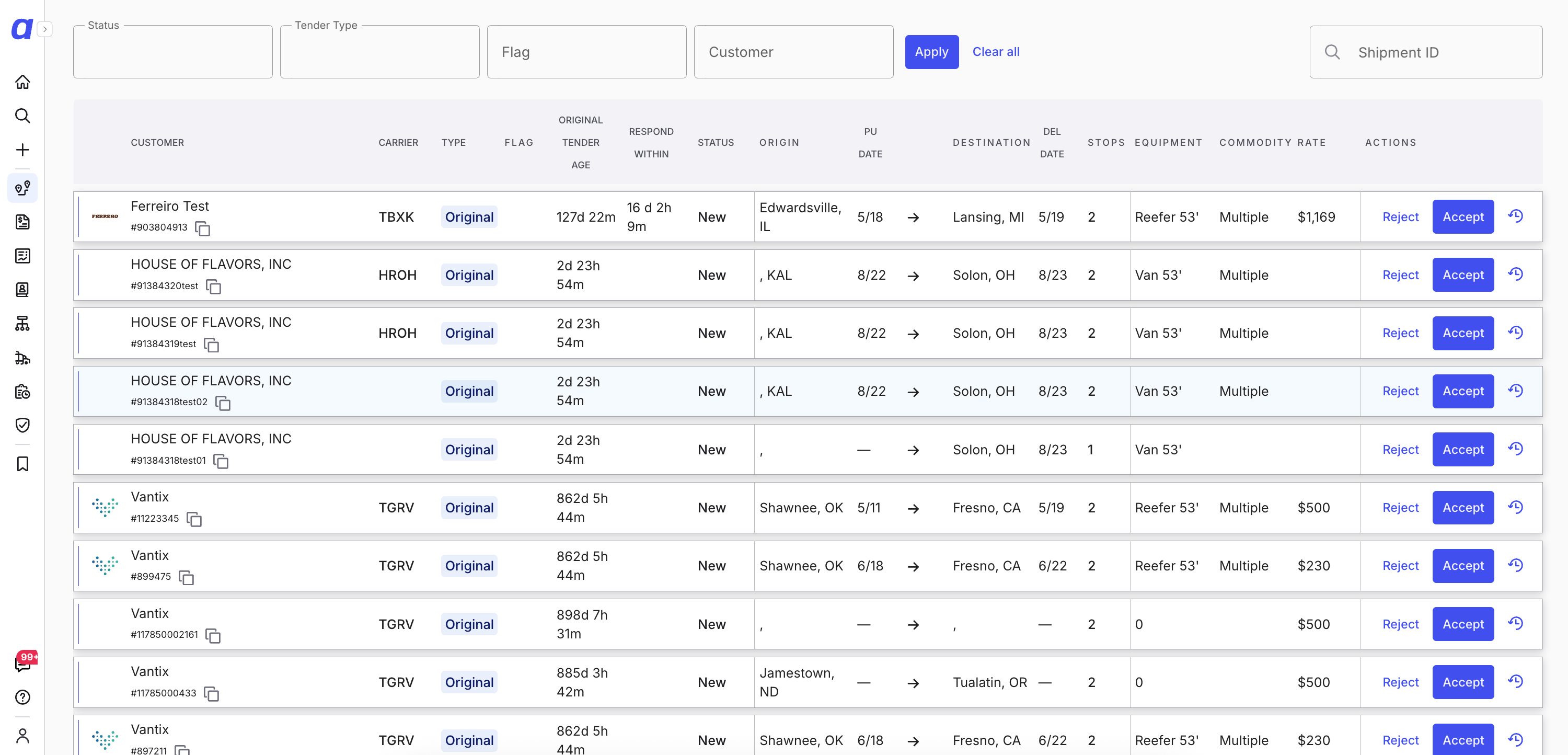
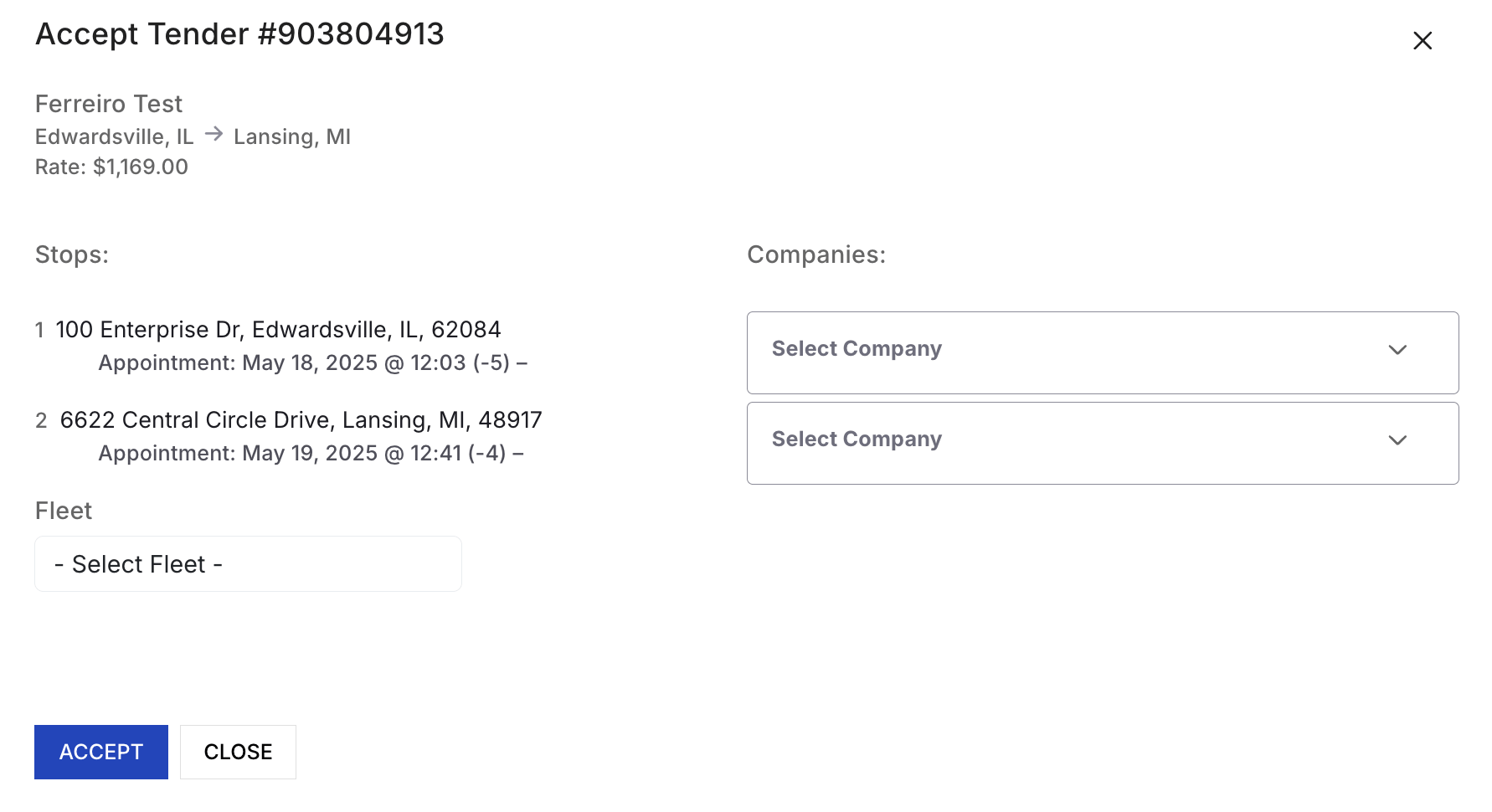
Rechazar un tender nuevo
En el Tenders Board, haz clic en el enlace Reject en la fila del tender que quieres rechazar. En el modal que aparece, elige un motivo de rechazo y haz clic en Reject para confirmar y enviar el rechazo y el motivo al shipper vía EDI.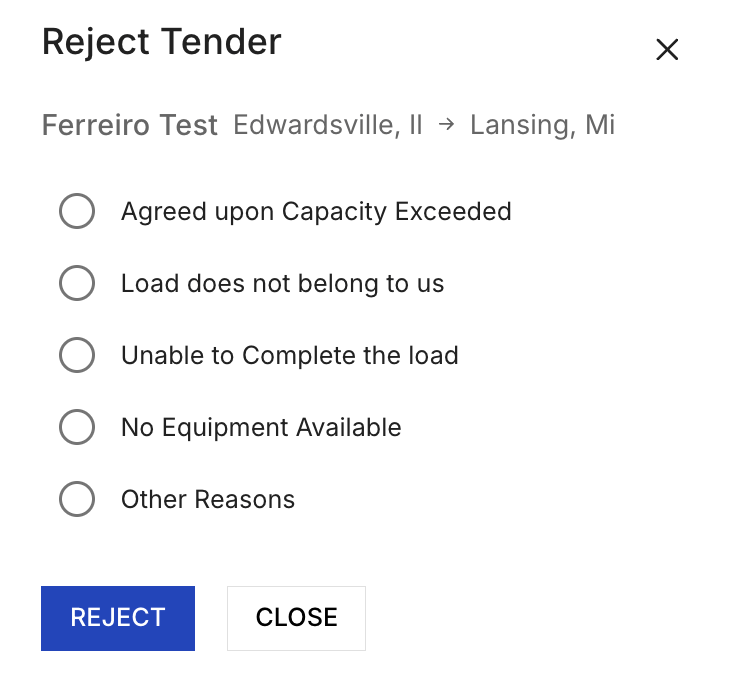
Gestionar tenders de cambio
Los tenders de cambio aparecen en el Tenders Board con una etiqueta naranja “Change”.Revisar y actuar sobre un tender de cambio
Cuando llega un tender de tipo Change, debes revisar los cambios y decidir si aceptarlo. Para comenzar, haz clic en View Changes en la columna Actions.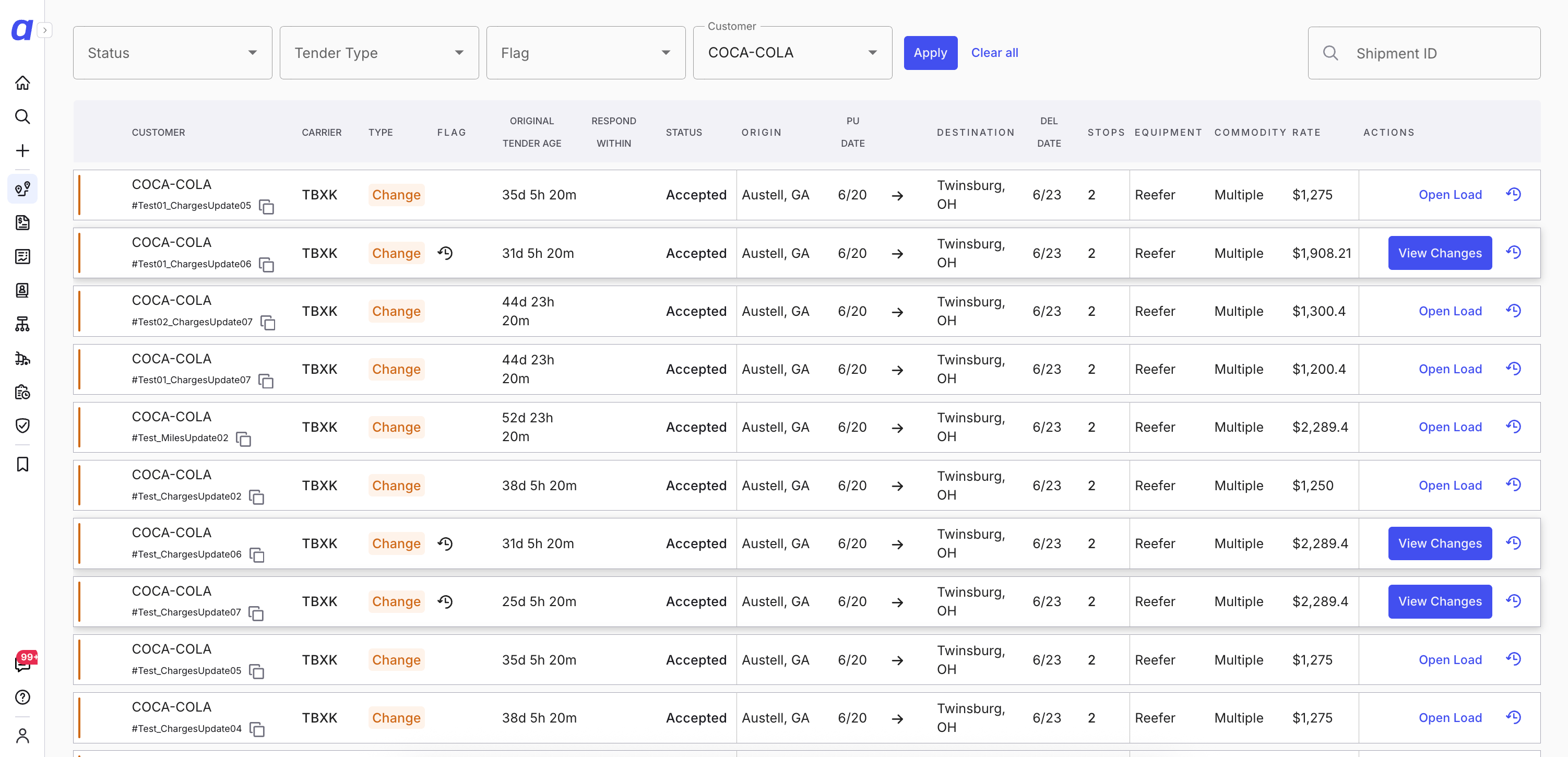
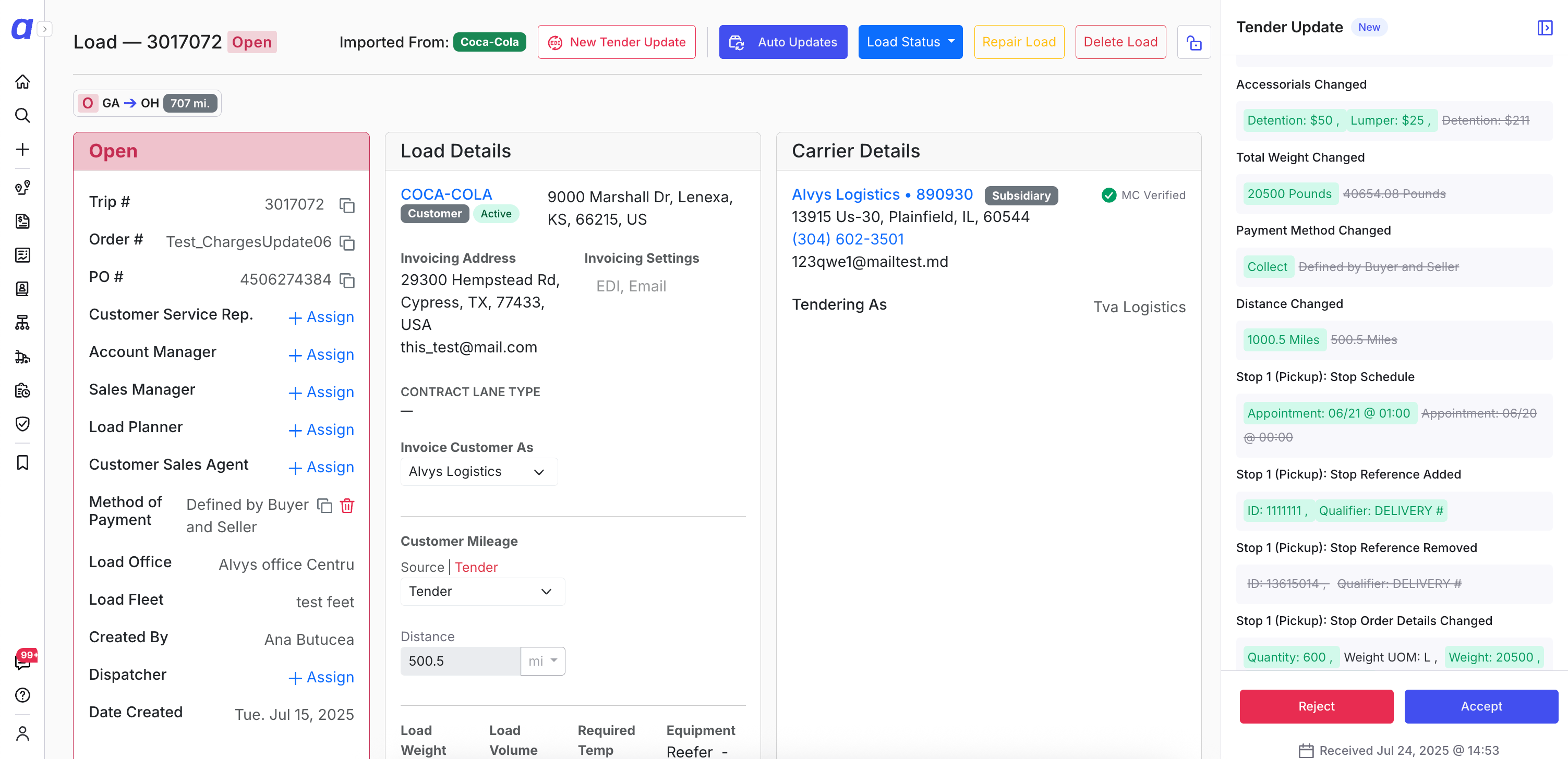
- Accept – aprueba la actualización.
- Reject Tender Only – rechaza la actualización, mantiene la carga original.
- Reject and Cancel Load – rechaza la actualización y cancela la carga (se envía notificación EDI). Si hiciste clic en Accept, decide cómo aplicar los cambios:
- Marca Apply all changes to the load para aplicar todo de una vez, o
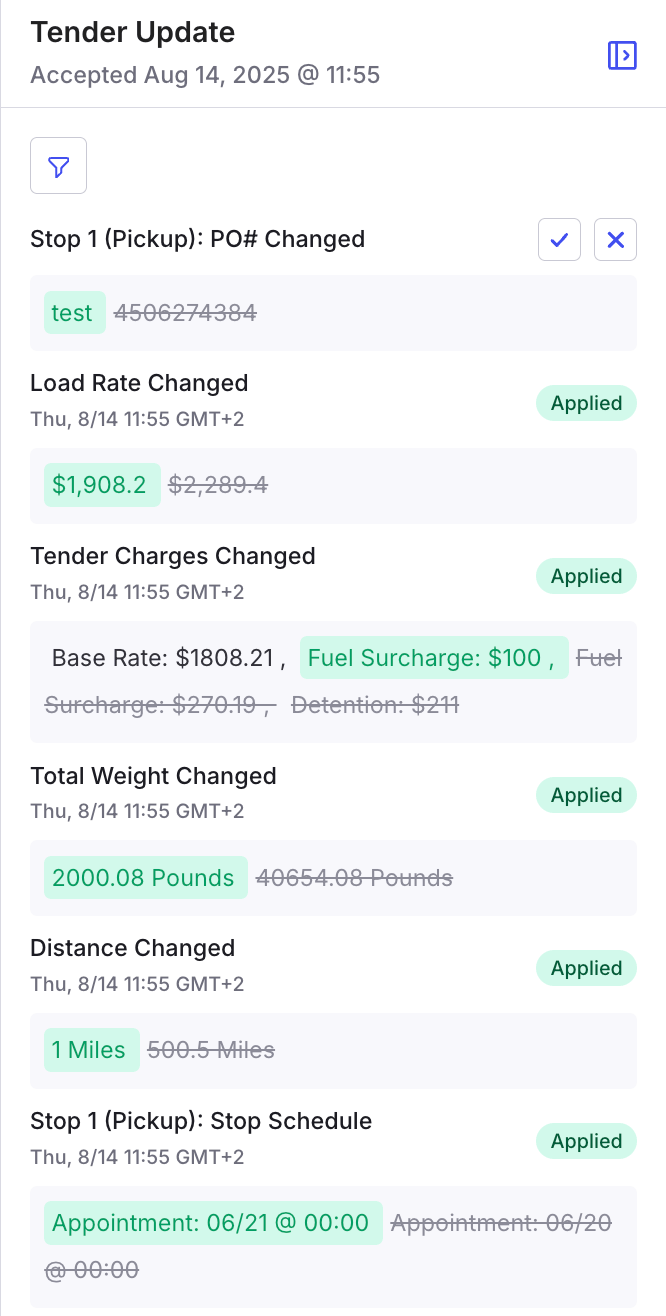
- Déjala sin marcar para aplicar los cambios individualmente. (Opcional) Aplica elementos uno por uno en el panel Tender Update:
- Haz clic en Apply para actualizar la carga con ese cambio.
- Haz clic en Skip para ignorarlo.
Gestionar tenders de cancelación
Los tenders de cancelación te notifican que el shipper desea cancelar el envío.Cancelar una carga desde un tender de cancelación
Pasos
- Haz clic en View Changes en el tender.
- Revisa el panel Tender Update que indica la cancelación.
- Haz clic en Cancel Load (botón rojo) para confirmar.
Resultado
La carga se cancela.ℹ️ Si crees que la cancelación es incorrecta, simplemente cierra el panel; la carga permanece activa.
Filtrar y encontrar tenders
Localiza rápidamente tenders específicos usando filtros en la parte superior del Tenders Board.Usar filtros
Pasos
- Establece filtros como Status, Type, Flag o Customer.
- Desplázate para cargar resultados adicionales según sea necesario.
Resultado
La lista refleja solo los tenders que coinciden con tus criterios.Los nombres de clientes aparecen solo cuando hay tenders coincidentes visibles.
Ver detalles del tender e historial EDI
Profundiza en los detalles específicos del tender y los flujos de mensajes.Ver detalles del tender
Pasos
- Haz clic en cualquier fila de tender para expandir los detalles.
- Revisa campos como Equipment Type, Stops, Notes, Weight, Temperature y Miles.
Resultado
Ves los detalles actuales de la carga/tender sin salir del tablero.Ver historial de transacciones EDI
Pasos
- Haz clic en el icono de flecha circular en el extremo derecho de la fila del tender.
- Revisa los mensajes EDI entrantes y salientes.
- Haz clic en el icono de descarga para guardar cualquier archivo localmente.