
📋 Módulo: Accounting > Driver Settlements
Descripción general
El pago por tiempo (compensación basada en tiempo, pago por hora y per diem) en Driver Settlements le permite compensar a los conductores con tarifas por hora, por día o per diem en lugar del pago por viaje, o además de él. Driver Settlements admite cuatro tipos de tarifa por tiempo: Hourly Pay, Daily Pay, Daily Per Diem y Mileage Per Diem. Hourly Pay se ingresa por viaje mediante la columna Hours Worked en la tabla Trips. Daily Pay y Daily Per Diem se agregan por día calendario desde Driver Settlements. Mileage Per Diem se calcula automáticamente según las millas recorridas.Antes de empezar
Para agregar tarifas de conductor y acceder a Driver Settlements necesita los permisos de pago correspondientes. Agregar y editar planes de pago requiere los permisos “ViewPayPlans” y “EditPayPlans”, y generar o editar liquidaciones requiere los permisos “PayDriver” y “EditPaystubs”. Contacte a su Admin de Alvys si alguna acción no está disponible. El conductor debe tener al menos una tarifa de tipo Hourly Pay, Daily Pay, Daily Per Diem o Mileage Per Diem configurada en su perfil antes de que los pagos por tiempo aparezcan en Driver Settlements.Pasos
- Abra el registro del conductor.
- Vaya a Drivers y seleccione el conductor que quiera configurar.
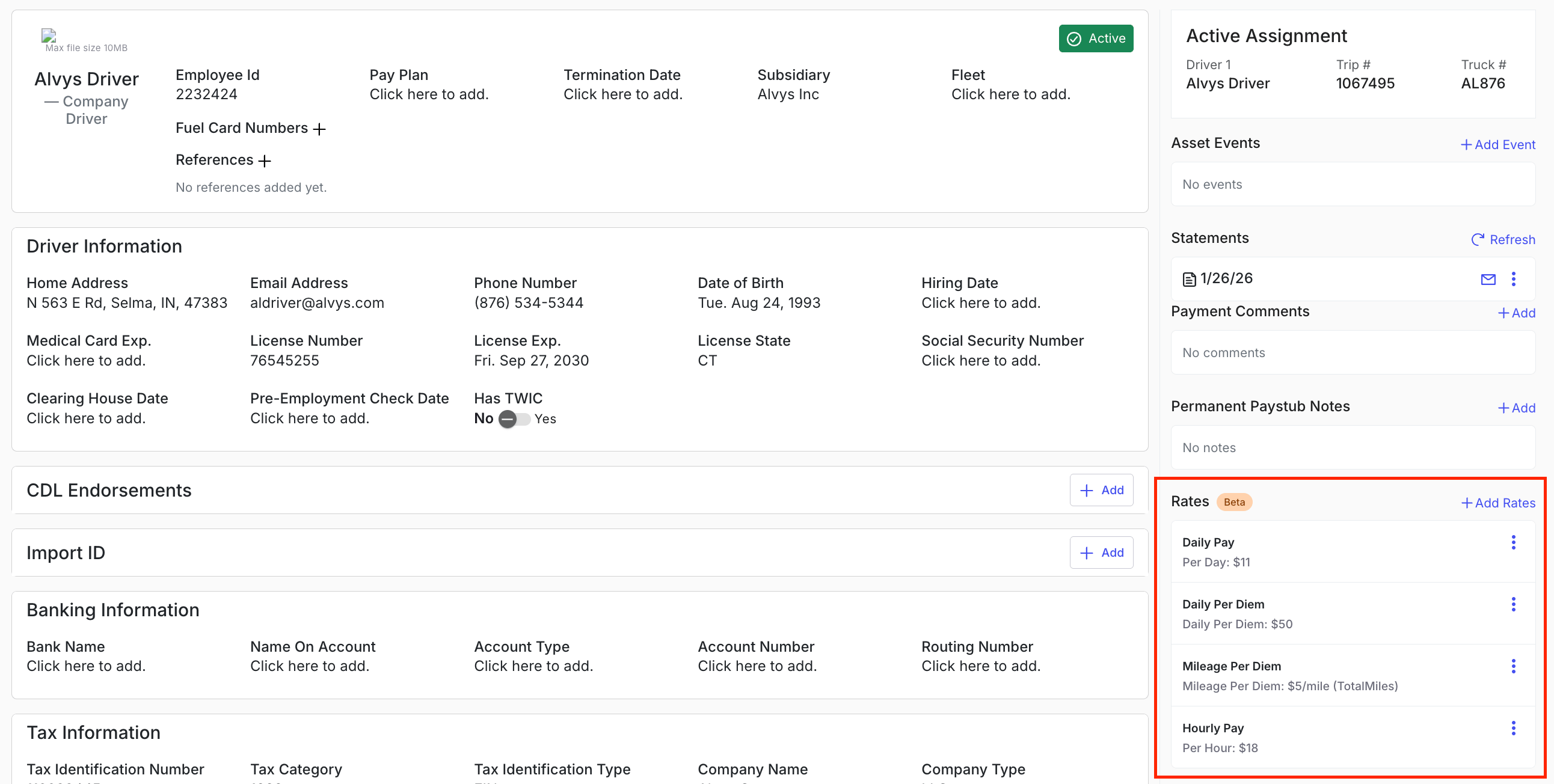
- Desplácese a la sección Rates del perfil del conductor.
- Agregue una tarifa por tiempo.
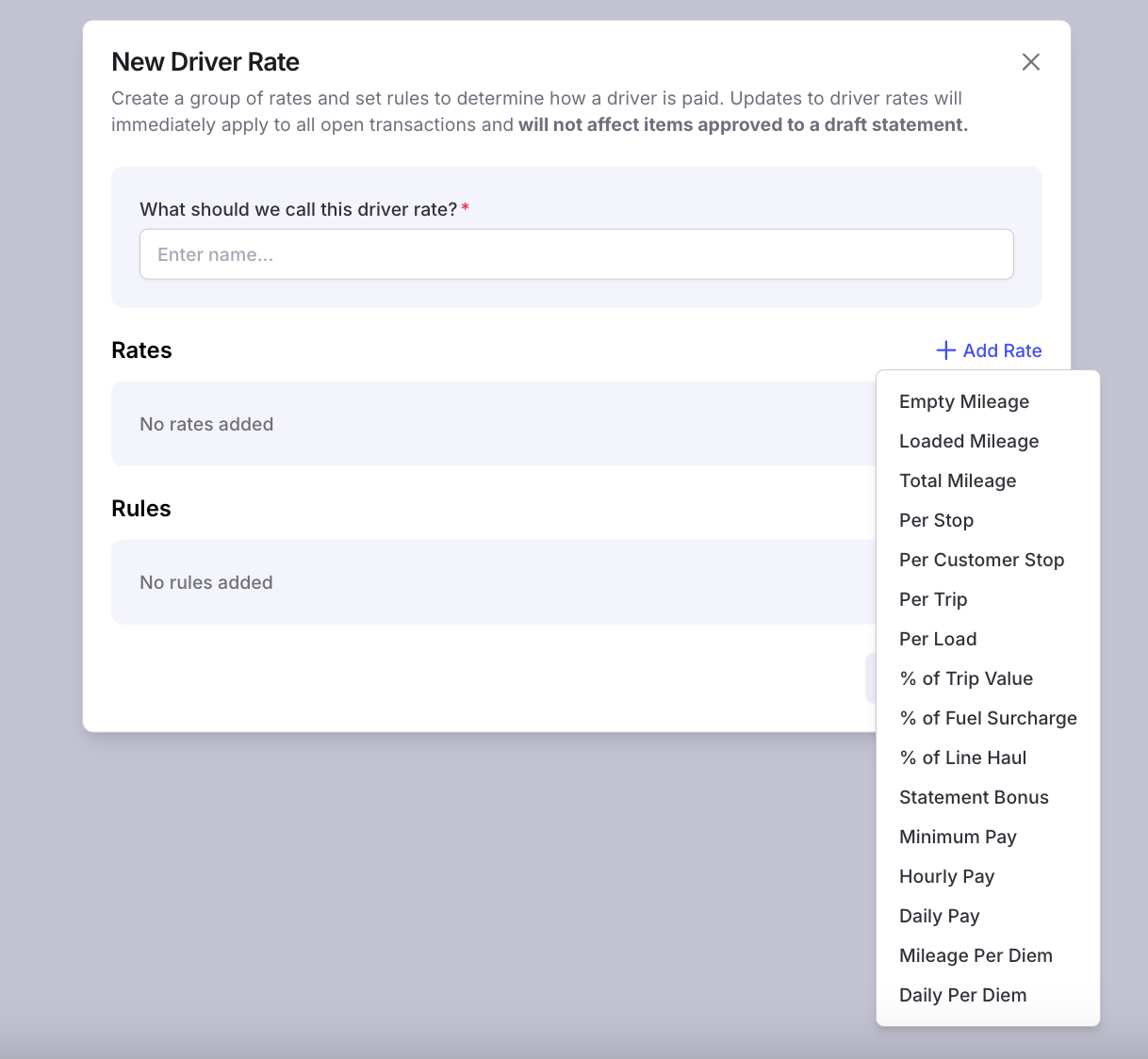
- Haga clic en Add Rate.
- Elija uno de los cuatro tipos de tarifa por tiempo: Hourly Pay, Daily Pay, Daily Per Diem o Mileage Per Diem.
- Ingrese el importe de pago del tipo de tarifa seleccionado.
- Solo para Mileage Per Diem, seleccione el tipo de millaje que servirá de base para el cálculo (Total Miles, Loaded Miles o Empty Miles).
- Haga clic en Save. La tarifa aparece de inmediato en la sección Rates y queda disponible en Driver Settlements.
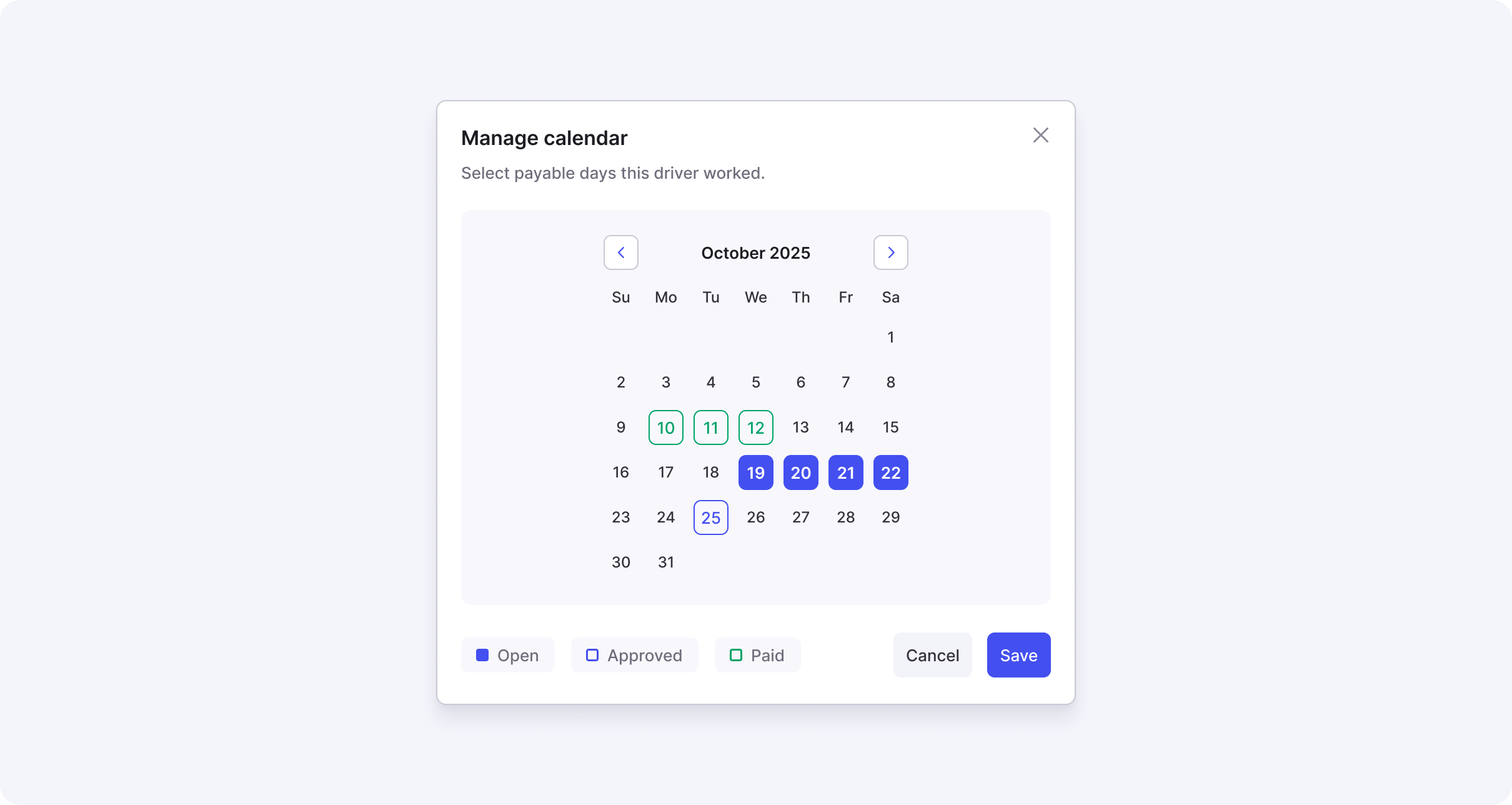
- Agregue días de pago diario o per diem en Driver Settlements. Esto aplica solo a los tipos de tarifa Daily Pay y Daily Per Diem. Para Hourly Pay y Mileage Per Diem, continúa al paso siguiente.
- Vaya a Accounting > Driver Settlements y seleccione el conductor.
- Ubique la sección Daily Pay o Per Diem en la vista de liquidación del conductor.
- Haga clic en Manage Calendar.
- Seleccione los días a los que aplicar el pago diario o el per diem.
- Haga clic en Save. Cada día seleccionado genera una fila de pago separada en la liquidación del conductor.
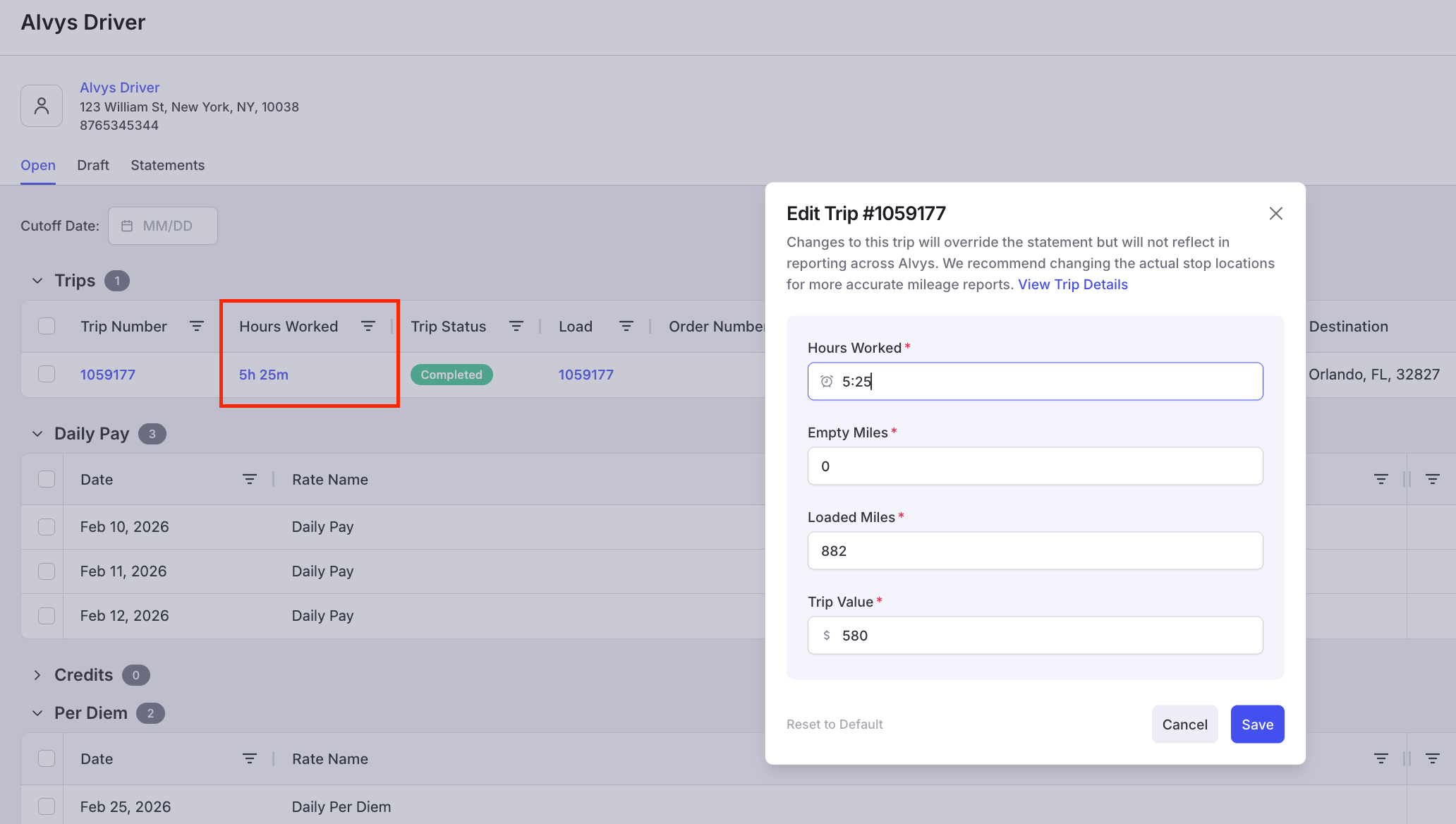
- Ingrese las horas trabajadas en un viaje. Esto aplica a los tipos de tarifa Hourly Pay.
- En la tabla Trips dentro de Driver Settlements, ubique la columna Hours Worked. Si la columna no está visible, arrastre el separador de columnas para expandirla.
- Haga clic en el viaje para abrir el cuadro de diálogo Edit Trip.
- Ingrese las horas y minutos trabajados en ese viaje.
- Haga clic en Save. El sistema convierte la entrada de tiempo automáticamente y calcula el pago por hora según la tarifa Hourly Pay configurada del conductor.
- Revise los pagos generados.
- Abra el viaje en Driver Settlements.
- Revise las filas de pago generadas. Hourly Pay produce una fila de pago por hora calculada a partir de las horas ingresadas en el paso anterior. Mileage Per Diem produce una fila basada en millaje, calculada según el tipo de millaje seleccionado al agregar la tarifa.
- Seleccione los pagos que quiera incluir.
- Agréguelos a un periodo de pago, a un borrador o a un estado de cuenta masivo.
Resultado
Las filas de pago por tiempo aparecen en la liquidación del conductor junto con los pagos basados en viajes. Se pueden incluir en cualquier periodo de pago, borrador o estado de cuenta masivo con el mismo flujo de trabajo que los pagos estándar.Variantes
Usar Mileage Per Diem en lugar de Daily Per Diem
Mileage Per Diem se calcula automáticamente a partir del millaje del viaje y no requiere seleccionar días del calendario. Configure el tipo de millaje (Total, Loaded o Empty Miles) en la tarifa al agregarla, y las filas de pago aparecerán automáticamente según los viajes de la liquidación.Combinar tipos de tarifa
Un mismo conductor puede tener varias tarifas por tiempo configuradas al mismo tiempo. Por ejemplo, un conductor puede tener Hourly Pay y Daily Per Diem activos a la vez. Cada tarifa genera sus propias filas de pago en Driver Settlements.Solución de problemas
La columna Hours Worked no está visible en la tabla Trips
- Desplácese horizontalmente por la tabla Trips. La columna Hours Worked puede estar a la derecha de las columnas visibles.
- Si la columna está contraída, arrastre el separador de columnas hacia la derecha para expandirla.
- Haga clic derecho en cualquier encabezado de columna y seleccione Configure Columns para confirmar que Hours Worked está habilitada. Si no aparece en la lista, contacte al soporte de Alvys.
La sección Daily Pay o Per Diem no está visible en la liquidación del conductor
- Confirme que el conductor tiene una tarifa Daily Pay o Daily Per Diem configurada en su perfil. La sección solo aparece cuando al menos uno de esos tipos de tarifa está activo.
- Verifique que la tarifa se guardó correctamente volviendo a Drivers > [nombre del conductor] > Rates.
- Contacte al soporte de Alvys si la sección sigue sin aparecer después de confirmar que la tarifa está configurada.
Las filas de pago no aparecen después de guardar los días del calendario
- Confirme que hizo clic en Save en la vista Manage Calendar. Los cambios no se aplican hasta que se guardan.
- Actualice la página Driver Settlements y revise de nuevo la liquidación del conductor.
- Contacte al soporte de Alvys si las filas de pago siguen faltando después de guardar y actualizar.