
📋 Módulo: Informes & Análisis · Se aplica a: Admin, Partner Admin, Soporte y cualquier usuario asignado el papel de “Analytic” o “Viewer” Reporting Access
Resumen
Los Informes Personalizados (también llamado el catálogo de datos, catálogo de análisis, o catálogo de informes) se basan en dos catálogos, y son el punto de partida de todo lo que haces aquí. El Analytics Catalog es la materia prima: las métricas, los hechos y los atributos que combinas para hacer un gráfico. El Visualizations catalog es la biblioteca compartida de tu equipo de cartas guardadas, KPIs y mesas, lista para caer en un salpicadero. Satar qué catálogo sostiene qué, y cómo buscar a cada uno, es la forma más rápida de ir de una pregunta a una baldosa terminada.Antes de que empieces
Necesitas acceso a los Informes Personalizados antes de que aparezcan los catálogos. Puede abrir y utilizar los catálogos si es un usuario de administración, socio o asistencia, o si un usuario de administración o soporte asociado le ha asignado un rol de acceso de reporte de “analítico” o “visor”. El papel está marcado desde el “Reporting Access” menú en la sección Información de Usuario de Administrar Usuarios. El “analytic” El papel te permite construir y guardar paneles y visualizaciones y ver paneles compartidos. El “viewer” El papel te permite ver sólo los paneles que se han compartido explícitamente contigo. Un usuario sin rol de acceso de reporte asignado no puede abrir los catálogos. La construcción y el ahorro de nuevas visualizaciones requiere que su empresa esté en el Custom de la Free El informe es solo de lectura. El Catálogo de Análisis vive en el panel izquierdo del Diseñador de Reportes; el catálogo de Visualizaciones aparece en el panel izquierdo del editor de Dashboard y en el diálogo Open del diseñador.Pasos
Abre el Catálogo de Análisis en el Diseñador de Reportes
Abra el Diseñador de Reportes. El Catálogo de Análisis vive en el panel izquierdo. Cada gráfico y KPI en Informes está construido a partir de elementos en este catálogo: los arrastras a las zonas de caída de cubos en el panel de configuración, y el lienzo hace el resultado.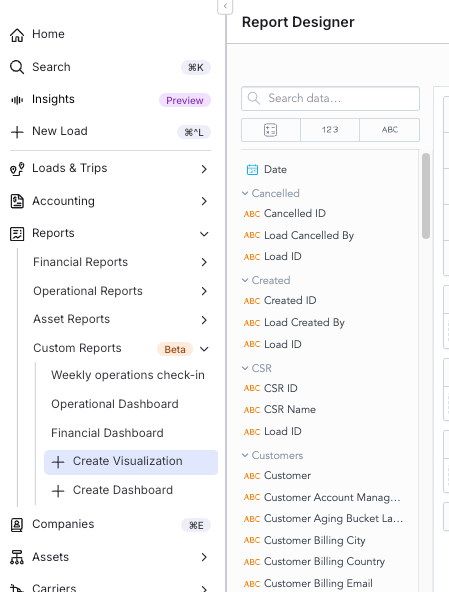
Reconocen los tres tipos de artículos de catálogo
El Catálogo de Análisis tiene tres tipos de ítems: métricas, hechos y atributos.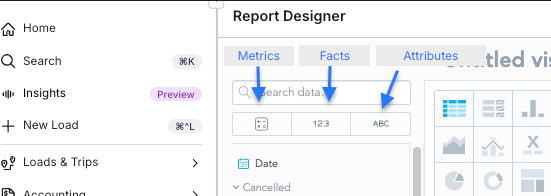
Busca en el Catálogo de Análisis para lo que necesitas
Escriba una palabra de negocios en el cuadro de búsqueda en la parte superior del panel de Catálogo de Analytics, por ejemplo, Revenue, Cliente, Carril, On-Time o Margin. El panel se filtra a medida que escribe. Cuando dos artículos comparten un nombre similar, por ejemplo, Ingresos y Ingresos Totales, prefiere el más simple y deja que los filtros del salpicadero hagan la rebanada.Abrir el catálogo de Visualizaciones
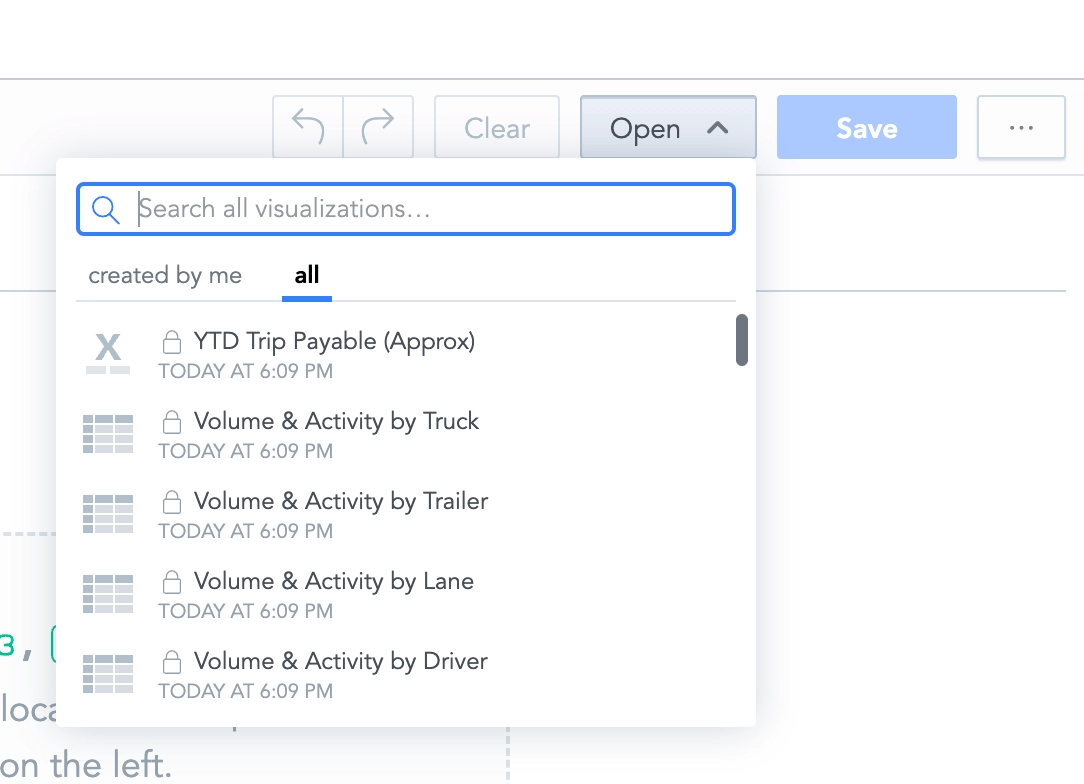
El catálogo de Visualizations es la biblioteca compartida de cartas terminadas de su equipo: KPIs, tendencias, tablas y desgloses que alguien ya ha construido y guardado. Está separado del Catálogo de Análisis: en lugar de bloques de construcción crudos, contiene visualizaciones completas que caes directamente sobre un salpicadero. Lo conocerás en dos lugares: el panel izquierdo del editor de Dashboard (al montar un salpicadero, buscar aquí y arrastrar las baldosas terminadas en la rejamiento), y la Designer’s Open dialog (cuando quieres cargay ajustar una visualización existente).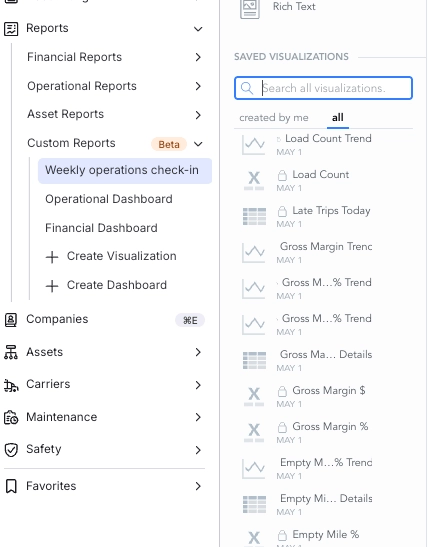
Buscar en el catálogo de Visualizaciones para lo que necesitas
Escriba una palabra de negocios en el cuadro de búsqueda. Busca lo que estás tratando de mostrar, no el nombre de campo de datos subyacente: “Revenue” encuentra fichas de ingresos y tendencias; “On-Time” encuentra variantes de OTD y OTP; “Custormer” encuentra desgloses de clientes; “Margin” encuentra mapas de calor de margen y tendencias; “Top” encuentra las tablas de Top-N y gráficos de barras.Resultado
Ahora puedes moverte con confianza entre los dos catálogos. Usted sabe que el Catálogo Analytics contiene los bloques de construcción crudos (métricas, hechos y atributos) que combinas en el Diseñador de Reporte, y que el catálogo de Visualizaciones contiene las cartas terminadas que arrastra directamente en un panel de salpicadero. Puedes buscar en cada catálogo por palabra de negocios y elegir el elemento correcto para la pregunta que deseas responder.Variaciones
- Construyendo una nueva baldosa: trabajar en el Catálogo de Análisis dentro del Diseñador de Reportes.
- Reutilizando algo que su equipo ya hizo: trabajar en el catálogo de Visualizaciones, desde el editor de Dashboard o el diálogo Open de Designer.
- Trabajar con fechas: soltar un atributo de fecha, luego utilizar el Grupo por opción en el chip de cubo para agrupar por Mes, Barrio o Año.
- Escribiendo una métrica personalizada: los hechos entran en juego sólo cuando escribes fórmulas MAQL.
Solución de problemas
Un compañero de equipo no puede ver los catálogos en absoluto
- Confirme que el usuario tiene un rol de Reporting Access. Un usuario sin rol asignado no tiene acceso al catálogo.
- Tener un administrador de socios o usuario de Soporto abrir Administrar usuarios, encontrar al usuario y establecer el “Reporting Access” bústinas a “Analytic” o “Viewer”.
- Pídele al usuario que se registre y vuelva a firmar para que el nuevo acceso entre en vigor.
No se puede salvar una nueva visualización
- Confirme que tu empresa está en el Custom informe de nivel. En el Free El informe de nivel es solo leído y salvar nuevas visualizaciones está bloqueado.
- Confirma que tu rol de Reporting Access es “Analytic”. El papel de “Viewer” puede ver paneles compartidos pero no puede ser autor o salvo.
Una búsqueda no devuelve nada
- Busca por una palabra de negocios en lugar de un nombre de campo interno, por ejemplo “Revenue”, “On-Time”, o “Margen”.
- Confirma que estás buscando en el catálogo correcto. El Catálogo de Análisis contiene métricas, hechos y atributos; el catálogo de Visualizaciones tiene gráficos terminados.