Se aplica a: Todos los usuarios** ·** Módulo: Loads & TripsLa función Lock Load te permite asegurar temporalmente una carga contra ediciones de otros usuarios. Solo tú, o un usuario con el permiso “UnlockLoads”, pueden liberar el bloqueo.
Bloquear una carga (también llamado bloqueo de carga o locked for editing) evita que otros usuarios hagan cambios mientras la editas; solo la persona que la bloqueó, o un usuario con permiso de desbloqueo, puede liberar el bloqueo.
Resumen
Cuando bloqueas una carga, todos los demás usuarios la ven como de solo lectura hasta que la desbloquees. Aparece una etiqueta roja Locked for Editing debajo del estado de la carga para que tu equipo sepa que el registro está en uso. Esto evita sobrescrituras accidentales cuando varias personas acceden a la misma carga al mismo tiempo.
**Sinónimos: **bloqueo de carga, bloquear carga, locked for editing, desbloquear carga, liberar bloqueo.
Antes de comenzar
- Debes tener acceso a la carga que quieres bloquear.
- Para desbloquear una carga que bloqueó otra persona, tu cuenta necesita el permiso “UnlockLoads”. Contacta a tu administrador si lo necesitas.
- El bloqueo no se elimina cuando cierras sesión o navegas fuera; debes desbloquear la carga manualmente cuando termines.
Cómo bloquear una carga
-
Abre la carga.
- Ve a Loads en la navegación izquierda.
- Encuentra y abre la carga que quieres bloquear.
-
Haz clic en el icono de candado.
- En la esquina superior derecha del encabezado de la carga, selecciona el icono de candado (🔒). Aparece un tooltip que dice “Lock Load” al pasar el cursor.
- Aparece un diálogo de confirmación: “Are you sure? Only you will be able to make changes to the load.”
- Haz clic en Yes para confirmar.
-
Confirma que el bloqueo está activo.
- Ahora aparece una etiqueta roja Locked for Editing directamente debajo del estado de la carga (por ejemplo, debajo de “Open”).
- Otros usuarios que abran esta carga verán la etiqueta y no podrán editarla.
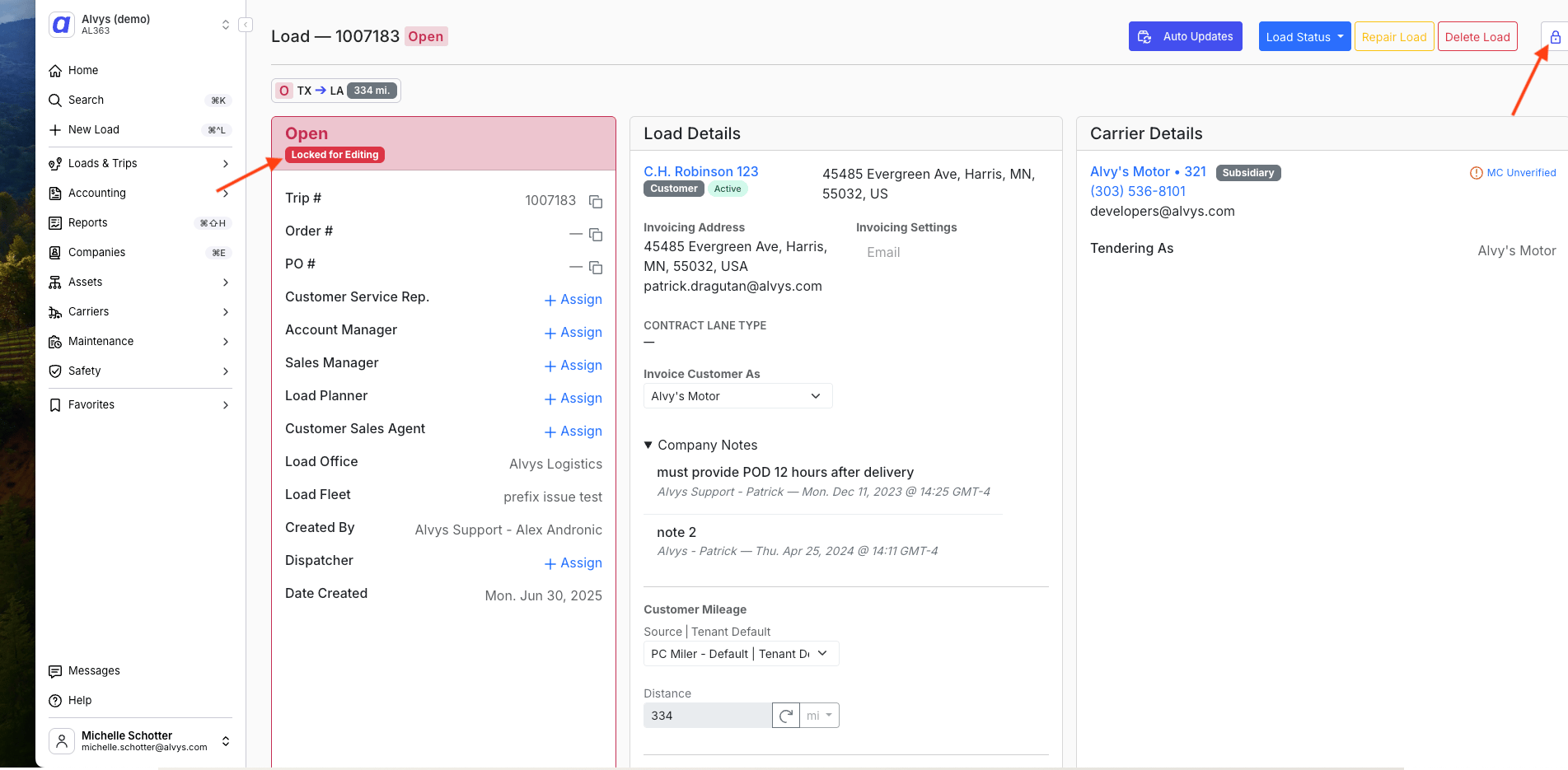
La página de detalles de la carga mostrando una etiqueta roja Locked for Editing debajo de la insignia de estado del viaje en el encabezado de la carga. Una flecha señala la etiqueta para resaltar su ubicación. El número de carga, el estado y los botones de la barra de herramientas son visibles en el área del encabezado.
Cómo desbloquear una carga
-
Abre la carga bloqueada.
- Ve a Loads y abre la carga que muestra la etiqueta roja Locked for Editing.
-
Haz clic de nuevo en el icono de candado.
- Selecciona el icono de candado (🔒) en la esquina superior derecha del encabezado de la carga.
- Aparece un diálogo de confirmación: “Are you sure? Other users can make changes to the load.”
- Haz clic en Yes para confirmar.
-
Confirma que el bloqueo se liberó.
- La etiqueta roja Locked for Editing ya no se muestra.
- Todos los usuarios con acceso a la carga pueden editarla ahora.
Resultado
Después de bloquear: la carga muestra una etiqueta roja Locked for Editing y solo tú puedes hacer cambios. Después de desbloquear: la etiqueta se elimina y la carga queda abierta para edición por todos los usuarios con acceso.
Variaciones
Desbloquear una carga bloqueada por otro usuario: Si tu cuenta tiene el permiso “UnlockLoads”, puedes desbloquear cualquier carga sin importar quién la bloqueó. Sigue los mismos pasos de desbloqueo anteriores.
Solución de problemas
El icono de candado no es visible o no está disponible
El icono de candado aparece en el encabezado de la carga para todos los usuarios que pueden abrir la página de detalles de la carga. Si el icono es visible pero hacer clic no hace nada, es posible que la carga ya esté bloqueada por otro usuario y no tengas el permiso “UnlockLoads” necesario para anular su bloqueo. Contacta a tu administrador para revisar la configuración de tu rol.
La etiqueta Locked for Editing persiste después de desbloquear
Actualiza la página. Si la etiqueta persiste, otro usuario puede haber vuelto a bloquear la carga; consulta con tu equipo.
Preguntas frecuentes
P: ¿Puede otro usuario desbloquear una carga que yo bloqueé?
R: Solo los usuarios con el permiso “UnlockLoads” pueden desbloquear una carga que no bloquearon ellos mismos. Los usuarios estándar no pueden anular tu bloqueo.
P: ¿Qué ocurre si intento editar una carga que otro usuario bloqueó?
R: Verás la etiqueta roja Locked for Editing y los campos de edición estarán deshabilitados. No podrás hacer cambios hasta que se libere el bloqueo.
P: ¿Bloquear una carga impide que alguien la vea?
R: No. Otros usuarios aún pueden abrir y ver la carga; simplemente no pueden hacer cambios mientras esté bloqueada.
P: ¿Mi bloqueo permanece activo después de cerrar sesión?
R: Sí. El bloqueo no se elimina cuando cierras sesión o el navegador. Regresa a la carga y desbloquéala manualmente cuando estés listo.
Profundizar