
📋 Se aplica a: DespachadoresMódulo: Loads and TripsCuando intentas guardar una hora de llegada o salida en una parada y ves un error, Alvys está aplicando una de dos reglas: la hora de llegada no debe ser posterior a la de salida, y ninguna de las dos puede establecerse en el futuro. También conocido como: error de hora de parada, la hora de llegada no se guarda, la hora de salida no se guarda, validación de hora de parada.
Síntoma
Al guardar las horas de llegada o salida en una parada, aparece uno o más de los siguientes mensajes de error y se bloquea el guardado:- “Arrival/Departure: Arrival must be before departure.”
- “Arrival should not be in future.”
- “Departure should not be in future.”
🖼️ Modal Set Arrival/Departure Times que muestra el error de validación de salida antes de llegada.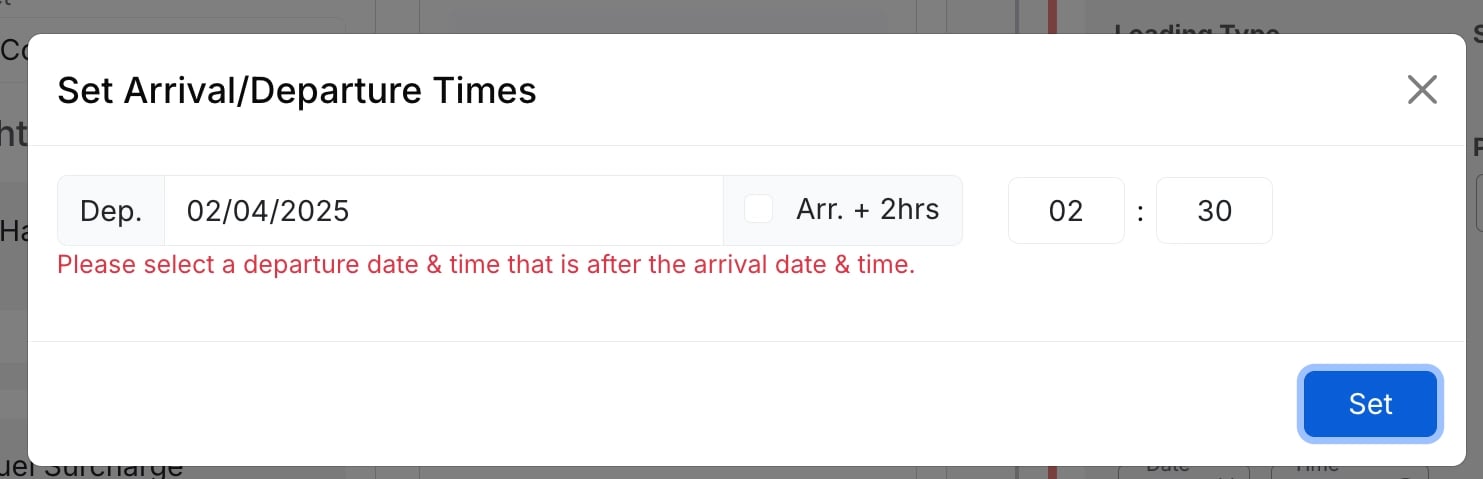
🖼️ Modal Set Arrival/Departure Times que muestra el error de validación de llegada en el futuro.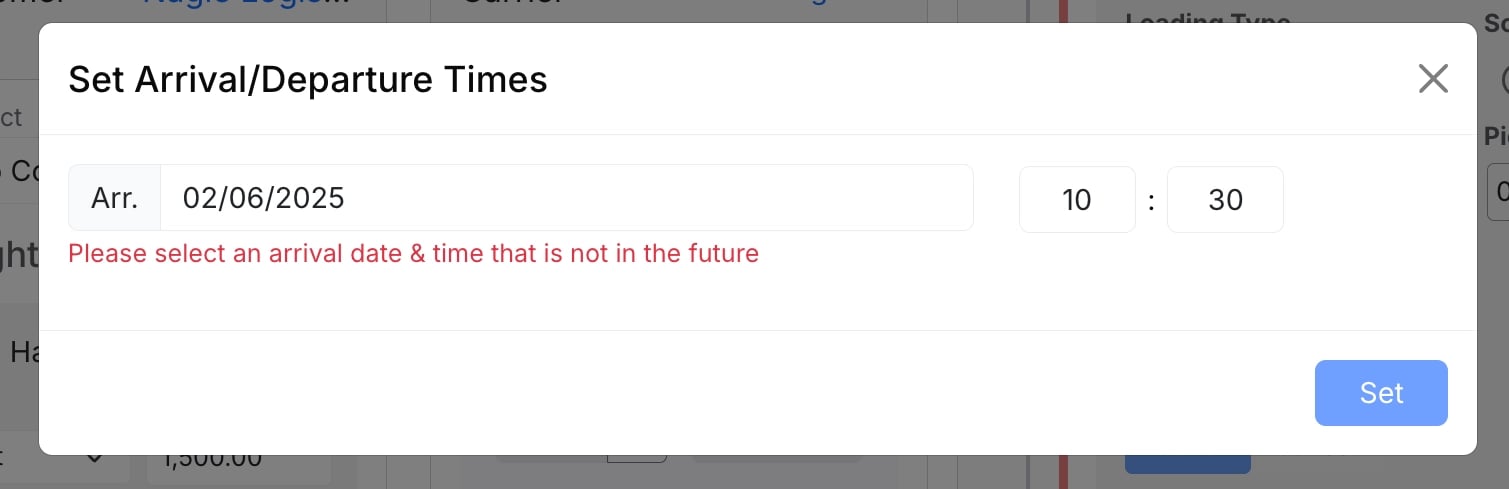
Causa
Estos errores ocurren porque el sistema aplica dos reglas al registrar las horas reales de llegada y salida: Regla 1: La llegada debe ser anterior o igual a la salida. Una parada no puede mostrar una hora de salida anterior a la de llegada. Esto evita errores de captura en los que un conductor parece haber salido antes de llegar. Regla 2: Ni la hora de llegada ni la de salida pueden estar en el futuro. El sistema compara la hora ingresada con la hora actual en la zona horaria de la parada. No se pueden registrar como llegada o salida reales horas que aún no han ocurrido. Estas validaciones protegen la precisión de los datos y evitan errores en integraciones conectadas como EDI y plataformas de visibilidad.Resolución
Error: “Arrival/Departure: Arrival must be before departure.”
- Revisa la hora de llegada y la hora de salida actualmente ingresadas en la parada.
- Confirma cuál valor es incorrecto. La hora de llegada debe ser anterior o igual a la de salida.
- Corrige la hora de llegada, la de salida o ambas para que la llegada preceda a la salida.
- Guarda la parada. El error desaparecerá cuando los valores estén en la secuencia correcta.
Error: “Arrival should not be in future.”
- Revisa la hora de llegada que ingresaste y compárala con la fecha y hora actuales en la zona horaria de la parada.
- La hora ingresada es posterior al momento actual. Ingresa una hora que ya haya ocurrido.
- Guarda la parada.
Error: “Departure should not be in future.”
- Revisa la hora de salida que ingresaste y compárala con la fecha y hora actuales en la zona horaria de la parada.
- La hora ingresada es posterior al momento actual. Ingresa una hora que ya haya ocurrido.
- Guarda la parada.
Si eso no funcionó
Si el error persiste después de corregir las horas, verifica lo siguiente:- Confirma que la zona horaria de la parada esté configurada correctamente. El sistema evalúa violaciones de hora futura según la zona horaria asignada a la parada. Si la zona horaria es incorrecta, una hora válida puede seguir apareciendo como futura.
- Confirma que no estés mezclando formatos de 12 y 24 horas. Un error de AM/PM puede hacer que la llegada parezca posterior a la prevista.
Preguntas frecuentes
P: ¿Puedo registrar una hora de salida sin haber registrado primero una llegada? R: No. Una hora de salida requiere que exista una hora de llegada registrada para la misma parada. Ingresa primero la hora de llegada y luego registra la salida. P: ¿Por qué Alvys valida según la zona horaria de la parada en lugar de la de mi dispositivo? R: Las horas de parada reflejan cuándo ocurrió un evento en la ubicación de la parada. Usar la zona horaria de la parada garantiza registros precisos y datos correctos para integraciones como EDI. P: ¿Quién puede registrar las horas de llegada y salida en una parada? R: Los usuarios con el permiso “Dispatch” pueden registrar las horas de llegada y salida. Si no ves estos campos en una parada, contacta al administrador de tu cuenta para confirmar tus permisos.Relacionado
- Fechas y horas de paradas: Aprende cómo se muestran los campos de llegada y salida según el estado de la parada y cómo funcionan los tipos de programación (FCFS y APPT).