
Se aplica a: Admin · Biller · Partner Admin** ·** Módulo: Accounting > Error TransactionsUse la acción Mark as Synced para eliminar transacciones con error resueltas de la lista Error Transactions, de modo que su cola de sincronización (exportaciones fallidas) muestre solo lo que aún requiere atención.
Resumen
La página Error Transactions muestra transacciones que no se sincronizaron, exportaron o registraron correctamente en su sistema contable conectado (también llamados errores de sincronización o exportaciones fallidas). Si ha resuelto manualmente el problema subyacente en el sistema contable externo (por ejemplo, creando manualmente la factura en QBO), puede marcar, limpiar o descartar esas transacciones como sincronizadas para eliminarlas de la lista y mantener su espacio de trabajo enfocado en errores activos.Antes de comenzar
- Debe tener el rol “Admin”, “Biller” o “Partner Admin” para usar la acción Mark as Synced.
- Vaya a Accounting > Error Transactions en Alvys.
Pasos
-
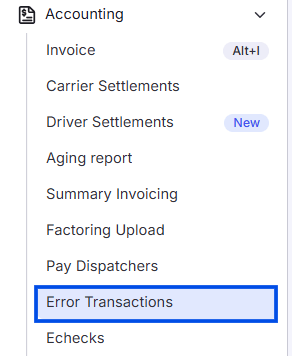
Abra la página Error Transactions.
- Vaya a Accounting > Error Transactions.
-
Seleccione las transacciones que desea limpiar.
-
Marque la casilla junto a cada transacción que desea marcar como sincronizada.
💡 Puede seleccionar varias transacciones a la vez para ahorrar tiempo al limpiar varias.
-
Marque la casilla junto a cada transacción que desea marcar como sincronizada.
-
Marque las transacciones como sincronizadas.
- Haga clic en “Mark as synced”
- Confirme su elección en el mensaje que aparece.

Resultado
Las transacciones seleccionadas se eliminan de la lista Error Transactions. Su lista ahora muestra solo las transacciones que aún requieren atención.Solución de problemas
Marcó una transacción como sincronizada por error
En esta versión, no hay una forma integrada de revertir una transacción que se marcó como sincronizada. Si marcó una transacción como sincronizada por error:- Anote los detalles de la transacción (número de carga, monto, fecha) antes de salir de la página si es posible.
- Vuelva a sincronizar la transacción desde el sistema de origen si su integración contable admite volver a activar exportaciones.
- Si la transacción no se puede recuperar mediante re-sync, contacte al soporte de Alvys con los detalles de la transacción para que se revise el registro.