Se aplica a: Admin · Partner Admin · SupportMódulo: Settings > Connections > Sage IntacctCree valores de dimensión y campos personalizados en Sage Intacct, luego mapeelos a campos de Alvys para que cada factura y bill exportados lleven las etiquetas de dimensión y datos de campos personalizados correctos.
Resumen
Las dimensiones y campos personalizados le permiten enviar categorización y datos adicionales desde Alvys a Sage Intacct en cada factura y bill exportados. Configurarlos (también llamado field matching o configuración de dimensiones) implica trabajo en dos sistemas: primero crea los valores en Sage Intacct y luego los mapea a los campos de Alvys correspondientes desde la configuración de su integración.
Este artículo recorre las cuatro (4) fases: configurar valores de dimensión en Sage Intacct, mapear esas dimensiones en Alvys, crear campos personalizados en Sage Intacct y mapear campos personalizados en Alvys, además de los campos disponibles y preguntas frecuentes.
- También conocido como: Field matching · Dimension Setup · Dimension Mapping
Antes de comenzar
Confirme lo siguiente antes de comenzar:
- El asistente de configuración de Sage Intacct en Alvys está completo. La pestaña Dimensions and Custom Fields no aparece hasta que el asistente finaliza.
- Sabe qué tipos de dimensión de Sage Intacct desea usar. Alvys admite 11 tipos estándar: Location, Department, Class, Customer, Vendor, Employee, Project, Item, Asset, Contract y Warehouse. Las Custom Dimensions no son compatibles.
- Las dimensiones obligatorias (las que tienen una insignia Required roja en Alvys) tienen valores de dimensión creados en Sage Intacct y tendrán un Default Value configurado. Las dimensiones obligatorias sin Default Value bloquearán las exportaciones financieras.
- Si está mapeando campos personalizados, sabe a qué objeto Sage debe adjuntarse cada uno: AR Invoice, AR Invoice Item, AP Bill o AP Bill Item.
- Rol requerido: Admin o Partner Admin.
Pasos
Complete las cuatro fases en orden. Las fases 1 y 3 se realizan en Sage Intacct; las fases 2 y 4 se realizan en Alvys.
Una dimensión en Sage Intacct es un sistema de clasificación — piense en ella como una etiqueta con un conjunto de valores — que le permite ordenar e informar sobre datos financieros en segmentos de negocio como ubicación, departamento o clase sin complicar su plan de cuentas. Cree los valores de dimensión que necesita en Sage Intacct antes de mapearlos en Alvys, y repita este subproceso para cada valor.
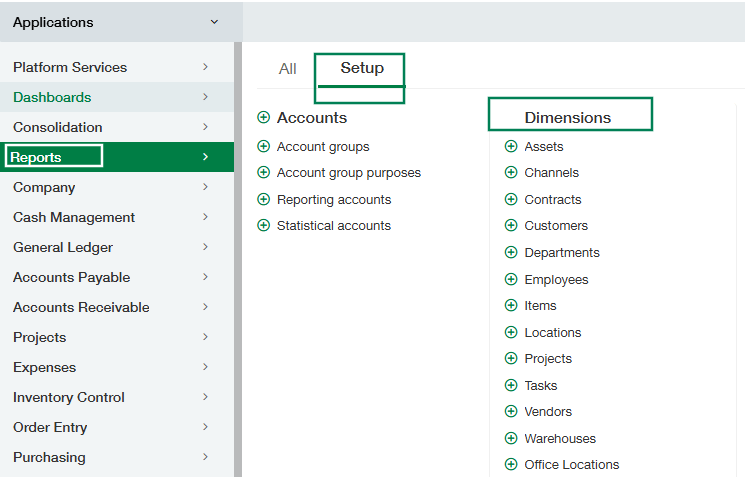
- Navegue al módulo de dimensión correspondiente. Para Location y Department, vaya a Company > Setup. Para otros tipos de dimensión estándar, vaya a Reports > Setup > Dimensions para gestionar todos los tipos de dimensión.
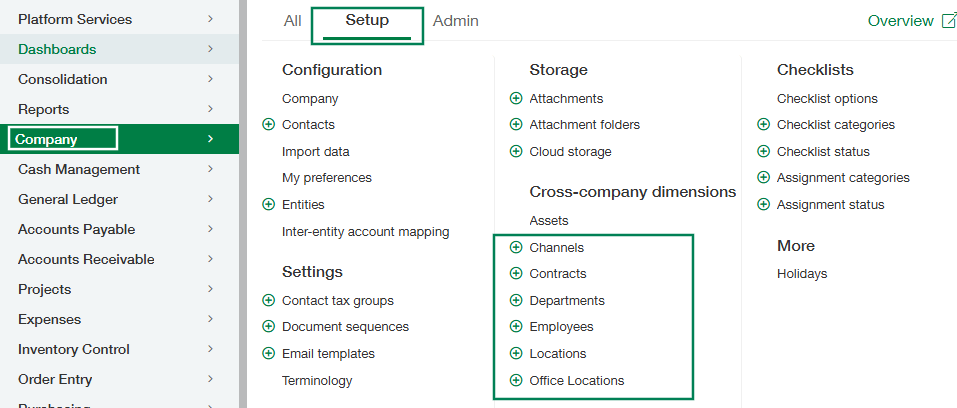
Sage Intacct navigation to the dimension module (Company > Setup or Reports > Setup > Dimensions)
The dimension values list in Sage Intacct showing the Add button.
- Haga clic en Add para comenzar a crear un nuevo valor de dimensión.

The location dimension list page in Sage Intacct showing the Add button.
- Introduzca un ID único para el valor de dimensión. Recomendamos elegir este ID con cuidado, ya que no puede cambiarse después de la creación.
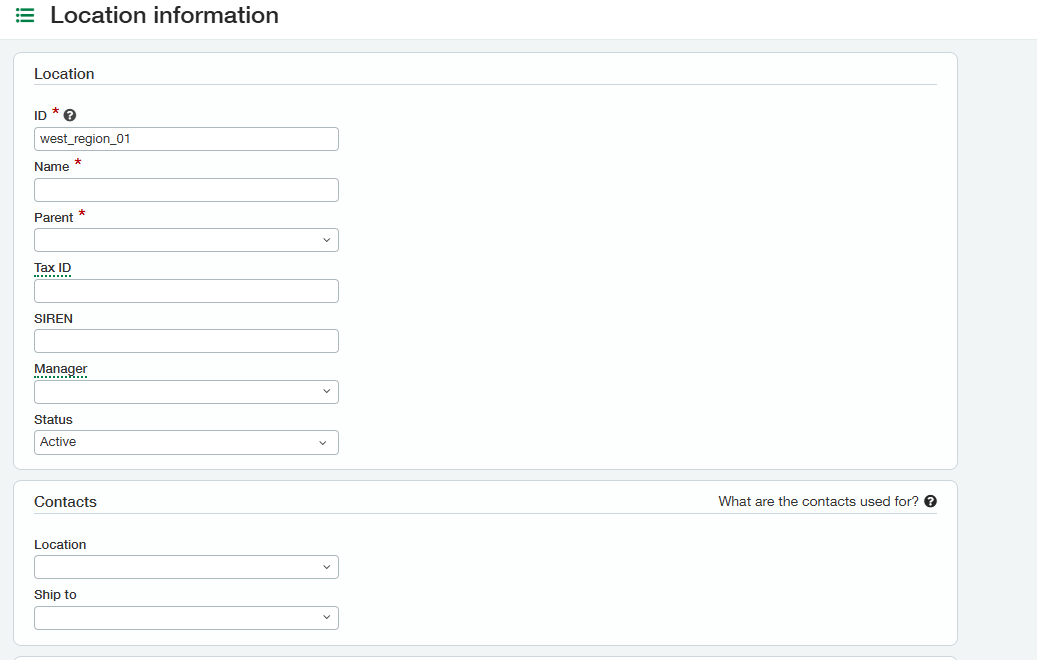
Image showing new location dimension form with fields such as ID, Name, Status, Parent field etc.
- Introduzca un Name para el valor de dimensión. A diferencia del ID, el nombre puede actualizarse más tarde si es necesario.
- Opcionalmente proporcione una Description u otros detalles relevantes según el tipo de dimensión. Para ubicaciones, también puede configurar un Contact principal con detalles de dirección que aparecen en facturas y formularios.
- Para construir una jerarquía padre-hijo, especifique un Parent para anidar el nuevo valor bajo uno existente. Déjelo en blanco si el valor debe estar en el nivel superior.
- Configure el Status: Active permite que las transacciones se contabilicen contra el valor. Active Non-Posting, disponible para dimensiones Department, Location, Class, Customer, Vendor y Project, hace el valor disponible para informes y roll-ups pero impide que Alvys contabilice transacciones directamente en él.
- Haga clic en Save. El valor de dimensión aparecerá ahora en su lista y estará disponible para etiquetar transacciones en todo el sistema.

Image showing “Save” button on location dimension form in Sage Intacct.
Repita estos pasos para cada valor adicional que necesite antes de mapear en Alvys.
Fase 2: Mapee dimensiones en Alvys
Después de crear valores de dimensión en Sage Intacct, mapee cada dimensión a un campo de Alvys desde Settings > Connections > Sage Intacct > Dimensions and Custom Fields. Cada dimensión se mapea a un campo de Alvys.
Los campos de Alvys disponibles son:
- Subsidiary: La subsidiaria de Alvys asociada con la transacción.
- Fleet: La flota asignada a la carga o viaje.
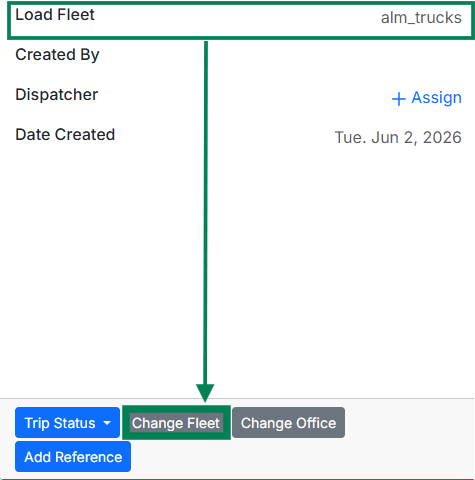
Load Fleet: For fleet dimension mapping, the load Fleet set is used to decide which dimension is used for the customer invoice as well as the external carrier bill.
Driver fleet: The driver assigned fleet is used to determine the fleet mappings for driver bills.
-
Office: La oficina de carga asociada con la transacción.
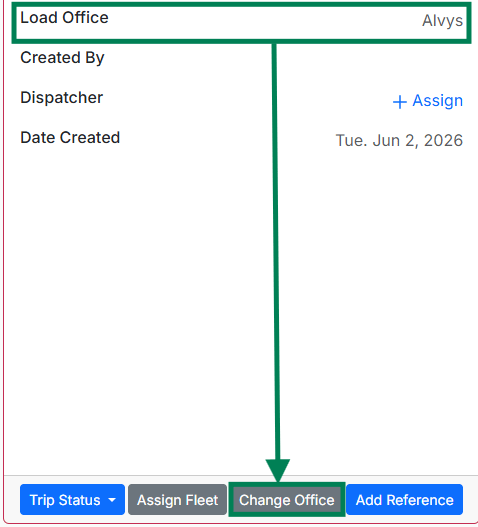
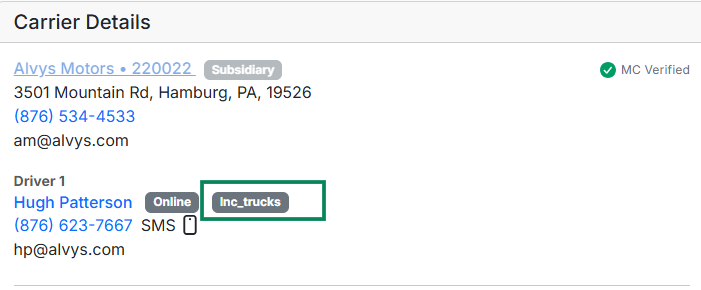
*Image showing the Load office on the load details page with the change office button highlighted *
-
Driver: El conductor asignado al viaje.
-
Truck: El camión asignado al viaje.
-
Trailer: El remolque asignado al viaje.
-
Contractor Type: El tipo de contratista del conductor (por ejemplo, Company Driver, Owner Operator).
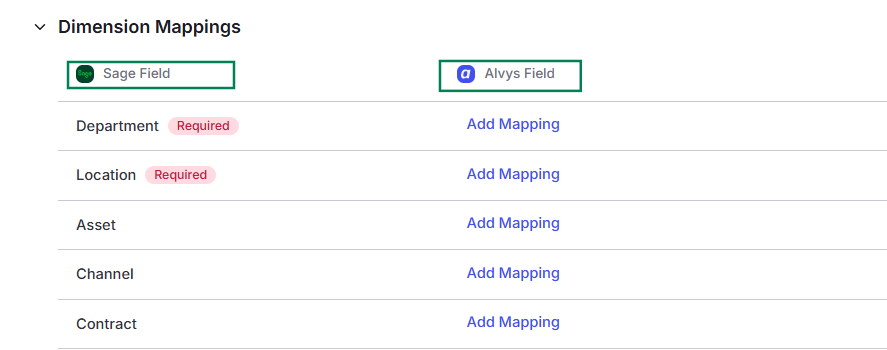
La tabla Dimension Mappings muestra dos (2) columnas: Sage Field (el nombre de dimensión de Sage; las dimensiones obligatorias llevan una insignia “Required” roja y deben mapearse, o las exportaciones fallan con errores de validación) y Alvys Field (un menú desplegable “Add Mapping” para elegir qué campo de Alvys se mapea a la dimensión).
The Dimension Mappings table showing the Sage Field and Alvys Field columns with dropdown visible.
Seleccione el campo de Alvys apropiado del menú desplegable para cada dimensión.
💡 Por ejemplo, si su dimensión Sage “Location” representa ubicaciones de terminal, podría mapearla al campo Alvys Office para que cada transacción exportada se etiquete con la oficina/terminal correcta.
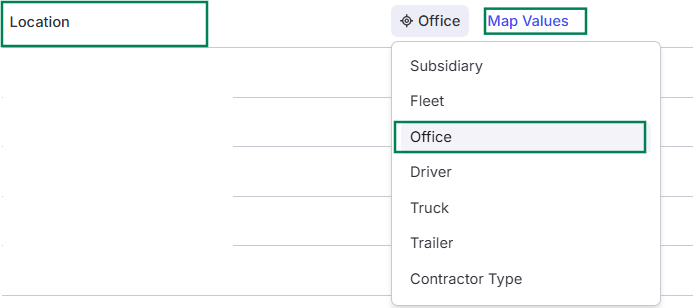
A dimension row with an Alvys field selected (e.g., Office).
Una vez que una dimensión se mapea a un campo de Alvys, controle cómo se emparejan los valores individuales entre los dos sistemas. El panel de mapeo proporciona dos niveles de control: un Default Value y Specific Value Mappings.
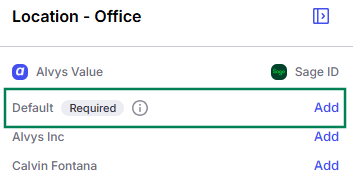
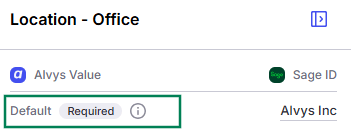
Default Value. El valor Default es un respaldo: cuando el valor de Alvys de una transacción exportada no tiene un mapeo específico, Alvys aplica el Default como valor de dimensión Sage, de modo que cada transacción se etiqueta con un valor válido. Si una dimensión es Required en Sage, configure siempre un Default para evitar fallos de exportación. Sin Default y sin mapeo específico, Alvys pasa el valor de Alvys tal cual, lo que puede causar errores de validación en Sage.
Image showing the default dimension value field with a required label
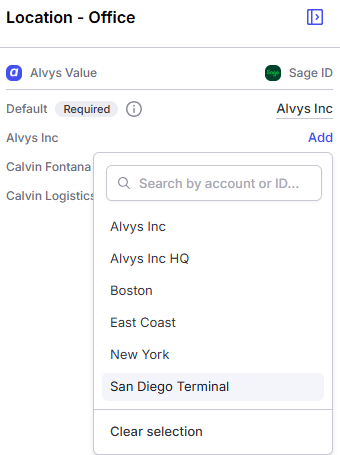
Specific Value Mappings. Los Specific Value Mappings definen coincidencias exactas uno a uno entre valores individuales de Alvys y valores de dimensión Sage — por ejemplo, mapear la oficina Alvys “Brokerage” a la ubicación Sage “Boston” y la oficina Alvys “Inc” a “San Diego Terminal”. Cualquier valor sin mapeo específico recurre al Default.
The dropdown selection menu within the Location - Office mapping interface, with San Diego Terminal actively highlighted for selection.
Para mapear valores, haga clic en el botón Map Values junto a la dimensión en la tabla Dimension Mappings.
The initial configuration row for the Alvys, Sage Intacct Location Mapping.
Se abre un panel con dos columnas — Sage Values (los valores de dimensión de su entorno Sage) y Alvys Values (los valores del campo de Alvys que seleccionó). Empareje cada valor Sage con el valor de Alvys apropiado y configure el Default Value en la parte superior del panel.
The configuration modal overview for the Location - Office field.
Después de mapear valores, el botón Map Values se actualiza para mostrar cuántos valores están mapeados (por ejemplo, “3 Value(s)”) para que pueda ver rápidamente qué dimensiones tienen mapeos de valores configurados.
Image showing the configured Location field row (1 value configured).
Fase 3: Cree un campo personalizado en Sage Intacct
Los campos personalizados son campos definidos por el usuario agregados a objetos Sage estándar; la integración Alvys puede completarlos con datos de Alvys en cada transacción exportada. Son compatibles en cuatro objetos Sage: AR Invoice (encabezado), AR Invoice Item (partida), AP Bill (encabezado) y AP Bill Item (partida). El objeto que elija determina dónde aparece el campo. Los campos personalizados deben existir en Sage Intacct antes de poder mapearlos en Alvys — repita este subproceso para cada uno.
Según su suscripción, navegue a Platform Services > All > Object Customization (o Customization Services > All > Object Customization) y haga clic en Add junto a Custom Fields.
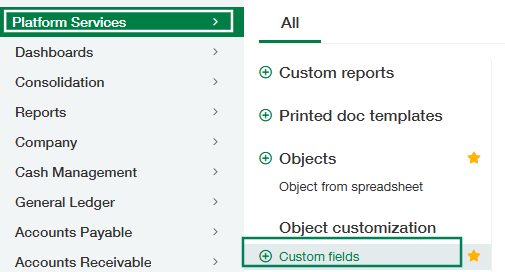
The Object Customization page with the Add button next to Custom Fields.
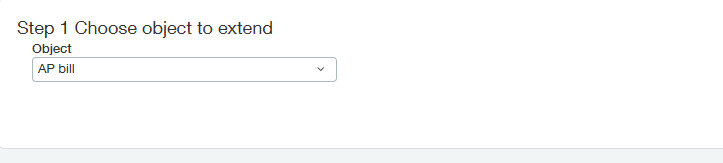
Seleccione el Object al que desea agregar el campo personalizado en la lista desplegable y haga clic en Next. Aquí elige el tipo de objeto, por ejemplo AR Invoice, AP Bill, AR Invoice Item o AP Bill Item.
The Object selection dropdown in the custom field creation wizard.
Seleccione el Data Type de su campo personalizado y haga clic en Next. El tipo de datos determina qué tipo de información aceptará el campo.
The Data Type selection step in the wizard.
Solo los siguientes tipos de datos son compatibles con la integración Alvys:
- Date: Valores de fecha.
- Currency: Importes monetarios.
- Number: Valores numéricos.
- Text: Cadenas de texto cortas (hasta el límite de caracteres definido en Sage Intacct).
- Text Area: Contenido de texto más largo.

No seleccione estos tipos no compatibles, ya que no pueden mapearse a Alvys: Picklist, Picklist (multi-select), Checkbox, Email, Percent, Sequence, URL o Password. Los tipos de campos personalizados no compatibles no aparecerán en la interfaz de mapeo.
⚠️ You cannot change the data type of a custom field after it is created, so choose carefully.
Introduzca un Label para el campo. Este es el texto que aparecerá junto al campo en la interfaz de usuario. Sage Intacct sugerirá automáticamente un Field ID basado en la etiqueta. El Field ID lo usan las API y no puede contener espacios.
Defina cualquier field characteristics adicional según el tipo de datos seleccionado, como longitud del campo, decimales, valores predeterminados o valores de picklist, y haga clic en Next.
Field characteristics configuration step showing length and decimal options.
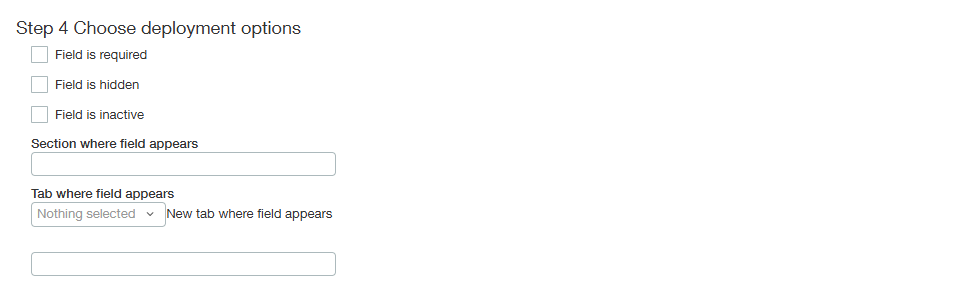
Configure Deployment Options y haga clic en Done: establezca si el campo es required y la section y tab donde aparece en el registro Sage.
Deployment Options step in the custom field wizard.
Fase 4: Mapee campos personalizados en Alvys
Alvys proporciona campos integrados, organizados en siete grupos, que pueden mapearse a campos personalizados de Sage:
- Load Fields: Carrier Invoice Number, Subsidiary, PO Number, Order Number, BOL Number, Office, Fleet, Equipment, Commodity, Weight, Volume, Invoiced Date, Created Date.
- Customer Fields: Net Payment Terms, Miles, Sales Agent.
- Dispatch Fields: Total Miles, Loaded Miles, Empty Miles, Dispatched By, Dispatched Date.
- Shipper Fields: Name, Address, City, State, Country, Pickup Date.
- Consignee Fields: Name, Address, City, State, Country, Delivery Date.
- Equipment Fields: Truck, Trailer.
- Driver Fields: Primary, Secondary, Fleet.
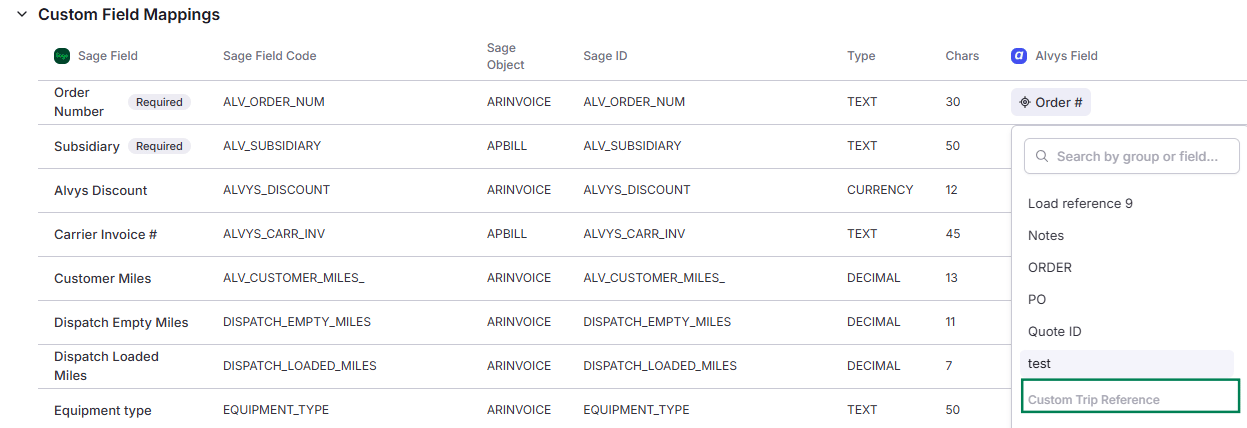
Además, se pueden mapear dos tipos de Custom Reference: Custom Load References (resueltos desde la carga al exportar) y Custom Trip References (resueltos desde el viaje al exportar). Aparecen en el menú desplegable Alvys Field agrupados bajo sus propios encabezados.
Features an open “Alvys Field” dropdown column on the far right, with a green box highlighting the selection of Custom Trip Reference.
Las referencias personalizadas se gestionan en Settings > Custom References, organizadas en seis pestañas (Loads, Trips, Stops, Drivers, Trucks, Trailers).
Highlights the breadcrumb path in the top header and details the blue + New Reference button on the bottom right inside a green frame.
Desde allí puede crear una New Reference, nombrarla y describirla, elegir un tipo de campo (Text, Date, etc.) y configurar si se muestra dentro de Alvys y en documentos.
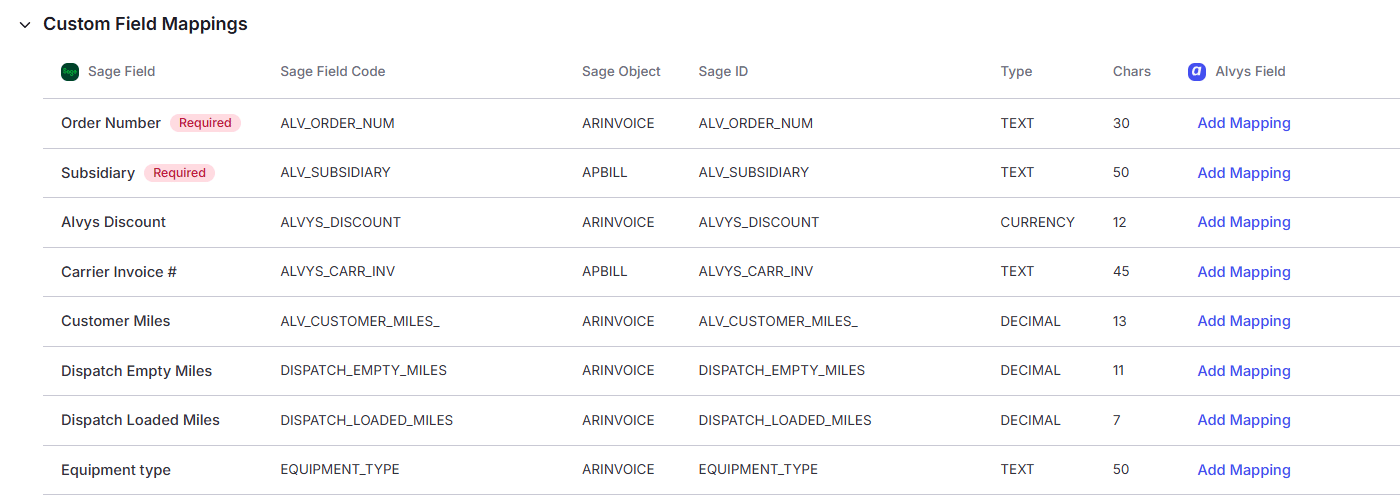
La tabla Custom Field Mappings muestra siete columnas: Sage Field, Code, Object, ID, Type, Chars (longitud máxima de caracteres) y Alvys Field (un menú desplegable agrupado por categoría). Para mapear un campo personalizado, búsquelo en la tabla y seleccione el campo de Alvys en la última columna — solo aparecen campos de Alvys compatibles por tipo.
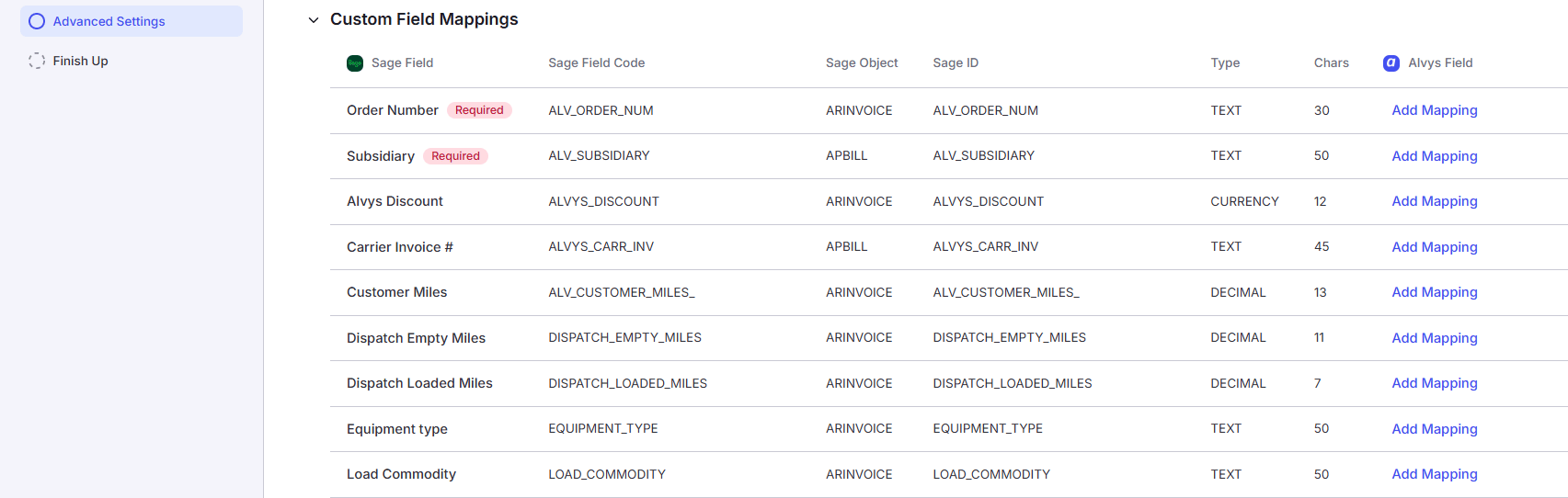
Custom field mapping interface at the Advanced Settings step of the Sage Intacct setup wizard.
Los mapeos de campos personalizados pueden configurarse durante la configuración inicial o en cualquier momento después. Durante la configuración inicial, se configuran en Step 5: Advanced Settings, donde Alvys recupera sus campos personalizados Sage disponibles y usted selecciona el campo de Alvys para cada uno.
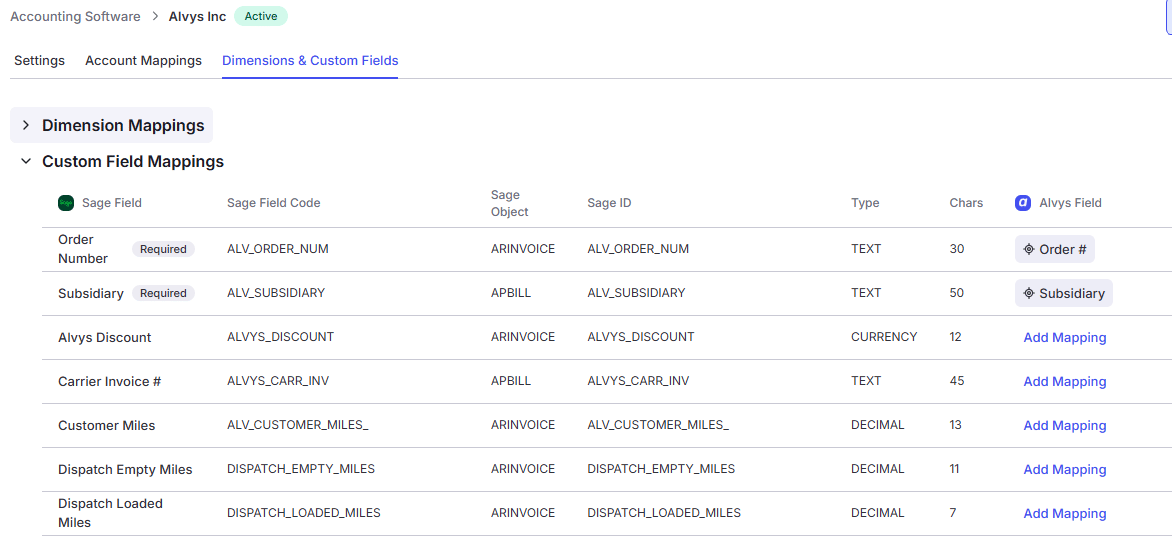
The Custom Field Mappings accordion expanded in the Dimensions and Custom Fields tab.
Después de la configuración, modifique los mapeos desde Settings > Connections > Sage Intacct: haga clic en la integración de su subsidiaria, seleccione la pestaña Dimensions and Custom Fields y use la misma interfaz de mapeo. Los cambios de mapeo se aplican solo a exportaciones futuras — las facturas y bills ya en Sage no se actualizan retroactivamente.
The Custom Field Mappings table with all columns visible including the Alvys Field dropdown.
Resultado
Después de completar las cuatro fases:
- Los mapeos de dimensiones están activos: cada exportación financiera desde Alvys incluye los valores de dimensión configurados en los campos Sage Intacct correspondientes.
- Los mapeos de campos personalizados están activos: cada exportación incluye datos de Alvys en los campos personalizados configurados en los objetos Sage seleccionados.
- Las dimensiones obligatorias con Default Value configurado ya no bloquean exportaciones financieras.
- Consejo: exporte una transacción de prueba y verifique que los valores lleguen correctamente a Sage antes de exportar en masa.
Variaciones
- Actualizar mapeos después de la configuración inicial: Agregue, cambie o elimine mapeos de dimensiones y campos personalizados en cualquier momento desde la pestaña Dimensions and Custom Fields. Los cambios se aplican solo a exportaciones futuras.
- Dimensión obligatoria sin Default Value: Si una dimensión obligatoria no tiene Default Value y un valor de Alvys sin mapear llega a la exportación, la exportación falla. Abra Map Values para esa dimensión y configure un Default Value.
Solución de problemas
Las exportaciones financieras fallan después de configurar el mapeo de dimensiones
- Abra Settings > Connections > Sage Intacct > Dimensions and Custom Fields y expanda Dimension Mappings.
- Identifique cualquier dimensión con insignia Required roja y confirme que se seleccionó un campo de Alvys para cada una.
- Haga clic en Map Values para cada dimensión obligatoria y confirme que hay un Default Value configurado — las exportaciones fallan para cualquier valor de Alvys sin mapear cuando no hay Default configurado.
- Si una dimensión obligatoria no aparece, confirme que la suscripción Sage correspondiente está activa (Asset → Fixed Assets Management; Contract → Contracts; Warehouse → Inventory).
- Si ninguno de los anteriores aplica, contacte con el soporte de Alvys.
Un campo personalizado no aparece en la interfaz de mapeo de Alvys
- Confirme que el campo usa un tipo de datos compatible (Date, Currency, Number, Text, Text Area). Los tipos no compatibles no se muestran.
- Confirme que el campo está en un objeto compatible (AR Invoice, AR Invoice Item, AP Bill, AP Bill Item).
- Si se creó recientemente, actualice la página de configuración de integración Sage Intacct y expanda Custom Field Mappings de nuevo.
- Si aún no aparece, contacte con el soporte de Alvys.
Los valores exportados se truncan en Sage Intacct
- En la tabla Custom Field Mappings, revise la columna Chars para la longitud máxima del campo en Sage.
- Si el valor de Alvys normalmente supera ese límite, aumente la longitud máxima del campo en Sage mediante Object Customization y exporte de nuevo.
- Si no se puede aumentar el límite, mapee un campo de Alvys más corto o use una Custom Reference con un valor truncado.
Preguntas frecuentes
Q: ¿Cuál es el principal beneficio de las dimensiones en lugar de modificar mi plan de cuentas?
A: Las dimensiones le permiten etiquetar, segmentar e informar sobre datos financieros en segmentos de negocio (ubicación, flota, conductor) sin complicar demasiado su plan de cuentas. Cuando agrega un nuevo valor de dimensión, todos los códigos de cuenta existentes quedan automáticamente disponibles para él.
Q: ¿Puedo usar Custom Dimensions con la integración Alvys?
A: No. Solo se admiten tipos de dimensión estándar de Sage Intacct (Location, Department, Class, Customer, Vendor, Employee, Project, Item, Asset, Contract, Warehouse).
Q: ¿Qué significa el estado “Active Non-Posting” para un valor de dimensión?
A: El valor está disponible para informes y roll-ups en Sage Intacct, pero Alvys no puede contabilizar transacciones directamente en él.
Q: ¿Cuál es la diferencia entre un Default Value y un Specific Value Mapping?
Un Specific Value Mapping es una coincidencia exacta uno a uno entre un valor de Alvys y un valor de dimensión Sage (por ejemplo, Alvys “Brokerage” → Sage “Boston”). El Default Value es el respaldo aplicado cuando un valor de Alvys no tiene mapeo específico, evitando errores de exportación.
Q: ¿Qué ocurre si una dimensión tiene una insignia “Required” roja en la tabla de mapeo?
A: Es obligatoria según sus cuentas GL en Sage. Debe mapearla en Alvys y configurar un Default Value; de lo contrario, las exportaciones fallan con errores de validación.
Q: ¿Qué tipos de objeto Sage Intacct admiten campos personalizados en esta integración?
A: Cuatro: AR Invoice (encabezado), AR Invoice Item (partida), AP Bill (encabezado) y AP Bill Item (partida).
Q: ¿Qué tipos de datos son compatibles al crear campos personalizados para mapeo Alvys?
A: Date, Currency, Number, Text y Text Area. Los tipos no compatibles (Picklist, Picklist multi-select, Checkbox, Email, Percent, Sequence, URL, Password) no aparecen en la interfaz de mapeo de Alvys.
Q: ¿Qué Custom References de Alvys puedo mapear a Sage Intacct?
A: Dos: Custom Load References y Custom Trip References (de las seis entidades de referencia personalizada que admite Alvys).
Q: Si actualizo un mapeo de campo personalizado hoy, ¿actualizará mis facturas anteriores en Sage?
A: No. Los cambios de mapeo surten efecto solo en exportaciones futuras; las transacciones exportadas previamente nunca se actualizan retroactivamente.
Q: ¿Por qué debo prestar atención a la columna “Chars” en la tabla Custom Field Mappings?
A: Muestra la longitud máxima de caracteres que Sage Intacct permite para ese campo de texto. Si el valor de Alvys la supera, el valor se trunca al exportar.
Profundice