
📋 Se aplica a: Admins · Partner Admins · SupportMódulo: configuración > ConnectionesAntes de conectar Sage Intacct a Alvys, debe habilitar Web Services en su cuenta de Sage, crear un usuario Web Services con los permisos correctos y autorizar la aplicación Alvys. Al completar estos pasos en Sage, se prepara el asistente connection en Alvys para autenticar y sincronizar datos correctamente.
Resumen
Alvys conecta a Sage Intacct usando el Sage Web Services API. Before you start el asistente connection en Alvys, un Sage administrator debe finalizar una serie de tareas de configuración en Sage Intacct. Estas tareas se configuran una sola vez. Una vez que hayan terminado, la misma configuración supports será la futura Alvys subsidiaries connect para esa entidad Sage.Funciones no soportadas
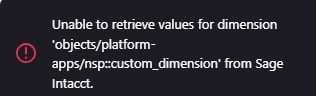
Las siguientes capacidades no están disponibles en la integración Sage Intacct:- Dimensiones personalizadas (aplicaciones de plataforma): Las dimensiones personalizadas de las aplicaciones de plataforma Sage no están supported. Solo los 11 tipos de dimensiones estándar de Sage (como Ubicación, Departamento y Clase) están disponibles en Alvys. Si ha configurado dimensiones personalizadas a través del marco de Sage Platform Apps, those no aparecerá en la Alvys connection configuración.
- Gasto Management: Los datos de Sage Spend Management no se sincronizan mediante esta integración.
- Exportación de pagos: Los pagos no se pueden exportar desde Alvys a Sage a través de esta integración.
- Migración de datos históricos: Las transacciones existentes en Sage o Alvys no se migran cuando usted connect. Solo se sincronizarán las transacciones nuevas creadas después de establecer la connection.
- Integración de nómina: Los datos de nómina no están incluidos en esta integración.
Requisitos de Alvys
Antes de comenzar la configuración de la integración, asegúrese de que los siguientes elementos estén configurados en Alvys.Filiales Alvys
Se debe configurar al menos una subsidiaria en Alvys antes de poder configurar la integración Sage Intacct. Cada integración connection está vinculada a una filial específica. Si tiene varios subsidiaries, primero configurará la integración para una subsidiaria. Una vez que esté completo, puede configurar subsidiaries adicionales usando la configuración original como plantilla para save tiempo.ID de cuentas externas (recomendado)
Durante la configuración, Alvys vincula customers, transportista y conductor a sus registros correspondientes en Sage Intacct utilizando uno de dos métodos:- External Accounting ID coincidencia (recomendado): Alvys coincide con registros utilizando el External Accounting ID asignado a cada perfil, que debe asignarse directamente al ID de cliente o ID de proveedor correspondiente en Sage Intacct.
- Coincidencia de nombres: Si no se proporciona un External Accounting ID, Alvys intentará hacer coincidir los registros por nombre. Si bien supported, este método es menos confiable y puede result no coincidir si los nombres no son idénticos entre los dos sistemas. La coincidencia de nombres no distingue entre mayúsculas y minúsculas, pero puede producir result inesperados si varias entidades en Sage Intacct comparten el mismo nombre.
Dónde configurar ID de contabilidad externa
- Customers: Abra el perfil del cliente/corredor, luego acceda al cuadro de diálogo External Accounting ID.
- transportista: Abra el perfil transportista, luego acceda al cuadro de diálogo External Accounting ID.
- conductor: Abra el perfil del conductor y luego acceda al cuadro de diálogo External Accounting ID.
Antes de comenzar
Antes de comenzar, confirme lo siguiente:- Debe tener acceso administrator tanto a su cuenta Sage Intacct como a su cuenta Alvys.
- Solo los usuarios “Admin”, “Partner Admin” y “Support” en Alvys pueden acceder a configuración > Connections > Sage Intacct para ejecutar el asistente connection. Confirme que la persona que completa la configuración tenga uno de estos roles antes de continuar.
- Tenga listas las credenciales de su empresa Sage, incluido su Sage Company ID, el Web Services user ID que creará en el Paso 2 y el contraseña de ese usuario.
Pasos
- Habilite la suscripción Web Services en Sage. En Sage Intacct, vaya a Empresa > Suscripciones y confirme que Web Services esté habilitado. Si no aparece como active, comuníquese con su cuenta de Sage administrator para activarla antes de continuar. El connection al Alvys no se puede establecer sin esta suscripción.
- Cree un usuario Web Services dedicated en Sage. Cree un usuario en Sage Intacct específicamente para la integración Alvys. El uso de un usuario exclusivo edi (en lugar de un inicio de sesión personal) mantiene estable la integración si las cuentas de usuario individuales cambian o se desactivan. Establezca el tipo de usuario en Usuario empresarial y habilite el acceso Web Services para ese usuario.
- Agregue Alvys a las aplicaciones cliente autorizadas en Sage. Alvys se comunica con Sage utilizando el ID del remitente AlvysMPP. Debe autorizar a este remitente antes de que Alvys pueda autenticarse con su cuenta de Sage.
- En Sage Intacct, vaya a Empresa > Web Services Autorizaciones.
- Haga clic en Agregar.
- Ingrese el ID del remitente: AlvysMPP.
- Haga clic en Save.
- Confirma que AlvysMPP ahora aparece en la lista de autorizados.
-
Asigne permisos de rol Web Services en Sage. El usuario Web Services creado en el Paso 2 debe tener acceso “Todos” para cada uno de los siguientes módulos de Sage. Vaya a la función asignada al usuario en Sage y establezca el nivel de permiso en “Todos” para cada módulo que se enumera a continuación:
- Administración
- Compañía
- Efectivo Management
- Libro mayor
- Accounts Payable
- Servicios de plataforma
- Accounts Receivable
- Control de inventario
- Entrada de pedido
- Fijo Assets Management
- Company ID
- User ID (el usuario Web Services dedicated creado en el Paso 2)
- contraseña para ese usuario